
WindowsでDHCPサーバーを設定する方法:ステップバイステップガイド

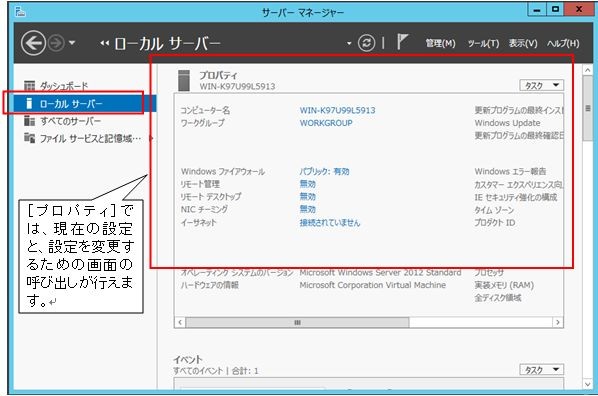
WindowsでDHCPサーバーを設定する方法についての記事では、ネットワーク管理者がWindows ServerでDHCPサーバーを設定するためのステップバイステップガイドを提供します。この記事では、DHCPサーバーの基本的な概念から、Windows ServerでのDHCPサーバーの設定方法までを詳しく説明します。
DHCP(Dynamic Host Configuration Protocol)サーバーは、ネットワーク内のデバイスに自動的にIPアドレスを配布する役割を果たします。DHCPサーバーを設定することで、ネットワーク管理者はIPアドレスの管理を簡単にすることができます。また、DHCPサーバーはネットワーク内のデバイスに必要な設定情報を提供するため、ネットワークの構成を簡単にすることができます。
この記事では、WindowsでDHCPサーバーを設定する方法について詳しく説明し、ネットワーク管理者がDHCPサーバーを設定するための実践的なガイドを提供します。
DHCPサーバーの概要と利点
WindowsでDHCPサーバーを設定する方法は、ネットワーク管理者にとって非常に重要な知識です。DHCP(Dynamic Host Configuration Protocol)サーバーは、ネットワーク内のデバイスに自動的にIPアドレスを配布する役割を果たします。この機能により、ネットワーク管理者はIPアドレスの管理を簡単に行うことができます。
DHCPサーバーを設定することで、ネットワーク内のデバイスが自動的にIPアドレスを取得することができます。これにより、ネットワーク管理者はIPアドレスの割り当てを手動で行う必要がなくなり、ネットワークの管理が簡単になります。また、DHCPサーバーはIPアドレスの再利用も可能にするため、IPアドレスの有効活用が可能になります。
DHCPサーバーを使用することで、ネットワーク管理者はネットワークの管理を簡単に行うことができます。また、DHCPサーバーはネットワークのセキュリティも向上させることができます。DHCPサーバーを使用することで、ネットワーク管理者はネットワーク内のデバイスのIPアドレスを制御することができます。これにより、ネットワーク管理者はネットワーク内のデバイスのアクセスを制限することができます。
DHCPサーバーを設定する手順
WindowsでDHCPサーバーを設定する方法は、ネットワーク内のデバイスに自動的にIPアドレスを配布するために必要な設定です。この設定を行うことで、ネットワークの管理を簡単にすることができます。DHCPサーバーを設定することで、ネットワーク内のデバイスが自動的にIPアドレスを取得することができ、ネットワークの管理者がIPアドレスを手動で設定する必要がなくなります。
DHCPサーバーを設定するには、まずDHCPサーバーロールをインストールする必要があります。Windows Serverでは、DHCPサーバーロールをインストールすることでDHCPサーバーの機能を有効にすることができます。DHCPサーバーロールをインストールした後、DHCPスコープの設定、DHCPオプションの設定、DHCPレンタル期間の設定などを行う必要があります。これらの設定を行うことで、DHCPサーバーが正しく機能することができます。
DHCPサーバーを設定する際には、ネットワークの構成と要件に応じて設定を行う必要があります。たとえば、ネットワーク内のデバイスの数や種類、ネットワークのセキュリティ要件などを考慮して設定を行う必要があります。さらに、DHCPサーバーを設定する際には、ネットワークの管理者がDHCPサーバーの設定を正しく理解している必要があります。
DHCPサーバーのインストール方法
WindowsでDHCPサーバーを設定する方法は、ネットワーク管理者にとって非常に重要なタスクです。DHCPサーバーを設定することで、ネットワーク内のデバイスに自動的にIPアドレスを配布することができます。この設定を行うことで、ネットワークの管理を簡単にすることができます。
DHCPサーバーのインストールは、Windows ServerでDHCPサーバーロールをインストールすることで実行できます。DHCPサーバーロールをインストールするには、Windows Serverの管理ツールであるサーバーマネージャーを使用します。サーバーマネージャーでは、DHCPサーバーロールをインストールするためのウィザードが提供されており、このウィザードに従うことで簡単にDHCPサーバーロールをインストールすることができます。
DHCPサーバーロールをインストールした後、DHCPサーバーの設定を行う必要があります。DHCPサーバーの設定には、DHCPスコープの設定、DHCPオプションの設定、DHCPレンタル期間の設定などが含まれます。これらの設定を行うことで、DHCPサーバーが正しく動作するように構成することができます。
DHCPスコープの設定方法
DHCPスコープの設定は、DHCPサーバーが配布するIPアドレスの範囲を指定するための設定です。DHCPスコープを設定することで、ネットワーク内のデバイスに自動的にIPアドレスを配布することができます。この設定を行うことで、ネットワークの管理を簡単にすることができます。
DHCPスコープを設定するには、まずDHCPサーバーの管理ツールを開きます。次に、DHCPスコープを作成するためのウィザードを起動します。このウィザードでは、DHCPスコープの名前、IPアドレスの範囲、サブネットマスク、ゲートウェイのIPアドレスなどを指定することができます。
DHCPスコープを設定する際には、IPアドレスの範囲を注意深く指定する必要があります。指定した範囲内で利用可能なIPアドレスが不足している場合、DHCPサーバーはIPアドレスを配布できません。また、DHCPスコープを設定する際には、サブネットマスクとゲートウェイのIPアドレスも正しく指定する必要があります。これらの設定が不正確である場合、ネットワーク内のデバイスが正常に動作しない可能性があります。
DHCPオプションの設定方法
DHCPオプションの設定は、DHCPサーバーが配布するIPアドレス以外の設定を行うための重要なステップです。DHCPオプションを設定することで、ネットワーク内のデバイスに必要な情報を自動的に配布することができます。
たとえば、DHCPオプションを使用して、デフォルトゲートウェイ、DNSサーバー、WINSサーバーなどの情報を配布することができます。これらの情報は、ネットワーク内のデバイスが正常に動作するために必要です。DHCPオプションを設定することで、ネットワーク管理者はこれらの情報を自動的に配布することができ、ネットワークの管理を簡単にすることができます。
WindowsでDHCPサーバーを設定する方法では、DHCPオプションの設定はDHCPサーバーマネージャーを使用して行うことができます。DHCPサーバーマネージャーは、DHCPサーバーの設定を管理するためのツールであり、DHCPオプションの設定を含むさまざまな設定を行うことができます。DHCPサーバーマネージャーを使用してDHCPオプションを設定することで、ネットワーク管理者はネットワーク内のデバイスに必要な情報を自動的に配布することができます。
DHCPレンタル期間の設定方法
DHCPレンタル期間の設定は、DHCPサーバーがIPアドレスを配布する期間を指定するための設定です。WindowsでDHCPサーバーを設定する方法では、この設定を行うことで、ネットワーク内のデバイスがIPアドレスを保持する期間を制御することができます。
DHCPレンタル期間の設定を行うには、DHCPサーバーのプロパティを変更する必要があります。DHCPサーバーのプロパティでは、レンタル期間を指定するためのオプションが用意されています。このオプションを使用することで、DHCPサーバーがIPアドレスを配布する期間を指定することができます。
DHCPレンタル期間の設定は、ネットワークの管理を簡単にするために重要な設定です。適切なレンタル期間を指定することで、ネットワーク内のデバイスがIPアドレスを保持する期間を制御することができます。これにより、ネットワークの管理が簡単になり、ネットワークのセキュリティも向上します。
DHCPサーバーの起動方法
WindowsでDHCPサーバーを設定する方法は、ネットワーク管理者にとって非常に重要なタスクです。DHCPサーバーを設定することで、ネットワーク内のデバイスに自動的にIPアドレスを配布することができます。この設定を行うことで、ネットワークの管理を簡単にすることができます。
DHCPサーバーを起動するには、まずDHCPサーバーロールをインストールする必要があります。Windows Serverでは、DHCPサーバーロールをインストールすることでDHCPサーバーの機能を有効にすることができます。DHCPサーバーロールをインストールしたら、DHCPスコープの設定、DHCPオプションの設定、DHCPレンタル期間の設定などを行う必要があります。
DHCPサーバーを起動するには、Windows Serverのサービスマネージャーを開き、DHCPサーバーサービスを起動する必要があります。DHCPサーバーサービスを起動したら、DHCPサーバーがIPアドレスを配布するようになります。また、DHCPサーバーの設定を確認するには、DHCPサーバーマネージャーを開き、DHCPスコープ、DHCPオプション、DHCPレンタル期間などの設定を確認する必要があります。
WindowsでDHCPを指定する方法
WindowsでDHCPサーバーを設定する方法は、ネットワーク内のデバイスに自動的にIPアドレスを配布するために必要です。この設定を行うことで、ネットワークの管理を簡単にすることができます。DHCPサーバーを設定することで、ネットワーク内のデバイスが自動的にIPアドレスを取得することができます。
DHCPサーバーを設定するには、まずDHCPサーバーロールをインストールする必要があります。Windows Serverでは、DHCPサーバーロールをインストールすることでDHCPサーバーの機能を有効にすることができます。DHCPサーバーロールをインストールした後、DHCPスコープの設定、DHCPオプションの設定、DHCPレンタル期間の設定などを行う必要があります。
DHCPスコープとは、DHCPサーバーが配布するIPアドレスの範囲を指定するための設定です。DHCPスコープを設定することで、DHCPサーバーが配布するIPアドレスの範囲を制限することができます。DHCPオプションとは、DHCPサーバーが配布するIPアドレス以外の設定を行うための設定です。DHCPオプションを設定することで、DHCPサーバーが配布するDNSサーバーのアドレスやデフォルトゲートウェイのアドレスなどを指定することができます。
Windows ServerでDHCPを起動する方法
WindowsでDHCPサーバーを設定する方法は、ネットワーク管理者にとって非常に重要なタスクです。DHCPサーバーを設定することで、ネットワーク内のデバイスに自動的にIPアドレスを配布することができます。この設定を行うことで、ネットワークの管理を簡単にすることができます。
DHCPサーバーを設定するには、まずDHCPサーバーロールをインストールする必要があります。Windows Serverでは、DHCPサーバーロールをインストールすることでDHCPサーバーの機能を有効にすることができます。DHCPサーバーロールをインストールした後、DHCPスコープの設定、DHCPオプションの設定、DHCPレンタル期間の設定などを行う必要があります。
DHCPスコープとは、DHCPサーバーが配布するIPアドレスの範囲を指定するための設定です。DHCPスコープを設定することで、DHCPサーバーが配布するIPアドレスの範囲を制限することができます。DHCPオプションとは、DHCPサーバーが配布するIPアドレス以外の設定を行うための設定です。DHCPオプションを設定することで、DHCPサーバーが配布するDNSサーバーのアドレスやデフォルトゲートウェイのアドレスなどを指定することができます。
DHCPレンタル期間とは、DHCPサーバーがIPアドレスを配布する期間を指定するための設定です。DHCPレンタル期間を設定することで、DHCPサーバーがIPアドレスを配布する期間を制限することができます。DHCPレンタル期間が終了すると、DHCPサーバーはIPアドレスを再配布することができます。
DHCPサーバーの設定を確認する方法
WindowsでDHCPサーバーを設定する方法は、ネットワーク管理者にとって非常に重要なタスクです。DHCPサーバーを設定することで、ネットワーク内のデバイスに自動的にIPアドレスを配布することができます。この設定を行うことで、ネットワークの管理を簡単にすることができます。
DHCPサーバーの設定を確認するには、まずDHCPサーバーが正常に起動していることを確認する必要があります。DHCPサーバーが起動していない場合、IPアドレスの配布が行われません。DHCPサーバーの起動状態を確認するには、Windows Serverのサービス管理コンソールを使用します。
DHCPサーバーの設定を確認するには、DHCPサーバーのスコープ設定を確認する必要があります。DHCPスコープとは、DHCPサーバーが配布するIPアドレスの範囲を指定するための設定です。DHCPスコープの設定を確認するには、DHCPサーバーの管理コンソールを使用します。DHCPサーバーの管理コンソールでは、DHCPスコープの設定を確認することができ、必要に応じて設定を変更することができます。
トラブルシューティングとFAQ
WindowsでDHCPサーバーを設定する方法は、ネットワーク管理者にとって重要なタスクです。DHCPサーバーを設定することで、ネットワーク内のデバイスに自動的にIPアドレスを配布することができます。この設定を行うことで、ネットワークの管理を簡単にすることができます。
DHCPサーバーを設定する際には、まずDHCPサーバーのインストールから始めます。Windows Serverでは、DHCPサーバーロールをインストールすることでDHCPサーバーの機能を有効にすることができます。次に、DHCPスコープの設定を行います。DHCPスコープとは、DHCPサーバーが配布するIPアドレスの範囲を指定するための設定です。
DHCPサーバーを設定する際には、DHCPオプションの設定も重要です。DHCPオプションとは、DHCPサーバーが配布するIPアドレス以外の設定を行うための設定です。例えば、DNSサーバーのアドレスやデフォルトゲートウェイのアドレスなどを指定することができます。DHCPレンタル期間の設定も重要です。DHCPレンタル期間とは、DHCPサーバーがIPアドレスを配布する期間を指定するための設定です。
DHCPサーバーを設定した後は、DHCPサーバーを起動することで、DHCPサーバーがIPアドレスを配布するようになります。DHCPサーバーの設定を確認する方法や、WindowsでDHCPを指定する方法、Windows ServerでDHCPを起動する方法などについても理解する必要があります。
まとめ
WindowsでDHCPサーバーを設定する方法は、ネットワーク管理者にとって非常に重要なタスクです。DHCPサーバーを設定することで、ネットワーク内のデバイスに自動的にIPアドレスを配布することができます。この設定を行うことで、ネットワークの管理を簡単にすることができます。
DHCPサーバーを設定するには、まずDHCPサーバーロールをインストールする必要があります。Windows Serverでは、このロールをインストールすることでDHCPサーバーの機能を有効にすることができます。次に、DHCPスコープを設定する必要があります。DHCPスコープとは、DHCPサーバーが配布するIPアドレスの範囲を指定するための設定です。
DHCPサーバーを設定することで、ネットワーク内のデバイスに自動的にIPアドレスを配布することができます。また、DHCPサーバーを使用することで、ネットワークの管理を簡単にすることができます。DHCPサーバーを設定する方法について詳しく知りたい場合は、この記事を読み続けてください。
まとめ
この記事では、WindowsでDHCPサーバーを設定する方法について詳しく説明しました。DHCPサーバーを設定することで、ネットワーク内のデバイスに自動的にIPアドレスを配布することができます。また、DHCPサーバーを使用することで、ネットワークの管理を簡単にすることができます。
よくある質問
WindowsでDHCPサーバーを設定するには管理者権限が必要ですか
WindowsでDHCPサーバーを設定するには、管理者権限が必要です。管理者権限を持っていないユーザーは、DHCPサーバーの設定を変更することはできません。DHCPサーバーの設定を変更するには、コントロールパネルまたはWindows設定からネットワークとインターネットの設定にアクセスし、DHCPサーバーの設定を変更する必要があります。
WindowsでDHCPサーバーを設定する方法は複数ありますか
WindowsでDHCPサーバーを設定する方法は複数あります。コマンドプロンプトを使用してDHCPサーバーを設定する方法や、Windows PowerShellを使用してDHCPサーバーを設定する方法があります。また、GUIを使用してDHCPサーバーを設定する方法もあります。DHCPサーバーの設定方法は、使用するWindowsのバージョンによって異なる場合があります。
WindowsでDHCPサーバーを設定する際に注意すべき点はありますか
WindowsでDHCPサーバーを設定する際に注意すべき点はあります。IPアドレスの衝突を避けるために、DHCPサーバーが割り当てるIPアドレスの範囲を注意深く設定する必要があります。また、サブネットマスクやデフォルトゲートウェイの設定も正しく行う必要があります。DHCPサーバーの設定を間違えると、ネットワークに接続するデバイスに問題が発生する可能性があります。
WindowsでDHCPサーバーを設定した後、設定を確認する方法はありますか
WindowsでDHCPサーバーを設定した後、設定を確認する方法はあります。コマンドプロンプトを使用して、ipconfigコマンドを実行することで、DHCPサーバーが割り当てたIPアドレスやサブネットマスクなどの情報を確認できます。また、Windowsのイベントログを確認することで、DHCPサーバーに関するエラー情報を確認できます。DHCPサーバーの設定を確認することで、ネットワークに接続するデバイスが正しく動作することを確認できます。
コメントを残す
コメントを投稿するにはログインしてください。
関連ブログ記事