
Windows Credential Managerで安全に資格情報を管理する方法

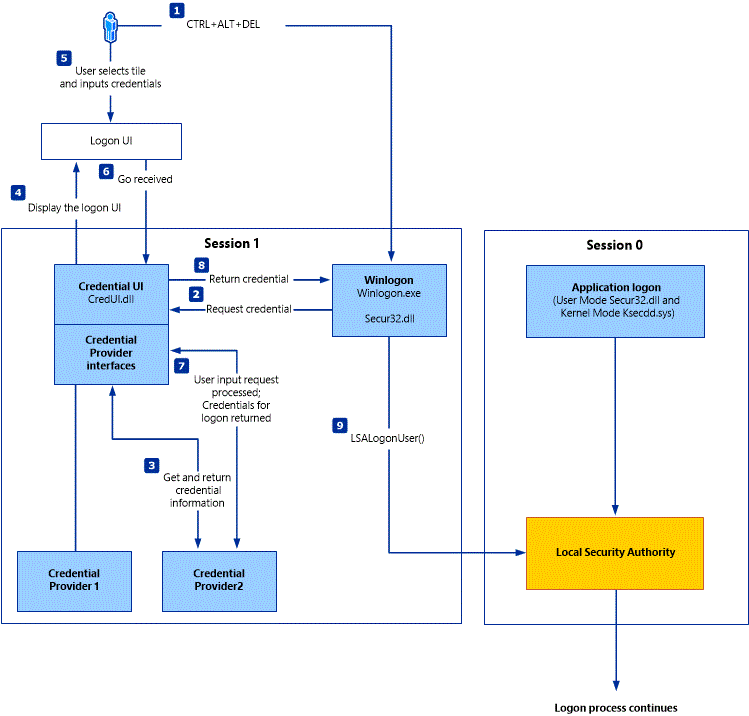
この記事では、Windows Credential Managerで資格情報を管理する方法について説明します。Windows Credential Managerは、Windows OSに同梱されているセキュリティーツールの一つで、パスワードや資格情報を安全に管理することができます。資格情報の管理は、コンピュータのセキュリティを強化するために非常に重要です。
Windows Credential Managerでは、Windows資格情報、StartPosition資格情報、Certificated資格情報の3種類の資格情報を管理することができます。これらの資格情報を安全に管理することで、コンピュータへの不正アクセスを防止し、個人情報を保護することができます。Windows Credential Managerで資格情報を管理することで、コンピュータのセキュリティを強化し、安心してコンピュータを使用することができます。
この記事では、Windows Credential Managerの基本的な機能と、資格情報を管理する方法について詳しく説明します。また、Windows Credential Managerを使用することで得られる利点と、注意点についても説明します。
Windows Credential Managerとは
Windows Credential Managerは、Windows OSに同梱されているセキュリティーツールの一つで、パスワードや資格情報を安全に管理することができます。Windows Credential Managerで資格情報を管理することで、ユーザーは複数のアカウントやサービスに対する資格情報を一元的に管理することができます。
このツールでは、Windows資格情報、StartPosition資格情報、Certificated資格情報の3種類の資格情報を管理することができます。Windows資格情報には、WindowsアカウントのパスワードやPINなどが含まれます。StartPosition資格情報には、Webサイトやアプリケーションへのログイン情報などが含まれます。Certificated資格情報には、証明書やスマートカードなどの情報が含まれます。
Windows Credential Managerで資格情報を管理することで、ユーザーはこれらの資格情報を安全に保護することができます。資格情報の追加、編集、削除は、Windows Credential Managerのインターフェイスから行うことができます。また、Windows Credential Managerでは、資格情報のセキュリティを強化するための機能を提供しています。
Windows Credential Managerの機能
Windows Credential Managerで資格情報を管理する場合、まずその機能を理解する必要があります。Windows Credential Managerは、Windows OSに同梱されているセキュリティーツールの一つで、パスワードや資格情報を安全に管理することができます。Windows Credential Managerでは、Windows資格情報、StartPosition資格情報、Certificated資格情報の3種類の資格情報を管理することができます。
これらの資格情報を管理することで、ユーザーは複数のアカウントやサービスにアクセスする際に、毎回パスワードを入力する必要がなくなります。また、Windows Credential Managerでは、資格情報のセキュリティを強化するための機能を提供しています。例えば、資格情報を暗号化する機能や、資格情報のアクセス制限機能などです。これらの機能により、ユーザーの資格情報は安全に保護されます。
さらに、Windows Credential Managerでは、資格情報の追加、編集、削除が簡単に実行できます。ユーザーは、Windows Credential Managerのインターフェイスからこれらの操作を行うことができます。これにより、ユーザーは自分の資格情報を簡単に管理することができます。
資格情報の管理方法
Windows Credential Managerで資格情報を管理するには、まずWindows Credential Managerを起動する必要があります。Windows Credential Managerは、Windowsのコントロールパネルからアクセスできます。コントロールパネルを開き、「ユーザーアカウントとファミリーセーフティ」または「ユーザーアカウント」を選択し、「資格情報の管理」をクリックします。
ここで、Windows Credential Managerのインターフェイスが表示されます。このインターフェイスから、Windows Credential Managerで資格情報を管理することができます。資格情報の追加、編集、削除は、すべてこのインターフェイスから行うことができます。資格情報の種類は、Windows資格情報、StartPosition資格情報、Certificated資格情報の3種類があります。
Windows Credential Managerでは、資格情報のセキュリティを強化するための機能を提供しています。例えば、資格情報を暗号化する機能や、資格情報のアクセス制限機能などです。これらの機能を使用することで、資格情報を安全に保護することができます。さらに、Windows Credential Managerでは、資格情報のバックアップと復元も可能です。これにより、資格情報を失う心配がなくなります。
資格情報の追加と編集
Windows Credential Managerで資格情報を管理する場合、まず資格情報の追加と編集方法を理解する必要があります。Windows Credential Managerでは、Windows資格情報、StartPosition資格情報、Certificated資格情報の3種類の資格情報を管理することができます。資格情報の追加は、Windows Credential Managerのインターフェイスから行うことができます。
資格情報の追加には、資格情報の種類を選択し、必要な情報を入力する必要があります。たとえば、Windows資格情報を追加する場合、ユーザー名とパスワードを入力する必要があります。一方、Certificated資格情報を追加する場合、証明書ファイルを指定する必要があります。資格情報の編集も同様に、Windows Credential Managerのインターフェイスから行うことができます。
資格情報の編集では、既存の資格情報を変更することができます。たとえば、パスワードを変更する場合、Windows Credential Managerで該当の資格情報を選択し、新しいパスワードを入力する必要があります。資格情報の編集は、Windows Credential Managerのセキュリティ機能によって保護されており、認証されたユーザーのみが編集することができます。
資格情報の削除
Windows Credential Managerで資格情報を管理する際、不要な資格情報を削除することが重要です。不要な資格情報が残っている場合、セキュリティリスクが高まります。Windows Credential Managerでは、不要な資格情報を簡単に削除することができます。
資格情報の削除は、Windows Credential Managerのインターフェイスから行うことができます。まず、Windows Credential Managerを起動し、管理したい資格情報の種類を選択します。次に、削除したい資格情報を選択し、削除ボタンをクリックします。資格情報の削除を確認するダイアログが表示されますので、削除を確定します。
資格情報の削除後、Windows Credential Managerは即座に変更を反映します。削除した資格情報は、Windows Credential Managerのリストから消えます。資格情報の削除は、Windows Credential Managerの基本的な機能の一つです。Windows Credential Managerで資格情報を管理する際、定期的に不要な資格情報を削除することが推奨されます。
資格情報のセキュリティ強化
Windows Credential Managerで資格情報を管理することで、資格情報のセキュリティを強化することができます。Windows Credential Managerでは、資格情報を暗号化して保存するため、第三者が資格情報にアクセスすることを防止できます。また、Windows Credential Managerでは、資格情報のアクセス制限機能を提供しています。この機能により、特定のユーザーやグループのみが資格情報にアクセスできるようになります。
資格情報のセキュリティを強化するためには、Windows Credential Managerで資格情報を管理する際に、強力なパスワードを使用することが重要です。パスワードは、少なくとも12文字以上の長さで、大小文字、数字、特殊文字を含めることが推奨されます。また、パスワードを定期的に更新することも重要です。
さらに、Windows Credential Managerで資格情報を管理する際に、資格情報のバックアップを取ることも重要です。資格情報のバックアップを取ることで、システム障害やデータの損失が発生した場合に、資格情報を復元することができます。Windows Credential Managerでは、資格情報のバックアップを取る機能を提供しています。
Windows Credential Managerの利点
Windows Credential Managerで資格情報を管理することで、ユーザーは複数のアカウントやパスワードを一元的に管理することができます。これにより、パスワードの管理が容易になり、セキュリティリスクを軽減することができます。さらに、Windows Credential Managerでは、資格情報を暗号化して保存するため、第三者がアクセスすることが困難になります。
また、Windows Credential Managerでは、資格情報のアクセス制限機能も提供しています。これにより、ユーザーは特定のアプリケーションやサービスに対してのみ資格情報を使用することができます。例えば、特定のWebサイトに対してのみログイン資格情報を使用することができます。この機能により、ユーザーは資格情報の使用範囲を制限することができ、セキュリティを強化することができます。
Windows Credential Managerを使用することで、ユーザーは資格情報を安全に保護することができます。さらに、Windows Credential ManagerはWindows OSに同梱されているため、追加のソフトウェアをインストールする必要はありません。したがって、Windows Credential Managerは、ユーザーが資格情報を安全に管理するための便利なツールです。
まとめ
Windows Credential Managerで資格情報を管理することで、パスワードや資格情報を安全に保護することができます。Windows Credential Managerは、Windows OSに同梱されているセキュリティーツールの一つで、ユーザーが複数の資格情報を一元管理することができます。
Windows Credential Managerでは、Windows資格情報、StartPosition資格情報、Certificated資格情報の3種類の資格情報を管理することができます。資格情報の追加、編集、削除は、Windows Credential Managerのインターフェイスから行うことができます。また、Windows Credential Managerでは、資格情報のセキュリティを強化するための機能を提供しています。例えば、資格情報を暗号化する機能や、資格情報のアクセス制限機能などです。
これらの機能を使用することで、ユーザーは自分の資格情報を安全に保護することができます。また、Windows Credential Managerは、ユーザーが複数の資格情報を一元管理することができるため、ユーザーの生産性を向上させることができます。したがって、Windows Credential Managerで資格情報を管理することは、ユーザーにとって非常に便利な機能です。
まとめ
Windows Credential Managerは、Windows OSに同梱されているセキュリティーツールの一つで、ユーザーが複数の資格情報を一元管理することができます。Windows Credential Managerで資格情報を管理することで、ユーザーは自分の資格情報を安全に保護することができます。また、ユーザーの生産性を向上させることができます。
よくある質問
Windows Credential Managerとは何か
Windows Credential Managerは、Windowsオペレーティングシステムに搭載されている資格情報管理ツールです。ユーザー名、パスワード、証明書などの機密情報を安全に保存し、管理することができます。Credential Managerを使用すると、ユーザーは複数のアカウントやサービスにアクセスする際に、毎回ユーザー名とパスワードを入力する必要がなくなります。
Windows Credential Managerで資格情報を保存する方法は
Windows Credential Managerで資格情報を保存するには、コントロールパネルからCredential Managerを起動します。次に、資格情報の追加をクリックし、資格情報の種類を選択します。ユーザー名、パスワード、証明書などの情報を入力し、OKをクリックして保存します。保存された資格情報は、資格情報の管理画面から確認および編集することができます。
Windows Credential Managerで資格情報を保護する方法は
Windows Credential Managerで資格情報を保護するには、パスワード保護を有効にすることができます。パスワード保護を有効にすると、Credential Managerにアクセスする際に、パスワードまたはPINを入力する必要があります。また、2要素認証を有効にすることもできます。2要素認証を有効にすると、Credential Managerにアクセスする際に、スマートフォンまたは認証アプリを使用して認証する必要があります。
Windows Credential Managerで資格情報を削除する方法は
Windows Credential Managerで資格情報を削除するには、資格情報の管理画面から対象の資格情報を選択し、削除をクリックします。削除された資格情報は、ゴミ箱に移動されます。ゴミ箱から資格情報を完全に削除するには、ゴミ箱を空にするをクリックします。注意として、資格情報を削除すると、関連するアカウントやサービスにアクセスできなくなります。
コメントを残す
コメントを投稿するにはログインしてください。
関連ブログ記事