
WindowsでDドライブを作成する方法:Disk Managementツールの使い方

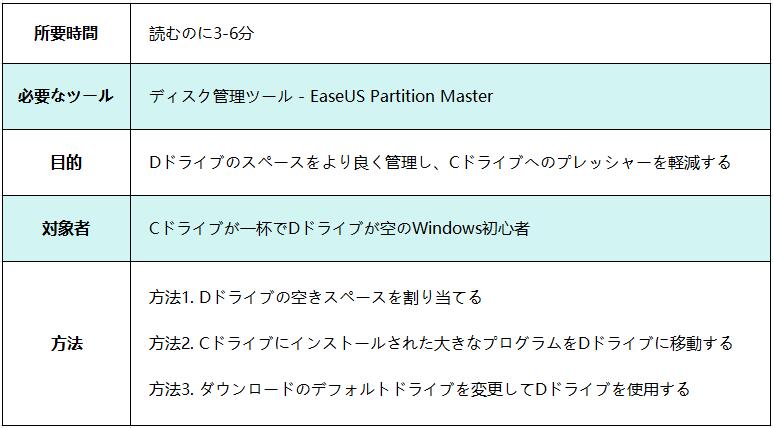
WindowsでDドライブを作成する方法についての記事です。この記事では、WindowsでDドライブを作成するために必要な手順と、Disk Managementツールの使い方について説明します。Dドライブを作成することで、データの安全性を高め、パフォーマンスを向上させることができます。
WindowsでDドライブを作成するには、ディスクのパーティション分割を行う必要があります。パーティション分割とは、ディスクを複数の領域に分割することです。Dドライブを作成するには、ディスクに空き領域が必要です。ディスクに空き領域がない場合、別のディスクを追加する必要があります。
この記事では、Disk Managementツールを使用してDドライブを作成する方法について説明します。Disk Managementツールは、Windowsに標準で搭載されているツールです。このツールを使用して、ディスクのパーティション分割を行い、Dドライブを作成することができます。
WindowsでDドライブを作成する方法
WindowsでDドライブを作成する方法についての記事の要約は以下の通りです。WindowsでDドライブを作成するには、ディスクのパーティション分割を行う必要があります。Disk Managementツールを使用して、パーティションを新しく作成し、ドライブレターとサイズを指定します。パーティションのフォーマットも必要です。新しいDドライブが正常に作成されているか確認するには、エクスプローラーで確認します。
Dドライブを作成するには、内部ディスクまたは外部ディスクを使用する必要があります。Dドライブの容量は、使用目的によって異なります。たとえば、データの保存用途であれば、数百ギガバイトの容量が必要になるかもしれませんが、システムのインストール用途であれば、数十ギガバイトの容量で十分かもしれません。
Dドライブを作成する手順は、パソコンにディスクを接続し、コンピューター管理を開き、ストレージの項目に移動し、Dドライブを作成するためのウィザードを起動し、ガイドに従って手順を進めることです。このウィザードでは、ディスクのパーティション分割、ドライブレターの割り当て、パーティションのフォーマットなど、Dドライブを作成するために必要な手順を自動的に実行します。
Disk Managementツールの使い方
WindowsでDドライブを作成する方法には、ディスクのパーティション分割を行う必要があります。Disk Managementツールを使用して、パーティションを新しく作成し、ドライブレターとサイズを指定します。パーティションのフォーマットも必要です。新しいDドライブが正常に作成されているか確認するには、エクスプローラーで確認します。
Disk Managementツールは、Windowsに標準搭載されているツールです。このツールを使用して、ディスクのパーティションを管理することができます。パーティションの作成、削除、フォーマットなど、ディスクの管理に必要な機能がすべて備わっています。Disk Managementツールを使用することで、Dドライブを作成することができます。
Dドライブを作成するには、内部ディスクまたは外部ディスクを使用する必要があります。Dドライブの容量は、使用目的によって異なります。たとえば、データの保存に使用する場合は、より大きな容量のDドライブを作成する必要があります。一方、システムのインストールに使用する場合は、必要な容量は小さくなります。Dドライブを作成する手順は、パソコンにディスクを接続し、コンピューター管理を開き、ストレージの項目に移動し、Dドライブを作成するためのウィザードを起動し、ガイドに従って手順を進めることです。
パーティションの作成とフォーマット
WindowsでDドライブを作成する方法には、ディスクのパーティション分割を行う必要があります。パーティションとは、ディスクを複数の領域に分割することです。パーティションを作成することで、ディスクの領域を効率的に使用することができます。
パーティションを作成するには、Disk Managementツールを使用します。Disk Managementツールは、Windowsに標準で搭載されているツールです。このツールを使用して、パーティションを新しく作成し、ドライブレターとサイズを指定します。パーティションのフォーマットも必要です。フォーマットとは、パーティションのファイルシステムを初期化することです。フォーマットを行うことで、パーティションを使用する準備が整います。
パーティションを作成し、フォーマットを行った後、新しいDドライブが正常に作成されているか確認するには、エクスプローラーで確認します。エクスプローラーは、Windowsに標準で搭載されているファイル管理ツールです。このツールを使用して、Dドライブが正常に作成されているか確認することができます。
Dドライブの容量と使用目的
WindowsでDドライブを作成する方法には、ディスクのパーティション分割を行う必要があります。Dドライブの容量は、使用目的によって異なります。たとえば、データの保存用途であれば、数百ギガバイトの容量が必要になるかもしれません。一方、システムのバックアップ用途であれば、数十ギガバイトの容量で十分かもしれません。
Dドライブを作成するには、内部ディスクまたは外部ディスクを使用する必要があります。内部ディスクは、パソコンに直接接続されるディスクであり、外部ディスクは、USB接続などでパソコンに接続されるディスクです。どちらの場合も、ディスクの容量とパーティションの設定を考慮する必要があります。
Dドライブの容量を決定する際には、将来的なデータの増加を考慮する必要があります。たとえば、現在は数十ギガバイトのデータしか保存していない場合でも、将来には数百ギガバイトのデータを保存する必要があるかもしれません。したがって、Dドライブの容量をできるだけ大きく設定することが推奨されます。
Dドライブを作成する手順
WindowsでDドライブを作成する方法には、ディスクのパーティション分割を行う必要があります。ディスクのパーティション分割とは、ディスクを複数の領域に分割し、それぞれの領域に異なるドライブレターを割り当てることです。Dドライブを作成するには、ディスクに空き領域が必要です。
ディスクに空き領域がある場合、Disk Managementツールを使用してパーティションを新しく作成し、ドライブレターとサイズを指定します。パーティションのフォーマットも必要です。フォーマットとは、ディスクの領域を初期化し、ファイルシステムを構築することです。フォーマットを行うと、ディスクの領域は空になり、ファイルやフォルダを保存できるようになります。
Dドライブを作成するには、内部ディスクまたは外部ディスクを使用する必要があります。内部ディスクは、パソコンに内蔵されているディスクです。外部ディスクは、パソコンに接続するディスクです。Dドライブの容量は、使用目的によって異なります。たとえば、データの保存に使用する場合は、大容量のディスクを使用する必要があります。
WindowsでドライブDがない場合の原因と解決方法
WindowsでDドライブを作成する方法を探している場合、まずはDドライブがない場合の原因を理解する必要があります。Dドライブがない場合の原因には、ハードウェアの構成によりDドライブ相当のデバイスが存在しない場合、システムの設定でDドライブを割り当てていない場合、ハードウェアのエラーや故障によりDドライブ相当のデバイスが認識されない場合があります。
これらの原因を解決するには、ハードウェアの構成を確認し、Dドライブ相当のデバイスを追加する必要があります。また、システムの設定でDドライブを割り当てるように変更する必要があります。ハードウェアのエラーや故障を修復し、Dドライブ相当のデバイスを再認識させることも重要です。
Dドライブを作成するには、内部ディスクまたは外部ディスクを使用する必要があります。Dドライブの容量は、使用目的によって異なります。たとえば、データの保存に使用する場合は、より大きな容量が必要になります。一方、システムのインストールに使用する場合は、必要な容量は小さくなります。
Dドライブを作成や割り当てる方法
WindowsでDドライブを作成する方法には、ディスクのパーティション分割を行う必要があります。Disk Managementツールを使用して、パーティションを新しく作成し、ドライブレターとサイズを指定します。パーティションのフォーマットも必要です。新しいDドライブが正常に作成されているか確認するには、エクスプローラーで確認します。
Dドライブを作成するには、内部ディスクまたは外部ディスクを使用する必要があります。Dドライブの容量は、使用目的によって異なります。たとえば、データの保存用途であれば、数百ギガバイトの容量が必要になるかもしれませんが、システムのインストール用途であれば、数十ギガバイトの容量で十分かもしれません。
Dドライブを作成する手順は、パソコンにディスクを接続し、コンピューター管理を開き、ストレージの項目に移動し、Dドライブを作成するためのウィザードを起動し、ガイドに従って手順を進めることです。このウィザードでは、ディスクのパーティション分割、ドライブレターの割り当て、パーティションのフォーマットなどを行うことができます。
WindowsでDドライブを使うメリット
WindowsでDドライブを作成する方法は、コンピューターのパフォーマンスを向上させ、データの安全性を高めるために非常に重要です。Dドライブを作成することで、システムドライブとデータドライブを分離することができ、システムの安定性が向上します。
また、Dドライブを作成することで、データの管理が容易になります。例えば、システムドライブにインストールされたアプリケーションのデータをDドライブに保存することで、システムドライブの容量を節約することができます。また、Dドライブに保存されたデータを容易にバックアップすることができ、データの安全性が高まります。
さらに、Dドライブを作成することで、パフォーマンスの向上も期待できます。システムドライブとデータドライブを分離することで、システムの処理速度が向上し、アプリケーションの起動時間が短縮されます。また、Dドライブに保存されたデータをアクセスする際の速度も向上します。したがって、WindowsでDドライブを作成する方法は、コンピューターのパフォーマンスを向上させ、データの安全性を高めるために非常に重要です。
まとめ
WindowsでDドライブを作成する方法についての記事の要約は以下の通りです。
WindowsでDドライブを作成するには、ディスクのパーティション分割を行う必要があります。Disk Managementツールを使用して、パーティションを新しく作成し、ドライブレターとサイズを指定します。パーティションのフォーマットも必要です。新しいDドライブが正常に作成されているか確認するには、エクスプローラーで確認します。
Dドライブを作成するには、内部ディスクまたは外部ディスクを使用する必要があります。Dドライブの容量は、使用目的によって異なります。Dドライブを作成する手順は、パソコンにディスクを接続し、コンピューター管理を開き、ストレージの項目に移動し、Dドライブを作成するためのウィザードを起動し、ガイドに従って手順を進めることです。
WindowsでDドライブを作成することで、データの安全性が高まり、パフォーマンスが向上し、管理が容易になります。Dドライブを使用することで、ユーザーはデータをより安全に管理することができます。
よくある質問
WindowsでDドライブを作成するにはどうすればよいですか?
WindowsでDドライブを作成するには、Disk Managementツールを使用します。まず、Windowsキー + Rを押して「diskmgmt.msc」と入力し、Enterキーを押してDisk Managementツールを開きます。次に、ディスクの初期化を行います。ディスクの初期化が完了したら、新しいボリュームの作成を選択し、Dドライブとして割り当てます。最後に、フォーマットを行ってDドライブを作成します。
Dドライブを作成するために必要な条件は何ですか?
Dドライブを作成するために必要な条件は、未割り当てのディスク領域が存在することです。未割り当てのディスク領域が存在しない場合は、ディスクの拡張またはディスクの縮小を行って未割り当てのディスク領域を作成する必要があります。また、管理者権限が必要です。
Dドライブを作成する際に注意すべき点は何ですか?
Dドライブを作成する際に注意すべき点は、データの消失です。ディスクの初期化やフォーマットを行うと、ディスク上のすべてのデータが消失します。したがって、データのバックアップを行ってからDドライブを作成することをお勧めします。また、ディスクの容量に注意する必要があります。Dドライブの容量は、未割り当てのディスク領域の容量によって決まります。
Dドライブを作成した後、確認する方法は何ですか?
Dドライブを作成した後、確認する方法は、エクスプローラーまたはDisk Managementツールを使用します。エクスプローラーでは、Dドライブが表示されます。Disk Managementツールでは、Dドライブの容量やファイルシステムが表示されます。また、Dドライブにアクセスできるかどうかを確認する必要があります。
コメントを残す
コメントを投稿するにはログインしてください。
関連ブログ記事