
Windowsのビット数を確認する方法(32ビット/64ビット)

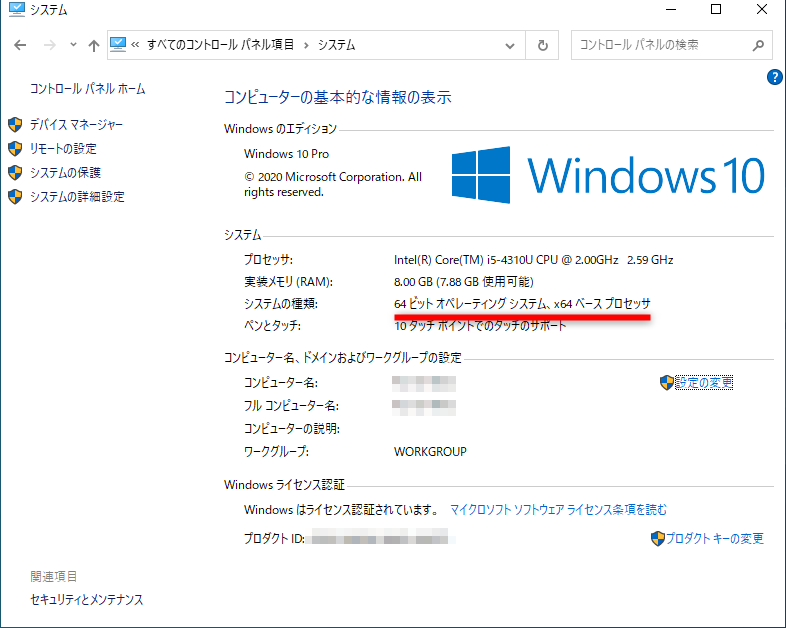
Windowsのビット数を確認する方法は、コンピューターの性能やソフトウェアの互換性を確認する上で非常に重要です。Windowsのビット数は、32ビットと64ビットの2種類があります。32ビット版のWindowsは、古いコンピューターで使用されることが多く、64ビット版のWindowsは、より新しいコンピューターで使用されることが多いです。この記事では、Windowsのビット数を確認する方法について詳しく説明します。
Windowsのビット数を確認するには、システム情報やレジストリーを確認する方法があります。システム情報では、Windowsのバージョンやビット数に関する情報が表示されます。レジストリーでは、Windowsの設定や構成に関する情報が保存されています。MSINFO32やシステムプロパティを使用する方法もあります。これらの方法を使用することで、Windowsのビット数を簡単に確認できます。
この記事では、Windowsのビット数を確認する方法について詳しく説明します。Windowsのビット数を確認する方法は、コンピューターの性能やソフトウェアの互換性を確認する上で非常に重要です。
Windowsのビット数を確認する方法の概要
Windowsのビット数を確認する方法は、コンピューターの性能やソフトウェアの互換性を確認する上で非常に重要です。Windowsのビット数は、32ビットまたは64ビットのいずれかであり、コンピューターのハードウェアやソフトウェアの要件に応じて選択されます。32ビット版のWindowsは、古いコンピューターや低スペックのデバイスに適していますが、64ビット版のWindowsは、より多くのメモリをサポートし、より高速な処理を実現します。
コンピューターのビット数を確認するには、Windowsのビット数を確認する方法が複数あります。システム情報を確認する方法、レジストリーを確認する方法、MSINFO32を使用する方法、システムプロパティを確認する方法、コマンドプロンプトを使用する方法などがあります。これらの方法を使用することで、Windowsのビット数を簡単に確認できます。
Windowsのビット数を確認することで、コンピューターの性能やソフトウェアの互換性を確認できます。また、コンピューターのハードウェアやソフトウェアの要件に応じて、32ビット版または64ビット版のWindowsを選択できます。したがって、Windowsのビット数を確認する方法は、コンピューターの管理やメンテナンスに不可欠な知識です。
方法1:システム情報を確認する
Windowsのビット数を確認する方法の1つとして、システム情報を確認する方法があります。Windowsキー + Rキーを押下し、「システム情報」と入力してEnterキーを押下します。システム情報画面が表示されます。この画面で、「システムの詳細設定」というタブを選択し、「System Type」欄にビット数に関する情報が表示されます。ここで、32ビットまたは64ビットのいずれかが表示されます。
この方法は、Windowsのバージョンに関係なく使用できます。システム情報画面には、Windowsのバージョン、プロセッサの種類、メモリの容量など、システムに関する詳細な情報が表示されます。したがって、システム情報を確認する方法は、Windowsのビット数を確認する方法として便利です。
システム情報画面にアクセスするには、Windowsキー + Rキーを押下し、「msinfo32」と入力してEnterキーを押下する方法もあります。この方法でも、システム情報画面が表示されます。
方法2:レジストリーを確認する
Windowsのビット数を確認する方法の1つとして、レジストリーを確認する方法があります。レジストリーは、Windowsのシステム設定やアプリケーションの設定を保存するデータベースです。レジストリーを確認することで、Windowsのビット数に関する情報を取得できます。
レジストリーを確認するには、Windowsキー + Rキーを押下し、「regedit」と入力してEnterキーを押下します。これにより、レジストリー・エディターが起動します。レジストリー・エディターで、「HKEYLOCALMACHINESOFTWAREMicrosoftWindows NTCurrentVersion」というパスにアクセスします。このパスには、Windowsのバージョン情報やビット数に関する情報が保存されています。
「CurrentVersion」欄にビット数に関する情報が表示されます。ここで、ビット数が32ビットか64ビットかを確認できます。レジストリーを確認する方法は、Windowsのビット数を確認するための有効な方法です。ただし、レジストリーを編集する際には注意が必要です。誤った編集により、システムに問題が発生する可能性があります。
方法3:MSINFO32を使用する
Windowsのビット数を確認する方法のひとつとして、MSINFO32を使用する方法があります。MSINFO32は、Windowsに搭載されているシステム情報ツールです。このツールを使用することで、Windowsのビット数を簡単に確認できます。
MSINFO32を起動するには、Windowsキー + Rキーを押下し、「msinfo32」と入力してEnterキーを押下します。MSINFO32の画面が表示されます。この画面で、「システムの詳細設定」というタブを選択します。このタブには、Windowsのシステム情報が表示されており、「System Type」欄にビット数に関する情報が表示されます。
この方法は、Windowsのビット数を確認するための簡単な方法です。MSINFO32は、Windowsに標準搭載されているツールであるため、特別なソフトウェアをインストールする必要はありません。
方法4:システムプロパティを確認する
Windowsのビット数を確認する方法のひとつとして、システムプロパティを確認する方法があります。コンピューターのアイコンを右クリックし、「プロパティ」を選択します。システムプロパティ画面が表示されます。この画面では、コンピューターの基本情報やシステムの詳細設定などが表示されています。
システムプロパティ画面で、「システムの詳細設定」というタブを選択します。このタブでは、システムの詳細情報が表示されています。「System Type」欄にビット数に関する情報が表示されます。ここで、32ビットまたは64ビットのいずれかが表示されます。これにより、コンピューターのWindowsのビット数を確認することができます。
この方法は、簡単かつ直感的にWindowsのビット数を確認することができるため、初心者でも利用しやすい方法です。また、システムプロパティ画面では、コンピューターの他の情報も確認することができるため、トラブルシューティングやシステムの管理にも役立ちます。
方法5:コマンドプロンプトを使用する
Windowsのビット数を確認する方法のひとつとして、コマンドプロンプトを使用する方法があります。コマンドプロンプトは、Windowsのシステム情報を表示するためのコマンドラインインターフェイスです。コマンドプロンプトを使用することで、Windowsのビット数を簡単に確認できます。
コマンドプロンプトを起動するには、Windowsキー + Rキーを押下し、「cmd」と入力してEnterキーを押下します。コマンドプロンプトが起動したら、「systeminfo | find OS」と入力してEnterキーを押下します。このコマンドは、Windowsのシステム情報を表示し、ビット数に関する情報を含む結果が表示されます。
表示された結果には、Windowsのビット数が「x86」または「x64」として表示されます。「x86」は32ビット、「x64」は64ビットを表します。したがって、この方法でWindowsのビット数を簡単に確認できます。
まとめ
Windowsのビット数を確認する方法は、コンピューターの性能やソフトウェアの互換性を確認する上で非常に重要です。Windowsのビット数を確認するには、システム情報を確認する方法があります。Windowsキー + Rキーを押下し、「システム情報」と入力してEnterキーを押下します。システム情報画面で、「システムの詳細設定」というタブを選択し、「System Type」欄にビット数に関する情報が表示されます。
また、レジストリーを確認する方法もあります。Windowsキー + Rキーを押下し、「regedit」と入力してEnterキーを押下します。レジストリーの「HKEYLOCALMACHINESOFTWAREMicrosoftWindows NTCurrentVersion」というパスにアクセスし、「CurrentVersion」欄にビット数に関する情報が表示されます。MSINFO32を使用する方法やシステムプロパティを確認する方法、コマンドプロンプトを使用する方法もあります。
これらの方法で、Windowsのビット数を確認する方法を実行することができます。Windowsのビット数を確認することで、コンピューターの性能やソフトウェアの互換性を確認することができます。
まとめ
Windowsのビット数を確認する方法は、コンピューターの性能やソフトウェアの互換性を確認する上で非常に重要です。上記の方法を使用することで、Windowsのビット数を簡単に確認することができます。
よくある質問
Windowsのビット数を確認する方法は?
Windowsのビット数を確認する方法は、システムのプロパティを確認することです。まず、デスクトップのコンピュータまたはPCを右クリックし、プロパティを選択します。次に、システムの項目に表示されているシステムの種類を確認します。ここに、32ビットまたは64ビットのいずれかが表示されます。また、Windowsの設定からも確認できます。設定を起動し、システムを選択します。次に、バージョン情報を選択し、システムの種類を確認します。
32ビット版Windowsと64ビット版Windowsの違いは?
32ビット版Windowsと64ビット版Windowsの主な違いは、メモリの扱い方です。32ビット版Windowsは、最大で4GBのメモリしか扱うことができません。一方、64ビット版Windowsは、4GB以上のメモリを扱うことができます。これは、64ビット版Windowsが64ビットのアドレス空間を使用するためです。また、64ビット版Windowsは、セキュリティ機能も強化されています。
Windowsのビット数を確認する必要があるのは?
Windowsのビット数を確認する必要があるのは、ソフトウェアの互換性を確認するためです。32ビット版Windowsでは、64ビット版のソフトウェアを実行することができません。一方、64ビット版Windowsでは、32ビット版のソフトウェアを実行することができますが、互換性モードを使用する必要があります。また、ハードウェアの互換性も確認する必要があります。
Windowsのビット数を変更することは可能ですか?
Windowsのビット数を変更することは、再インストールすることによって可能です。ただし、32ビット版Windowsから64ビット版Windowsにアップグレードすることはできません。アップグレードするには、クリーンインストールする必要があります。また、64ビット版Windowsから32ビット版Windowsにダウングレードすることもできません。ダウングレードするには、クリーンインストールする必要があります。
コメントを残す
コメントを投稿するにはログインしてください。
関連ブログ記事