
WindowsでARPキャッシュをクリアする方法と注意点

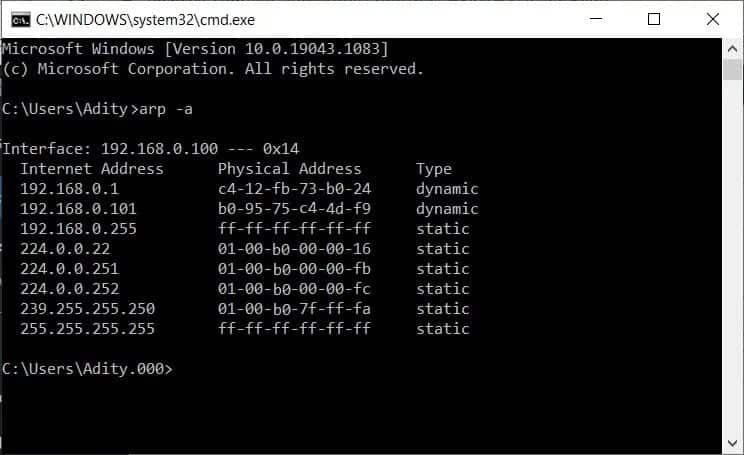
WindowsでARPキャッシュをクリアする方法についての記事です。この記事では、WindowsのARPキャッシュをクリアする方法と注意点について説明します。ARPキャッシュは、ネットワークのパフォーマンスを向上させるために使用されるキャッシュテーブルですが、古くなるとネットワークの問題を引き起こす可能性があります。
ARPキャッシュをクリアするには、コマンドプロンプトやPowerShellを使用することができます。ARPキャッシュをクリアすることで、ネットワークの通信を再構築し、最新の情報に基づいて通信を実行することができます。この記事では、ARPキャッシュをクリアする方法と注意点について詳しく説明します。
ARPキャッシュをクリアする必要がある理由として、ネットワークのトラブルシューティングやIPアドレスの変更、ルーターやスイッチの設定変更などがあります。ARPキャッシュをクリアすることで、これらの問題を解決することができます。この記事では、ARPキャッシュをクリアする方法と注意点について詳しく説明し、ネットワークの管理者やユーザーがARPキャッシュを効果的に管理するための情報を提供します。
ARPキャッシュとは何か
ARPキャッシュとは、コンピュータがネットワーク上の他のデバイスのIPアドレスとMACアドレスの対応関係を記憶するためのキャッシュテーブルです。WindowsでARPキャッシュをクリアする方法は、ネットワークのパフォーマンスを向上させるために使用されます。ARPキャッシュは、コンピュータがネットワーク上の他のデバイスと通信する際に、IPアドレスをMACアドレスに変換するために使用されます。
ARPキャッシュは、通常、自動的に更新されます。しかし、ネットワークの設定が変更された場合や、デバイスがネットワークから切断された場合など、ARPキャッシュが古くなると、ネットワークの問題を引き起こす可能性があります。ARPキャッシュをクリアすることで、最新の情報に基づいて通信を再構築することができます。
ARPキャッシュをクリアするには、コマンドプロンプトやPowerShellを使用することができます。コマンドプロンプトやPowerShellを使用してARPキャッシュをクリアすることで、ネットワークのパフォーマンスを向上させることができます。ただし、ARPキャッシュをクリアする際には、注意する点があります。ARPキャッシュをクリアすると、ネットワークのパフォーマンスが一時的に低下する可能性があります。
ARPキャッシュをクリアする方法
WindowsでARPキャッシュをクリアする方法は、コマンドプロンプトやPowerShellを使用することができます。ARPキャッシュをクリアするコマンドは「arp -d」です。このコマンドを実行することで、ARPキャッシュ全体をクリアすることができます。コマンドプロンプトを開いて、「arp -d」と入力し、Enterキーを押すと、ARPキャッシュがクリアされます。
また、PowerShellを使用してARPキャッシュをクリアすることもできます。PowerShellを開いて、「arp -d」と入力し、Enterキーを押すと、ARPキャッシュがクリアされます。ARPキャッシュをクリアすることで、ネットワークのパフォーマンスを向上させることができます。
ARPキャッシュをクリアする際には、注意する点があります。ARPキャッシュをクリアすると、ネットワークのパフォーマンスが一時的に低下する可能性があります。また、ARPキャッシュをクリアすると、ネットワークの設定が初期化される可能性もあります。したがって、ARPキャッシュをクリアする前に、ネットワークの設定を確認することが重要です。
ARPキャッシュをクリアするコマンドの使用方法
WindowsでARPキャッシュをクリアする方法は、コマンドプロンプトやPowerShellを使用することができます。ARPキャッシュをクリアするコマンドは「arp -d」です。このコマンドを実行することで、ARPキャッシュ全体をクリアすることができます。
コマンドプロンプトを使用する場合、まずコマンドプロンプトを起動し、管理者権限で実行する必要があります。その後、「arp -d」コマンドを入力し、Enterキーを押して実行します。PowerShellを使用する場合も同様に、「arp -d」コマンドを入力し、Enterキーを押して実行します。
ARPキャッシュをクリアする際には、注意する点があります。ARPキャッシュをクリアすると、ネットワークのパフォーマンスが一時的に低下する可能性があります。また、ARPキャッシュをクリアすると、ネットワークの設定が初期化される可能性もあります。したがって、ARPキャッシュをクリアする前に、ネットワークの設定を確認し、必要な情報をバックアップすることが推奨されます。
ARPキャッシュをクリアする際の注意点
WindowsでARPキャッシュをクリアする方法は、ネットワークのパフォーマンスを向上させるために使用されるキャッシュテーブルをクリアすることです。しかし、ARPキャッシュをクリアする際には、注意する点があります。ARPキャッシュをクリアすると、ネットワークのパフォーマンスが一時的に低下する可能性があります。これは、ARPキャッシュがクリアされた後、ネットワークデバイスが再度ARPリクエストを送信して、MACアドレスを解決する必要があるためです。
また、ARPキャッシュをクリアすると、ネットワークの設定が初期化される可能性もあります。特に、静的IPアドレスを設定している場合、ARPキャッシュをクリアすると、IPアドレスの設定が失われる可能性があります。したがって、ARPキャッシュをクリアする前に、ネットワークの設定を確認し、必要な場合はバックアップを取ることが重要です。
ARPキャッシュをクリアする必要がある理由として、ネットワークのトラブルシューティングやIPアドレスの変更、ルーターやスイッチの設定変更などがあります。ARPキャッシュをクリアすることで、最新の情報に基づいて通信を再構築することができます。ただし、ARPキャッシュをクリアする際には、注意を払い、ネットワークの設定を確認することが重要です。
ARPキャッシュをクリアする必要がある理由
WindowsでARPキャッシュをクリアする方法は、ネットワークのトラブルシューティングやIPアドレスの変更、ルーターやスイッチの設定変更などが必要な場合に実行する必要があります。ARPキャッシュは、ネットワークのパフォーマンスを向上させるために使用されるキャッシュテーブルですが、古くなるとネットワークの問題を引き起こす可能性があります。
ARPキャッシュをクリアすることで、最新の情報に基づいて通信を再構築することができます。これは、ネットワークのトラブルシューティングにおいて非常に重要です。ARPキャッシュをクリアすることで、ネットワークの問題の原因を特定し、解決することができます。また、IPアドレスの変更やルーターやスイッチの設定変更を行った場合にも、ARPキャッシュをクリアする必要があります。
ARPキャッシュをクリアすることで、ネットワークのパフォーマンスを向上させることができます。また、ネットワークのセキュリティも向上させることができます。ARPキャッシュをクリアすることで、ネットワークの脆弱性を減らし、攻撃を受けるリスクを低減することができます。したがって、ARPキャッシュをクリアすることは、ネットワークの管理において非常に重要な作業です。
まとめ
WindowsでARPキャッシュをクリアする方法は、ネットワークのパフォーマンスを向上させるために使用されるキャッシュテーブルをクリアすることです。ARPキャッシュは、ネットワーク上のデバイスのIPアドレスとMACアドレスの対応関係を保存するテーブルです。しかし、ARPキャッシュが古くなると、ネットワークの問題を引き起こす可能性があります。
ARPキャッシュをクリアするには、コマンドプロンプトやPowerShellを使用することができます。コマンドプロンプトでは、「arp -d」というコマンドを実行することで、ARPキャッシュ全体をクリアすることができます。また、PowerShellを使用してARPキャッシュをクリアすることもできます。ARPキャッシュをクリアすることで、最新の情報に基づいて通信を再構築することができます。
ARPキャッシュをクリアする際には、注意する点があります。ARPキャッシュをクリアすると、ネットワークのパフォーマンスが一時的に低下する可能性があります。また、ARPキャッシュをクリアすると、ネットワークの設定が初期化される可能性もあります。したがって、ARPキャッシュをクリアする前に、ネットワークの設定を確認し、必要な情報をバックアップすることが重要です。
よくある質問
WindowsでARPキャッシュをクリアする方法は何ですか?
WindowsでARPキャッシュをクリアする方法は、コマンドプロンプトを使用する方法と、PowerShellを使用する方法があります。コマンドプロンプトを使用する場合、netsh コマンドを使用します。具体的には、コマンドプロンプトを開き、netsh interface ip delete arpcache と入力して実行します。これにより、ARPキャッシュがクリアされます。PowerShellを使用する場合、Remove-NetNeighbor コマンドレットを使用します。具体的には、PowerShellを開き、Remove-NetNeighbor -State Reachable と入力して実行します。これにより、ARPキャッシュがクリアされます。
ARPキャッシュをクリアする必要があるのはなぜですか?
ARPキャッシュをクリアする必要があるのは、ARPキャッシュが古くなったり、不正確になったりすることがあるためです。ARPキャッシュは、IPアドレスとMACアドレスの対応関係をキャッシュするものですが、ネットワークの構成が変更されたり、デバイスが移動されたりした場合、ARPキャッシュが古くなったり、不正確になったりすることがあります。このような場合、ARPキャッシュをクリアすることで、正確な情報を取得することができます。また、ネットワークのトラブルシューティングを行う際にも、ARPキャッシュをクリアすることが役立ちます。
ARPキャッシュをクリアする際に注意すべき点は何ですか?
ARPキャッシュをクリアする際に注意すべき点は、ネットワークの接続が一時的に切断される ことです。ARPキャッシュをクリアすると、ネットワークの接続が一時的に切断され、再接続されるまでに時間がかかることがあります。したがって、ARPキャッシュをクリアする際には、ネットワークの接続が切断されても問題がないことを確認する必要があります。また、ARPキャッシュをクリアする際には、管理者権限 が必要です。管理者権限を持っていないユーザーは、ARPキャッシュをクリアすることができません。
ARPキャッシュをクリアしてもネットワークの問題が解決されない場合はどうすればよいですか?
ARPキャッシュをクリアしてもネットワークの問題が解決されない場合は、ネットワークの構成を確認 する必要があります。ネットワークの構成が正しくない場合、ARPキャッシュをクリアしても問題が解決されないことがあります。具体的には、IPアドレス、サブネットマスク、ゲートウェイなどの設定を確認する必要があります。また、ネットワークのデバイスを確認 する必要があります。ネットワークのデバイスが故障している場合、ARPキャッシュをクリアしても問題が解決されないことがあります。具体的には、ルーター、スイッチ、NICなどのデバイスを確認する必要があります。
コメントを残す
コメントを投稿するにはログインしてください。
関連ブログ記事