
Windows AppDataフォルダ見つからない?簡単な対処法と復元方法

Windows AppDataフォルダが見つからない!対処法について説明します。Windowsの各種アプリケーションの設定やデータを保存するためのフォルダであるAppDataフォルダが見つからない場合、ユーザーは困惑することがあります。この記事では、AppDataフォルダが見つからない原因と対処法について詳しく説明します。
AppDataフォルダが見つからない原因としては、Windowsの設定ミスやウイルス・マルウェアの感染によるフォルダの削除などがあります。フォルダが見つからない場合、ユーザーは重要なデータや設定を失う可能性があります。したがって、AppDataフォルダが見つからない場合の対処法を知っておくことは非常に重要です。
この記事では、AppDataフォルダが見つからない場合の対処法について詳しく説明します。フォルダのプロパティで隠しのチェックを外す方法や、ウイルススキャンを行って感染しているウイルス・マルウェアを削除する方法などについて説明します。また、AppDataフォルダのバックアップを行うことで、フォルダが削除された場合でもデータを復元できる方法についても説明します。
AppDataフォルダとは何か
Windows AppDataフォルダが見つからない!対処法を探している方は、まずAppDataフォルダの役割を理解する必要があります。AppDataフォルダは、Windowsの各種アプリケーションの設定やデータを保存するためのフォルダです。このフォルダには、ユーザーのアプリケーション設定、キャッシュデータ、ログファイルなどが保存されています。
AppDataフォルダは、通常Cドライブのユーザーフォルダ内にあります。ただし、フォルダが隠されている場合や、Windowsの設定ミスやウイルス・マルウェアの感染によるフォルダの削除などにより、フォルダが見つからない場合があります。フォルダが見つからない場合、ユーザーはアプリケーションの設定やデータにアクセスできなくなります。
このフォルダは、Windowsのシステムフォルダの一つであり、システムの正常な動作に必要です。したがって、フォルダが見つからない場合、システムの復元機能やファイルの復元ソフトウェアを使用してフォルダを復元する必要があります。
AppDataフォルダが見つからない原因
Windows AppDataフォルダが見つからない!対処法を探している場合は、まずフォルダが見つからない原因を理解する必要があります。AppDataフォルダは、Windowsの各種アプリケーションの設定やデータを保存するためのフォルダです。このフォルダが見つからない原因としては、Windowsの設定ミスやウイルス・マルウェアの感染によるフォルダの削除などがあります。
フォルダが見つからない原因の1つとしては、Windowsの設定ミスがあります。Windowsの設定で、フォルダのプロパティで隠しのチェックを外すことでフォルダが表示されるかどうかを確認する必要があります。また、ウイルス・マルウェアの感染による場合、ウイルススキャンを行って感染しているウイルス・マルウェアを削除する必要があります。
フォルダが見つからない原因のもう1つとしては、フォルダの削除や移動などがあります。フォルダが削除された場合、バックアップを定期的に作成していた場合、AppDataフォルダを復元することができます。フォルダが移動された場合、フォルダの新しい場所を探す必要があります。
AppDataフォルダを見つける方法
Windows AppDataフォルダが見つからない!対処法を探している場合は、まずフォルダのプロパティを確認する必要があります。フォルダが隠れている場合、フォルダのプロパティで隠しのチェックを外すことでフォルダが表示されます。Windowsの設定で隠しフォルダの表示を有効にすることでフォルダが表示されます。
フォルダのプロパティを確認するには、エクスプローラーを開き、フォルダのある場所に移動します。フォルダが見つからない場合は、フォルダの名前を検索バーに入力して検索します。フォルダが見つかったら、フォルダを右クリックしてプロパティを選択します。プロパティウィンドウで、隠しのチェックを外すことでフォルダが表示されます。
また、Windowsの設定で隠しフォルダの表示を有効にすることもできます。エクスプローラーの設定を変更することで、隠しフォルダが表示されるようになります。これにより、フォルダが隠れている場合でもフォルダが表示されます。
ウイルス・マルウェアの感染による場合の対処法
Windows AppDataフォルダが見つからない!対処法として、ウイルス・マルウェアの感染による場合の対処法について説明します。ウイルス・マルウェアの感染は、フォルダの削除やデータの破損などを引き起こす可能性があります。ウイルス・マルウェアの感染を疑う場合は、まずウイルススキャンを行って感染しているウイルス・マルウェアを検出する必要があります。
ウイルススキャンを行うには、ウイルス対策ソフトウェアを使用します。ウイルス対策ソフトウェアは、ウイルス・マルウェアを検出して削除する機能を備えています。ウイルス対策ソフトウェアを使用してウイルススキャンを行うことで、感染しているウイルス・マルウェアを削除することができます。
ウイルス・マルウェアの感染によるフォルダの削除やデータの破損を防ぐためには、定期的にウイルススキャンを行うことが重要です。また、ウイルス対策ソフトウェアを常に最新の状態に保つことで、最新のウイルス・マルウェアに対する保護を確保することができます。
AppDataフォルダのバックアップと復元方法
Windows AppDataフォルダが見つからない!対処法として、バックアップと復元方法を紹介します。AppDataフォルダは、Windowsの各種アプリケーションの設定やデータを保存するためのフォルダです。このフォルダが削除された場合、重要なデータが失われる可能性があります。
バックアップを行うことで、フォルダが削除された場合でもデータを復元できます。外部ハードディスクやクラウドストレージを使用する方法などがあります。バックアップを定期的に作成することで、重要なデータを保護することができます。
復元方法としては、システムの復元機能やファイルの復元ソフトウェアを使用する方法があります。バックアップを定期的に作成していた場合、AppDataフォルダを復元することができます。また、ウイルス・マルウェアの感染によるフォルダの削除の場合、ウイルススキャンを行って感染しているウイルス・マルウェアを削除することでフォルダを復元することができます。
隠しフォルダの表示方法
Windows AppDataフォルダが見つからない!対処法として、まずフォルダのプロパティで隠しのチェックを外す方法があります。フォルダが隠れている場合、エクスプローラーでフォルダのプロパティを開き、隠しのチェックを外すことでフォルダが表示されます。また、Windowsの設定で隠しフォルダの表示を有効にすることでフォルダが表示されます。
フォルダのプロパティを開くには、エクスプローラーでフォルダの親フォルダを開き、フォルダ名を右クリックして「プロパティ」を選択します。プロパティウィンドウで「一般」タブを開き、「属性」セクションで隠しのチェックを外します。チェックを外すと、フォルダが表示されます。
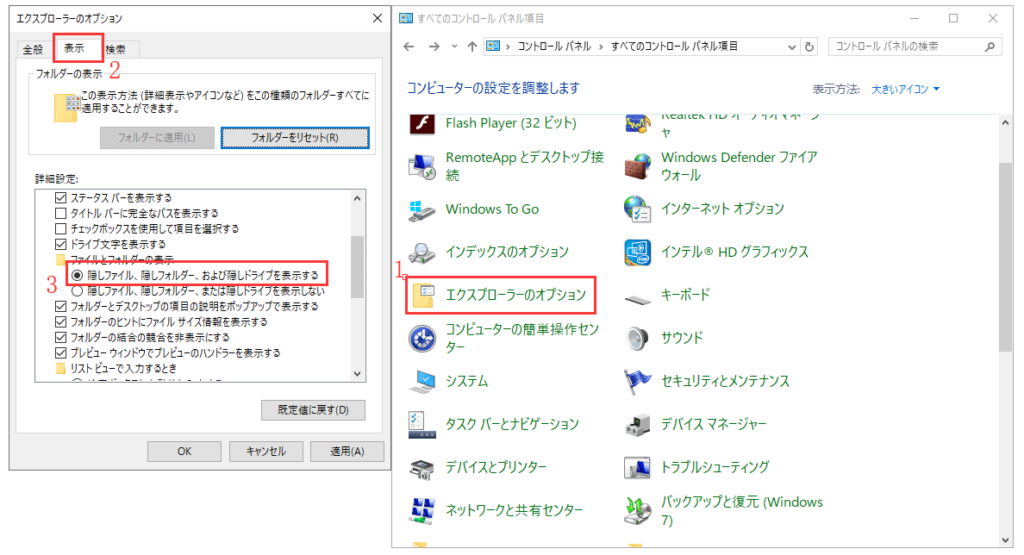
また、Windowsの設定で隠しフォルダの表示を有効にすることもできます。Windowsの設定を開き、「システム」セクションで「フォルダのオプション」を選択します。フォルダのオプションウィンドウで「表示」タブを開き、「隠しファイル、フォルダ、またはドライブを表示する」を選択します。これにより、隠しフォルダが表示されます。
AppDataフォルダの復元方法
Windows AppDataフォルダが見つからない!対処法として、まずフォルダのプロパティで隠しのチェックを外すことでフォルダが表示されるかどうかを確認します。フォルダが隠れている場合、Windowsの設定で隠しフォルダの表示を有効にすることでフォルダが表示されます。また、ウイルス・マルウェアの感染による場合、ウイルススキャンを行って感染しているウイルス・マルウェアを削除します。
フォルダが削除された場合でも、バックアップを行っていた場合にはデータを復元できます。外部ハードディスクやクラウドストレージを使用する方法などがあります。バックアップを定期的に作成することで、フォルダが削除された場合でもデータを復元することができます。
システムの復元機能やファイルの復元ソフトウェアを使用する方法もあります。これらの方法を使用することで、AppDataフォルダを復元することができます。ただし、復元するためには、バックアップを定期的に作成していた場合に限ります。
まとめ
Windows AppDataフォルダが見つからない!対処法
WindowsのAppDataフォルダが見つからない場合、多くのユーザーが困っていることです。AppDataフォルダは、Windowsの各種アプリケーションの設定やデータを保存するためのフォルダです。このフォルダが見つからないと、アプリケーションの設定やデータが失われ、正常に動作しない可能性があります。
この問題の原因としては、Windowsの設定ミスやウイルス・マルウェアの感染によるフォルダの削除などがあります。ウイルス・マルウェアの感染は、フォルダの削除だけでなく、システムの不安定化やデータの盗難など、深刻な被害をもたらす可能性があります。したがって、ウイルス・マルウェアの感染を防ぐために、定期的なウイルススキャンやシステムの更新を行うことが重要です。
フォルダが見つからない場合、まずWindowsの設定を確認し、フォルダのプロパティで隠しのチェックを外すことでフォルダが表示されるかどうかを確認します。また、Windowsの設定で隠しフォルダの表示を有効にすることでフォルダが表示されます。ただし、フォルダが削除された場合、バックアップを定期的に作成していた場合、AppDataフォルダを復元することができます。
まとめ
Windows AppDataフォルダが見つからない場合、まずWindowsの設定を確認し、フォルダのプロパティで隠しのチェックを外すことでフォルダが表示されるかどうかを確認します。ウイルス・マルウェアの感染による場合、ウイルススキャンを行って感染しているウイルス・マルウェアを削除します。また、バックアップを定期的に作成していた場合、AppDataフォルダを復元することができます。
よくある質問
WindowsのAppDataフォルダが見つからないのはなぜですか?
WindowsのAppDataフォルダが見つからない場合、隠しフォルダに設定されている可能性があります。フォルダの設定を変更することで、AppDataフォルダを表示することができます。デスクトップの「コンピューター」または「PC」を右クリックし、「フォルダオプション」を選択します。フォルダオプションの「表示」タブで、「隠しファイル、フォルダ、またはドライブを表示する」のチェックボックスにチェックを入れて、「OK」をクリックします。これで、AppDataフォルダが表示されるはずです。
AppDataフォルダを復元する方法はありますか?
AppDataフォルダを復元する方法は、システムの復元を使用することです。システムの復元は、Windowsのシステムファイルと設定を以前の状態に戻す機能です。システムの復元を実行するには、「コントロールパネル」を開き、「システムとセキュリティ」を選択します。次に、「システムの復元」を選択し、「システムの復元を開始する」をクリックします。システムの復元のウィザードに従って、以前の状態に戻す日時を選択し、「完了」をクリックします。
AppDataフォルダを移動することはできますか?
AppDataフォルダを移動することはできますが、レジストリを変更する必要があります。レジストリエディターを開き、「HKEYCURRENTUSERSoftwareMicrosoftWindowsCurrentVersionExplorerShell Folders」に移動します。次に、「AppData」キーを右クリックし、「変更」を選択します。「値のデータ」フィールドに、新しいフォルダのパスを入力し、「OK」をクリックします。
AppDataフォルダを削除することはできますか?
AppDataフォルダを削除することはできますが、注意が必要です。AppDataフォルダには、アプリケーションの設定やデータが保存されています。このフォルダを削除すると、アプリケーションの設定やデータが失われる可能性があります。フォルダを削除する前に、重要なデータをバックアップすることをお勧めします。フォルダを削除するには、フォルダを右クリックし、「削除」を選択します。
コメントを残す
コメントを投稿するにはログインしてください。
関連ブログ記事