
Windows で Make コマンドを使う方法!MinGW のインストールから活用まで

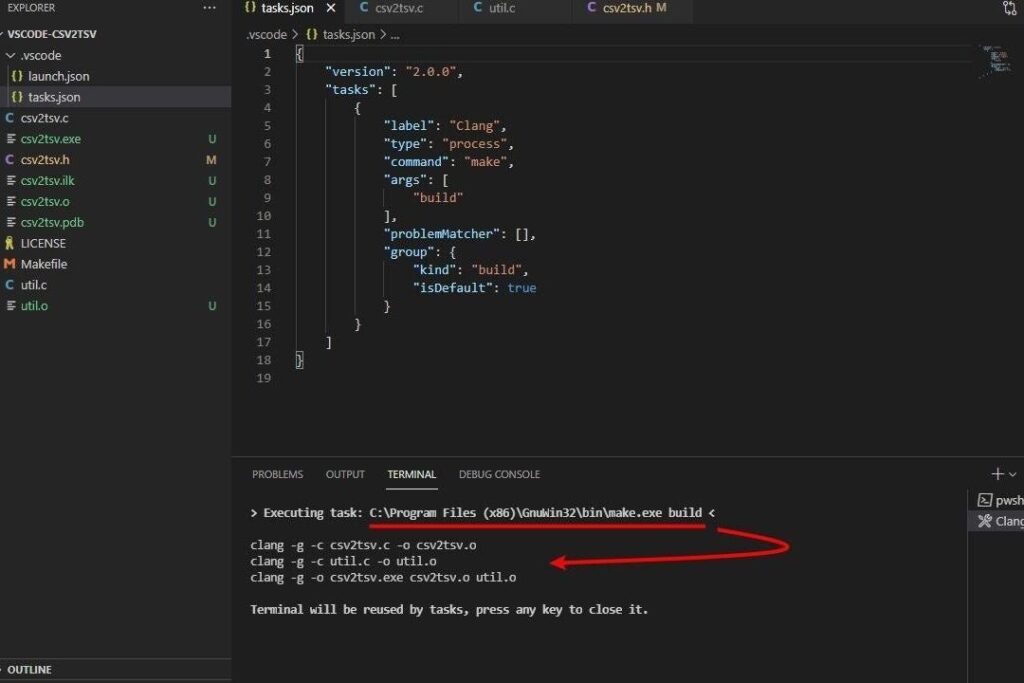
Windows で Make コマンドを使う方法!ビルドツールを活用
この記事では、Windows で Make コマンドを使う方法について解説します。Make コマンドは、ソースコードから実行ファイルを生成するための ビルド自動化ツール です。Windows ユーザーは、Make コマンドを使用することで、ソフトウェアの開発効率を大幅に改善することができます。
Make コマンドを使用するには、MinGW というツールをインストールする必要があります。MinGW は、Windows で Linux のコマンドを使用できるようにするツールです。この記事では、MinGW のインストール方法から、Make コマンドの基本的な使い方までを解説します。
Make コマンドは、ビルドオプション を指定することができ、マルチスレッドビルドを有効にすることができます。また、エラーが発生した場合に、エラーメッセージを表示することで、ビルドの問題を特定することができます。Make コマンドをビルドツールとして使用する利点として、自動ビルドや効率的なビルドが挙げられます。
Windows で Make コマンドを使う利点
Windows で Make コマンドを使う方法!ビルドツールを活用 には、多くの利点があります。まず、Make コマンドは、ソースコードから実行ファイルを生成するためのビルド自動化ツールです。つまり、Make コマンドを使用することで、ソースコードの変更を自動的に検知し、ビルドを実行することができます。これにより、開発者は、ソースコードの変更に伴うビルド作業を自動化することができ、開発効率が向上します。
また、Make コマンドは、ビルドオプションを指定することができ、マルチスレッドビルドを有効にすることができます。これにより、ビルド時間を短縮することができ、開発者は、より迅速に開発を進めることができます。さらに、Make コマンドでは、エラーが発生した場合に、エラーメッセージを表示することで、ビルドの問題を特定することができます。これにより、開発者は、ビルドの問題を迅速に解決することができ、開発効率が向上します。
Make コマンドをビルドツールとして使用することで、開発者は、自動ビルドや効率的なビルドを実現することができます。これにより、開発者は、より迅速に開発を進めることができ、ソフトウェアの品質を向上させることができます。したがって、Windows で Make コマンドを使う方法!ビルドツールを活用 は、開発者にとって非常に有用なツールです。
MinGW のインストール方法
MinGW のインストールは、Windows で Make コマンドを使うための第一歩です。MinGW は、Windows 環境で Linux のような開発環境を提供するツールです。MinGW をインストールすることで、Make コマンドをはじめとする各種の開発ツールを使用することができます。
MinGW のインストールは、公式ウェブサイトからダウンロードしたインストーラーを実行することで行います。インストーラーを実行すると、インストール先のフォルダを選択する画面が表示されます。ここで、任意のフォルダを選択してください。インストールが完了すると、MinGW のコマンドプロンプトが起動します。
コマンドプロンプトから、Make コマンドを実行することができます。ただし、Make コマンドを実行するには、Makefile というファイルが必要です。Makefile は、Make コマンドが実行する手順を記述したファイルです。Makefile を作成することで、Make コマンドを使用してビルドを自動化することができます。ビルドツールとしての Make コマンドの活用は、開発効率を大幅に向上させることができます。
Make コマンドの基本的な使い方
Make コマンド は、ソースコードから実行ファイルを生成するためのビルド自動化ツールです。Windows で Make コマンド を使用するには、MinGW というツールをインストールする必要があります。Make コマンド の基本的な使い方は、Makefile に記述された手順に従って、指定されたターゲット名のファイルを生成することです。
Makefile は、Make コマンド が実行する手順を記述したファイルです。Makefile には、ソースコードのコンパイル方法、リンク方法、実行ファイルの生成方法などが記述されています。Make コマンド は、Makefile の内容に従って、ソースコードをコンパイルし、実行ファイルを生成します。
Make コマンド では、ビルドオプションを指定することができ、マルチスレッドビルドを有効にすることができます。また、エラーが発生した場合に、エラーメッセージを表示することで、ビルドの問題を特定することができます。Make コマンド をビルドツールとして使用する利点として、自動ビルドや効率的なビルドが挙げられます。
Makefile の作成と編集
Makefile は、Make コマンドがビルドを実行する際に参照するファイルです。Makefile には、ビルドの手順や依存関係が記述されています。Makefile を作成するには、テキストエディターを使用して、Makefile という名前のファイルを作成し、必要な記述を追加します。
Makefile の編集は、非常に重要なステップです。Makefile には、ビルドの手順や依存関係が記述されているため、Makefile の編集によって、ビルドの挙動を制御することができます。たとえば、Makefile に記述された ビルドオプション を変更することで、ビルドの方法を変更することができます。また、Makefile に記述された 依存関係 を変更することで、ビルドの順序を変更することができます。
Makefile の作成と編集が完了したら、Make コマンドを実行することができます。Make コマンドは、Makefile に記述された手順に従って、指定された ターゲット名 のファイルを生成します。Make コマンドを実行することで、ソースコードから実行ファイルを生成することができます。
ビルドオプションの指定とマルチスレッドビルド
ビルドオプションを指定することで、Make コマンドの動作をカスタマイズすることができます。たとえば、-j オプションを使用すると、マルチスレッドビルドを有効にすることができます。これにより、複数のファイルを同時にコンパイルすることができ、ビルド時間を短縮することができます。
また、-d オプションを使用すると、デバッグモードでビルドを行うことができます。これにより、ビルドプロセス中に発生したエラーを詳細に表示することができます。さらに、-s オプションを使用すると、ビルドプロセス中の警告メッセージを抑制することができます。
Make コマンドでは、ビルドオプションを組み合わせて使用することもできます。たとえば、-j 4 -d オプションを使用すると、4 つのスレッドを使用してデバッグモードでビルドを行うことができます。ビルドオプションを効果的に使用することで、ビルドプロセスを効率化し、開発時間を短縮することができます。
エラーの特定と解決方法
Windows で Make コマンドを使う方法!ビルドツールを活用 には、エラーの特定と解決方法が重要なステップです。Make コマンドを実行中にエラーが発生した場合、エラーメッセージが表示されます。このエラーメッセージを分析することで、エラーの原因を特定し、解決方法を探すことができます。
エラーの特定には、Makefile の記述内容やソースコードの内容を確認することが重要です。Makefile の記述内容に誤りがある場合、Make コマンドはエラーを発生させます。また、ソースコードの内容に誤りがある場合、コンパイルエラーが発生します。エラーの原因を特定することで、Makefile またはソースコードを修正することができます。
エラーの解決方法としては、Makefile の記述内容を修正することや、ソースコードの内容を修正することが挙げられます。また、Make コマンドのオプションを変更することで、エラーを回避することができます。たとえば、Make コマンドの -i オプションを使用することで、エラーを無視してビルドを続行することができます。ただし、このオプションを使用する場合は、エラーの原因を特定し、適切な解決方法を探すことが重要です。
Make コマンドの活用例
Windows で Make コマンドを使う方法!ビルドツールを活用 には、ソースコードから実行ファイルを生成するためのビルド自動化ツールとして、Make コマンドが広く利用されています。Make コマンドは、ビルドプロセスを自動化することで、開発者がより効率的に開発を行うことができます。
Make コマンドの活用例として、ソフトウェア開発プロジェクトでの利用が挙げられます。Make コマンドを使用することで、開発者はソースコードの変更に伴うビルドプロセスを自動化することができ、開発効率を向上させることができます。また、Make コマンドでは、ビルドオプションを指定することができ、マルチスレッドビルドを有効にすることができます。これにより、開発者はより高速にビルドを行うことができます。
Make コマンドを活用することで、開発者はより効率的に開発を行うことができます。また、Make コマンドでは、エラーが発生した場合に、エラーメッセージを表示することで、ビルドの問題を特定することができます。これにより、開発者はより迅速に問題を解決することができます。Make コマンドは、Windows で Make コマンドを使う方法!ビルドツールを活用 の中で重要な役割を果たしています。
まとめ
Windows で Make コマンドを使う方法!ビルドツールを活用
Windows ユーザーは、Make コマンドという強力なビルドツールを使用することができます。Make コマンドは、ソースコードから実行ファイルを生成するためのビルド自動化ツールです。Windows で Make コマンドを使用するには、MinGW というツールをインストールする必要があります。MinGW は、Windows 環境で Linux のような開発環境を提供するツールです。
Make コマンドの基本的な使い方は、Makefile に記述された手順に従って、指定されたターゲット名のファイルを生成することです。Makefile は、Make コマンドが実行する手順を記述したファイルです。Make コマンドでは、ビルドオプションを指定することができ、マルチスレッドビルドを有効にすることができます。また、エラーが発生した場合に、エラーメッセージを表示することで、ビルドの問題を特定することができます。
Make コマンドをビルドツールとして使用する利点として、自動ビルドや効率的なビルドが挙げられます。Make コマンドは、ソースコードの変更を自動的に検知し、必要なファイルを再ビルドすることができます。これにより、開発者は、ソースコードの変更に伴うビルド作業を自動化することができます。さらに、Make コマンドは、並列ビルドをサポートしており、複数のファイルを同時にビルドすることができます。これにより、ビルド時間を大幅に短縮することができます。
よくある質問
Windows で Make コマンドを使うにはどうすればいいですか?
Windows で Make コマンドを使うには、MinGW をインストールする必要があります。MinGW は、Windows 上で Linux のコマンドを実行できるようにするソフトウェアです。まず、MinGW の公式ウェブサイトからインストーラーをダウンロードし、インストールを実行します。インストールが完了したら、環境変数を設定する必要があります。環境変数は、システムがコマンドを実行するときに参照する変数です。MinGW のインストールディレクトリを環境変数に追加することで、Make コマンドを実行できるようになります。
MinGW のインストール方法はどうすればいいですか?
MinGW のインストール方法は、公式ウェブサイトからインストーラーをダウンロードし、インストールを実行することです。インストーラーを実行すると、インストールオプションを選択する画面が表示されます。ここで、mingw32-base と msys-base を選択する必要があります。これらのパッケージは、MinGW の基本機能を提供します。インストールが完了したら、環境変数を設定する必要があります。
Make コマンドの使い方はどうすればいいですか?
Make コマンドの使い方は、Makefile を作成し、Make コマンドを実行することです。Makefile は、Make コマンドが実行するタスクを定義するファイルです。Makefile を作成したら、Make コマンドを実行することで、定義されたタスクを実行できます。Make コマンドには、オプションを指定することができます。たとえば、-f オプションを指定すると、Makefile の場所を指定できます。
Windows で Make コマンドを使う利点は何ですか?
Windows で Make コマンドを使う利点は、クロスプラットフォームの開発が可能になることです。Make コマンドは、Linux や macOS など、さまざまなプラットフォームで利用できるコマンドです。したがって、Windows で Make コマンドを使うことで、クロスプラットフォームの開発が可能になります。また、Make コマンドは、自動化のために利用できます。Make コマンドを利用することで、ビルドやテストなどのタスクを自動化できます。
コメントを残す
コメントを投稿するにはログインしてください。
関連ブログ記事