
NoteshelfをWindowsで使う方法:クラウド同期とWebアプリの活用

NoteshelfをWindowsで使う方法について解説します。この記事では、ノートアプリとして人気のあるNoteshelfをWindowsで使用するための方法を紹介します。iPadやiPhoneでNoteshelfを使用しているユーザーが、Windowsでも同じノートにアクセスできるようにするためのクラウド同期とWebアプリの活用について詳しく説明します。
Noteshelfは、多くのユーザーに愛用されているノートアプリです。ただし、Noteshelfは基本的にiOSおよびiPadOS向けに設計されており、Windows版のアプリは提供されていません。ただし、Noteshelfのクラウド同期機能を使用することで、WindowsでもNoteshelfのノートにアクセスすることができます。この記事では、Noteshelfのクラウド同期機能とWebアプリを使用して、WindowsでNoteshelfを使用する方法について詳しく説明します。
Noteshelfのクラウド同期機能を使用することで、ユーザーは複数のデバイス間でノートを同期させることができます。これにより、iPadやiPhoneで作成したノートをWindowsでもアクセスすることができます。さらに、NoteshelfのWebアプリを使用することで、Windowsでノートを閲覧、編集、作成することができます。この記事では、Noteshelfのクラウド同期機能とWebアプリを使用して、WindowsでNoteshelfを使用する方法について詳しく説明します。
NoteshelfのCloud Sync機能とは
NoteshelfのCloud Sync機能は、NoteshelfをWindowsで使う方法の鍵となる機能です。この機能を使用することで、Noteshelfで作成したノートをクラウド上で同期させることができ、複数のデバイスからアクセスすることができます。つまり、iPadやiPhoneで作成したノートを、WindowsのPCでも閲覧、編集することができます。
Cloud Sync機能は、Noteshelfアカウントを作成し、同期設定を有効にすることで使用できます。同期設定を有効にすると、Noteshelfで作成したノートが自動的にクラウド上にアップロードされ、他のデバイスからアクセスできるようになります。この機能により、Noteshelfのノートをより効率的に管理することができます。
また、Cloud Sync機能は、NoteshelfのWebアプリケーションと連携することで、より便利に使用できます。NoteshelfのWebアプリケーションにアクセスすることで、WindowsのPCからノートを閲覧、編集、作成することができます。このため、NoteshelfをWindowsで使う方法として、Cloud Sync機能とWebアプリケーションを組み合わせて使用することがおすすめです。
WindowsでNoteshelfを使用するための準備
NoteshelfをWindowsで使用するには、まずNoteshelfアカウントを作成する必要があります。Noteshelfアカウントを作成すると、クラウド上でノートを同期させることができるようになります。これにより、WindowsでもNoteshelfのノートにアクセスすることができます。
次に、NoteshelfのCloud Sync機能を有効にする必要があります。これにより、Noteshelfアプリで作成したノートが自動的にクラウド上に同期されます。WindowsでNoteshelfを使用するには、この機能が不可欠です。
また、Windows用のWebブラウザーでNoteshelfのWebアプリケーションにアクセスすることで、ノートを閲覧、編集、作成することができます。NoteshelfのWebアプリケーションは、Windows用の専用アプリケーションと同様の機能を提供します。
Noteshelfアカウントの作成と同期設定
NoteshelfをWindowsで使うには、まずNoteshelfアカウントを作成する必要があります。Noteshelfアカウントを作成すると、クラウド上でノートを同期させることができ、WindowsでもNoteshelfのノートにアクセスすることができます。アカウントを作成するには、Noteshelfの公式ウェブサイトにアクセスし、サインアップページに移動します。必要な情報を入力し、サインアップボタンをクリックすると、アカウントが作成されます。
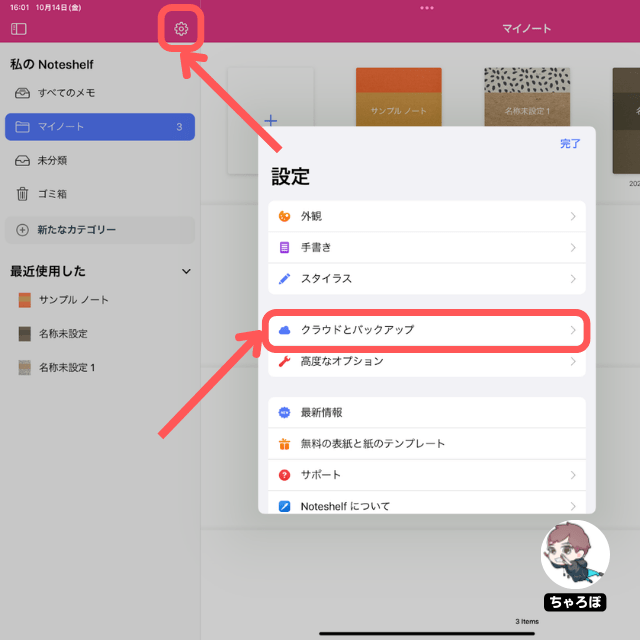
アカウントを作成したら、同期設定を有効にする必要があります。同期設定を有効にすることで、Noteshelfのノートがクラウド上で自動的に同期されます。同期設定を有効にするには、Noteshelfの設定ページにアクセスし、同期設定のオプションを選択します。同期設定を有効にすると、Noteshelfのノートがクラウド上で同期され、Windowsでもアクセスできるようになります。
NoteshelfをWindowsで使う方法として、クラウド同期は非常に便利です。クラウド同期により、NoteshelfのノートをWindowsでもアクセスできるようになり、より効率的にNoteshelfを使用することができます。さらに、NoteshelfのWebアプリケーションにアクセスすることで、ノートを閲覧、編集、作成することができます。
Windows用のWebブラウザーでNoteshelfのWebアプリケーションを使用する
NoteshelfのWebアプリケーションは、Windows用のWebブラウザーでアクセスすることができます。NoteshelfをWindowsで使う方法のひとつとして、Webアプリケーションを利用することができます。Webアプリケーションでは、ノートの閲覧、編集、作成が可能です。また、クラウド同期機能を使用することで、他のデバイスで作成したノートにもアクセスすることができます。
Webアプリケーションを使用するには、Noteshelfの公式ウェブサイトにアクセスし、ログインする必要があります。ログイン後、ノートの一覧が表示され、ノートを選択することで閲覧、編集、作成が可能です。Webアプリケーションは、Windowsの任意のWebブラウザーで使用することができます。
NoteshelfのWebアプリケーションを使用することで、WindowsでNoteshelfのノートにアクセスすることができます。これにより、NoteshelfをWindowsで使う方法がさらに便利になります。また、クラウド同期機能を使用することで、他のデバイスで作成したノートにもアクセスすることができます。
NoteshelfとWindowsのintegrationによる利点
NoteshelfをWindowsで使う方法は、iPadやiPhoneで作成したノートをWindowsでも利用できるようにすることで、デバイス間のシームレスな連携を実現します。NoteshelfのCloud Sync機能を利用することで、クラウド上でノートを同期させることができ、WindowsでもNoteshelfのノートにアクセスすることができます。これにより、デバイスを問わず、いつでもどこでもノートを閲覧、編集、作成することができます。
NoteshelfとWindowsのintegrationにより、作業効率が大幅に向上します。たとえば、iPadで会議の際にノートを取った後、Windowsのデスクトップでそのノートを編集してレポートを作成することができます。また、Windowsで作成した文書をNoteshelfのノートに追加して、iPadやiPhoneで確認することもできます。このように、NoteshelfとWindowsのintegrationにより、デバイス間の連携が強化され、作業効率が向上します。
さらに、NoteshelfのWebアプリケーションを利用することで、WindowsでNoteshelfのノートにアクセスすることができます。WebブラウザーからNoteshelfのアカウントにログインすることで、ノートを閲覧、編集、作成することができます。これにより、WindowsでNoteshelfを利用することができ、デバイスを問わず、Noteshelfのノートにアクセスすることができます。
まとめ
NoteshelfをWindowsで使う方法は、クラウド同期とWebアプリの活用によって実現できます。NoteshelfのCloud Sync機能を使用することで、クラウド上でノートを同期させることができ、WindowsでもNoteshelfのノートにアクセスすることができます。この機能により、複数のデバイス間でノートを共有し、編集することができます。
Noteshelfアカウントを作成し、同期設定を有効にすることで、WindowsでNoteshelfを使用することができます。さらに、Windows用のWebブラウザーでNoteshelfのWebアプリケーションにアクセスすることで、ノートを閲覧、編集、作成することができます。この方法により、NoteshelfをWindowsで使うことができ、より効率的にノートを管理することができます。
NoteshelfとWindowsをintegrationすることで、より効率的にNoteshelfを使用することができます。クラウド同期とWebアプリの活用により、NoteshelfのノートをWindowsでアクセスし、編集することができます。この方法は、Noteshelfユーザーにとって便利な機能であり、WindowsでNoteshelfを使用するための有効な方法です。
よくある質問
NoteshelfをWindowsで使う方法はありますか?
NoteshelfをWindowsで使う方法は、クラウド同期を利用することです。Noteshelfは、iCloudやGoogle Driveなどのクラウドストレージサービスと連携しています。これにより、Noteshelfで作成したノートをクラウドに保存し、Windowsでアクセスすることができます。WindowsでNoteshelfを使用するには、クラウドストレージサービスのアカウントを作成し、Noteshelfでクラウド同期を設定する必要があります。
NoteshelfのWebアプリは使いやすいですか?
NoteshelfのWebアプリは、直感的で使いやすいインターフェイスを提供しています。Webアプリでは、ノートの作成、編集、管理が可能です。また、タグやフォルダを使用してノートを整理することもできます。さらに、Webアプリでは、画像や音声などのメディアファイルをノートに追加することもできます。
Noteshelfのクラウド同期は安全ですか?
Noteshelfのクラウド同期は、暗号化技術を使用してデータを保護しています。これにより、クラウドに保存されたデータが第三者にアクセスされることを防止します。また、Noteshelfでは、2要素認証を使用してアカウントのセキュリティを強化しています。
NoteshelfのWebアプリは無料ですか?
NoteshelfのWebアプリは、無料で使用できます。ただし、Noteshelfの全機能を使用するには、有料プランにアップグレードする必要があります。有料プランでは、追加の機能やストレージ容量が提供されます。
コメントを残す
コメントを投稿するにはログインしてください。
関連ブログ記事