
WindowsでMP4ファイルを変換する方法:FFmpeg、VLC、オンラインツールの使い方

この記事では、MP4ファイルをWindowsで変換する方法について詳しく説明します。MP4ファイルは、現在のデジタル時代において非常に普及している動画フォーマットですが、Windowsパソコン上でMP4ファイルを再生あるいは編集する場合、異なるフォーマットに変換する必要がある場合があります。この記事では、Windows上でMP4ファイルを簡単かつ安全に変換する方法を紹介しています。
MP4ファイルを変換する方法として、FFmpeg、VLCメディアプレーヤー、オンラインビデオコンバーターなどが利用できます。これらのツールを使用することで、MP4ファイルをさまざまなフォーマットに変換することができます。FFmpegは、コマンドラインインターフェースを使用してMP4ファイルを変換することができます。VLCメディアプレーヤーは、GUIインターフェースを使用してMP4ファイルを変換することができます。オンラインビデオコンバーターは、ウェブベースのインターフェースを使用してMP4ファイルを変換することができます。
この記事では、MP4ファイルの詳細設定や互換性についても説明しています。MP4ファイルを変換する際には、ビットレートやフレームレートを指定することで、出力ファイルの品質を調整することができます。また、iOSやAndroidデバイスで再生する場合は、H.264エンコーダーを使用してビデオをエンコードすることを推奨しています。
MP4ファイルを変換する必要性
MP4ファイルをWindowsで変換する方法は、現在のデジタル時代において非常に重要です。MP4ファイルは、動画フォーマットとして広く普及していますが、Windowsパソコン上でMP4ファイルを再生あるいは編集する場合、異なるフォーマットに変換する必要がある場合があります。これは、Windowsの標準メディアプレーヤーがMP4ファイルをサポートしていないことや、編集ソフトウェアがMP4ファイルを読み込めないことなどが原因です。
MP4ファイルを変換する必要性は、主に互換性の問題に起因します。たとえば、Windows Media PlayerではMP4ファイルを再生できない場合があります。また、編集ソフトウェアではMP4ファイルを読み込めない場合があります。このような場合、MP4ファイルをWindowsで変換する方法を知ることが重要です。MP4ファイルを変換することで、Windowsパソコン上でMP4ファイルを再生あるいは編集することができます。
さらに、MP4ファイルを変換することで、ファイルサイズを縮小したり、ビデオ品質を調整したりすることができます。たとえば、MP4ファイルをWMVファイルに変換することで、ファイルサイズを縮小することができます。また、MP4ファイルをAVIファイルに変換することで、ビデオ品質を調整することができます。このように、MP4ファイルを変換する方法を知ることは、Windowsパソコン上でMP4ファイルを効果的に利用するために非常に重要です。
FFmpegを使用してMP4ファイルを変換する方法
FFmpegは、コマンドラインインターフェースを使用してMP4ファイルをWindowsで変換する方法のひとつです。FFmpegは、動画や音声ファイルを変換、編集、再生することができるフリーのソフトウェアです。FFmpegを使用してMP4ファイルを変換するには、コマンドラインインターフェースでコマンドを入力する必要があります。
たとえば、MP4ファイルをWMVファイルに変換するには、次のコマンドを入力します。
ffmpeg -i 入力ファイル.mp4 -c:v wmv2 -c:a wmav2 出力ファイル.wmv
このコマンドでは、入力ファイル.mp4をWMVファイルに変換し、出力ファイル.wmvとして保存します。FFmpegは、さまざまなフォーマットやコーデックをサポートしているため、MP4ファイルをさまざまなフォーマットに変換することができます。
FFmpegを使用してMP4ファイルを変換するには、FFmpegをダウンロードしてインストールする必要があります。FFmpegは、Windows、Mac、Linuxなどのさまざまなプラットフォームで動作します。FFmpegを使用することで、MP4ファイルをWindowsで変換する方法が簡単かつ安全に実現できます。
VLCメディアプレーヤーを使用してMP4ファイルを変換する方法
MP4ファイルをWindowsで変換する方法として、VLCメディアプレーヤーを使用する方法があります。VLCメディアプレーヤーは、無料で利用できるメディアプレーヤーであり、動画や音声ファイルを再生するだけでなく、ファイルを変換する機能も備えています。
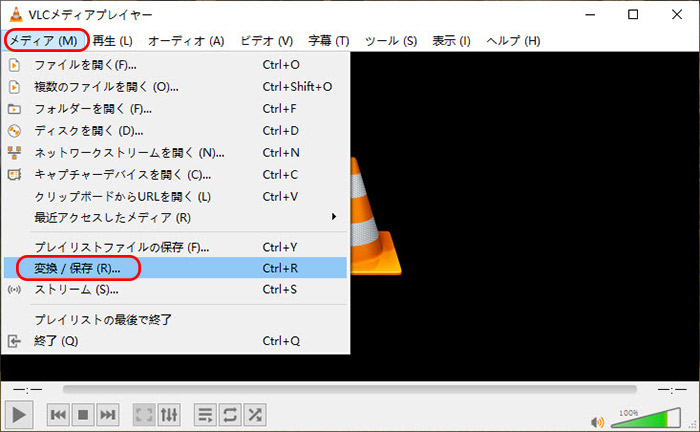
VLCメディアプレーヤーを使用してMP4ファイルを変換するには、まずVLCメディアプレーヤーをダウンロードしてインストールする必要があります。インストールが完了したら、VLCメディアプレーヤーを起動し、「メディア」メニューから「変換/保存」を選択します。次に、「ファイルを追加」ボタンをクリックして、変換したいMP4ファイルを選択します。
変換設定を行うには、「変換/保存」ウィンドウで「設定」ボタンをクリックします。ここで、出力ファイルのフォーマットやビットレート、フレームレートなどを指定することができます。例えば、MP4ファイルをWMVファイルに変換する場合は、「ビデオコーデック」に「WMV2」、「オーディオコーデック」に「WMA2」を選択します。設定が完了したら、「保存」ボタンをクリックして変換を開始します。
オンラインビデオコンバーターを使用してMP4ファイルを変換する方法
オンラインビデオコンバーターを使用してMP4ファイルをWindowsで変換する方法は、非常に簡単です。オンラインビデオコンバーターは、ウェブベースのインターフェースを使用してMP4ファイルを変換することができます。オンラインビデオコンバーターを使用するには、まずオンラインビデオコンバーターのウェブサイトにアクセスし、MP4ファイルをアップロードする必要があります。次に、変換したいフォーマットを選択し、変換ボタンをクリックすることで、MP4ファイルを変換することができます。
オンラインビデオコンバーターを使用する利点は、ソフトウェアをインストールする必要がないことです。また、オンラインビデオコンバーターは、多くのフォーマットをサポートしているため、MP4ファイルをさまざまなフォーマットに変換することができます。ただし、オンラインビデオコンバーターを使用するには、インターネット接続が必要です。また、大きなファイルを変換する場合、時間がかかる場合があります。
オンラインビデオコンバーターを使用する際には、セキュリティに注意する必要があります。オンラインビデオコンバーターのウェブサイトが安全であることを確認し、個人情報を保護する必要があります。また、オンラインビデオコンバーターを使用する前に、利用規約を確認する必要があります。
MP4ファイルの詳細設定と互換性
MP4ファイルをWindowsで変換する方法については、ビットレートやフレームレートを指定することで、出力ファイルの品質を調整することができます。ビットレートは、ビデオデータの圧縮率を決定する重要な要素です。ビットレートが高いほど、ビデオの品質は向上しますが、ファイルサイズも大きくなります。一方、フレームレートは、ビデオの滑らかさを決定する要素です。フレームレートが高いほど、ビデオはより滑らかに再生されます。
また、MP4ファイルをWindowsで変換する方法においては、互換性も重要な要素です。例えば、iOSやAndroidデバイスで再生する場合は、H.264エンコーダーを使用してビデオをエンコードすることを推奨しています。これは、H.264エンコーダーが広くサポートされているため、さまざまなデバイスで再生できるからです。さらに、Windows Media PlayerやVLCメディアプレーヤーなどのメディアプレーヤーも、H.264エンコーダーをサポートしています。
MP4ファイルをWindowsで変換する方法においては、音声設定も重要な要素です。例えば、音声コーデックやサンプリングレートを指定することで、音声の品質を調整することができます。音声コーデックは、音声データの圧縮率を決定する重要な要素です。音声コーデックが高いほど、音声の品質は向上しますが、ファイルサイズも大きくなります。一方、サンプリングレートは、音声の周波数を決定する要素です。サンプリングレートが高いほど、音声はよりクリアに再生されます。
WindowsでMP4をWMVに変換する方法
MP4ファイルをWindowsで変換する方法として、WMV形式への変換はよく利用されます。WMV形式は、Windows Media Playerで標準的にサポートされているため、Windowsパソコン上で動画を再生する場合に便利です。MP4をWMVに変換するには、FFmpegやオンライン変換ツールを使用することができます。
FFmpegを使用してMP4をWMVに変換するには、コマンドラインインターフェースを使用する必要があります。コマンドラインインターフェースでは、変換元のファイル名と変換先のファイル名を指定し、変換オプションを設定することができます。たとえば、次のコマンドを使用すると、MP4ファイルをWMVファイルに変換することができます。
FFmpegを使用する場合、ビットレートやフレームレートを指定することで、出力ファイルの品質を調整することができます。また、オーディオコーデックやビデオコーデックを指定することで、出力ファイルの互換性を確保することができます。
オンライン変換ツールを使用してMP4をWMVに変換する場合、ウェブベースのインターフェースを使用することができます。オンライン変換ツールでは、変換元のファイルをアップロードし、変換先のファイル形式を選択するだけで、変換が完了します。オンライン変換ツールは、FFmpegを使用する場合に比べて簡単に変換を行うことができますが、ファイルサイズや変換時間に制限がある場合があります。
MP4ファイルを開く方法とWindowsでMP4を再生する方法
MP4ファイルを開く方法は非常に簡単です。MP4ファイルを開くには、メディアプレーヤーを使用することができます。Windowsには、Windows Media Playerが標準でインストールされていますが、他のメディアプレーヤーを使用することもできます。たとえば、VLCメディアプレーヤーは、MP4ファイルを再生することができる非常に人気のあるメディアプレーヤーです。
WindowsでMP4を再生する方法も簡単です。MP4ファイルを再生するには、再生ソフトウェアやメディアプレーヤーをインストールする必要があります。Windows Media PlayerやVLCメディアプレーヤーなどのメディアプレーヤーを使用して、MP4ファイルを再生することができます。また、オンラインビデオプレーヤーを使用して、MP4ファイルを再生することもできます。
MP4ファイルを再生する際には、MP4ファイルの互換性に注意する必要があります。MP4ファイルは、さまざまなデバイスやメディアプレーヤーで再生できるように設計されていますが、互換性の問題が発生する場合があります。たとえば、iOSやAndroidデバイスで再生する場合は、H.264エンコーダーを使用してビデオをエンコードすることを推奨しています。
まとめ
MP4ファイルをWindowsで変換する方法についての記事を読んでいただきありがとうございます。この記事では、Windows上でMP4ファイルを簡単かつ安全に変換する方法を紹介しました。FFmpeg、VLCメディアプレーヤー、オンラインビデオコンバーターなどを使用して、MP4ファイルを異なるフォーマットに変換することができます。
MP4ファイルを変換する際には、ビットレートやフレームレートを指定することで、出力ファイルの品質を調整することができます。また、iOSやAndroidデバイスで再生する場合は、H.264エンコーダーを使用してビデオをエンコードすることを推奨しています。WindowsでMP4をWMVに変換する方法についても説明しました。
この記事が、WindowsでMP4ファイルを変換する方法についての理解を深めるのに役立ったことを願っています。MP4ファイルを開く方法やWindowsでMP4を再生する方法についても説明しましたので、是非参考にしてください。
よくある質問
WindowsでMP4ファイルを変換する方法は何ですか?
WindowsでMP4ファイルを変換する方法は複数あります。FFmpegやVLCなどのソフトウェアを使用する方法や、オンラインツールを使用する方法があります。FFmpegはコマンドラインベースのソフトウェアで、ビデオやオーディオファイルを変換することができます。VLCはメディアプレーヤーとしても使用できるソフトウェアで、ファイルの変換も可能です。一方、オンラインツールはブラウザ上でファイルを変換できるため、ソフトウェアのインストールが不要です。
FFmpegを使用してMP4ファイルを変換する方法は何ですか?
FFmpegを使用してMP4ファイルを変換するには、まずFFmpegをダウンロードしてインストールする必要があります。インストール後、コマンドプロンプトを開き、FFmpegのコマンドを入力してファイルを変換します。たとえば、MP4ファイルをAVIファイルに変換するには、ffmpeg -i 入力ファイル.mp4 出力ファイル.aviというコマンドを入力します。コマンドラインオプションを使用して、変換の設定をカスタマイズすることもできます。
VLCを使用してMP4ファイルを変換する方法は何ですか?
VLCを使用してMP4ファイルを変換するには、まずVLCをダウンロードしてインストールする必要があります。インストール後、VLCを開き、メニューから「メディア」→「ファイルの変換」を選択します。次に、入力ファイルと出力ファイルのフォーマットを選択し、変換を開始します。VLCでは、ビデオコーデックやオーディオコーデックを選択して、変換の設定をカスタマイズすることもできます。
オンラインツールを使用してMP4ファイルを変換する方法は何ですか?
オンラインツールを使用してMP4ファイルを変換するには、オンラインツールのウェブサイトにアクセスし、ファイルをアップロードします。次に、出力ファイルのフォーマットを選択し、変換を開始します。オンラインツールでは、ファイルサイズの制限や変換時間の制限がある場合があります。ただし、ソフトウェアのインストールが不要で、ブラウザ上でファイルを変換できるため、便利です。
コメントを残す
コメントを投稿するにはログインしてください。
関連ブログ記事