
MacからWindowsにファイル共有方法!ネットワーク設定の解説とセキュリティー対策

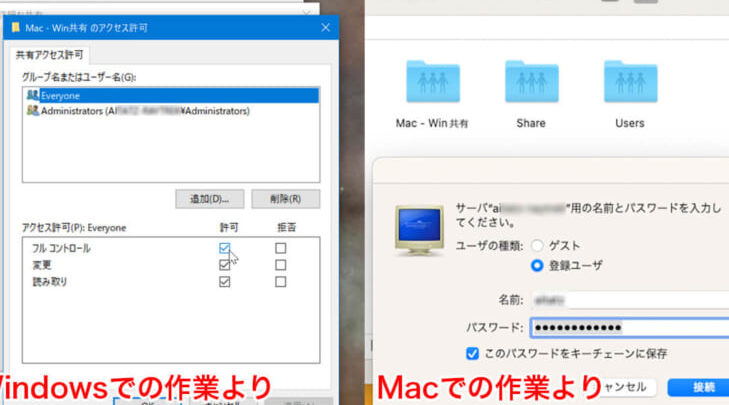
この記事では、Mac から Windows にファイルを共有する方法について解説します。ファイル共有にはネットワーク設定が必要であり、Mac と Windows の両方で標準のネットワーク設定を使用してファイルを共有することができます。具体的には、Mac 側で SMB サーバー設定を行い、共有名とアクセス許可を設定する必要があります。また、Windows 側では、ネットワークに接続し、Mac 側で共有されたファイルにアクセスするために、ネットワークドライブをマップする必要があります。
この記事では、Mac から Windows にファイルを共有するためのネットワーク設定の解説に加え、セキュリティー対策についても解説します。パスワードの設定やファイアウォールの設定など、ファイル共有のセキュリティーを確保するための方法について詳しく説明します。
ファイル共有の概要と必要な設定
Mac から Windows にファイルを共有する方法 は、両方のコンピューターが同じネットワークに接続されている場合に実現できます。ファイル共有には、ネットワーク設定 が必要であり、Mac と Windows の両方で標準のネットワーク設定を使用してファイルを共有することができます。
Mac 側では、SMB サーバー設定 を行い、共有名とアクセス許可を設定する必要があります。SMB サーバー設定では、共有するフォルダを指定し、ユーザー名とパスワードを設定することができます。Windows 側では、ネットワークに接続し、Mac 側で共有されたファイルにアクセスするために、ネットワークドライブをマップ する必要があります。
また、ファイル共有にはセキュリティー対策も必要です。パスワードの設定やファイアウォールの設定を行うことが必要です。パスワードの設定では、強力なパスワードを設定し、定期的にパスワードを変更することが推奨されます。ファイアウォールの設定では、不要なポートを閉じ、ファイル共有に必要なポートのみを開くことが推奨されます。
Mac 側のネットワーク設定と SMB サーバー設定
Mac から Windows にファイルを共有するには、Mac 側のネットワーク設定を行う必要があります。まず、Mac のシステム環境設定を開き、ネットワーク設定を選択します。ここで、SMB サーバー設定を行う必要があります。SMB サーバーは、Windows と Mac の両方で標準のネットワークプロトコルとして使用されており、ファイル共有に必要な設定です。
SMB サーバー設定を行うには、共有名とアクセス許可を設定する必要があります。共有名は、Windows 側からアクセスするときに使用する名前です。アクセス許可は、どのユーザーがファイルにアクセスできるかを設定します。ここで、パスワードの設定も行う必要があります。パスワードを設定することで、ファイル共有のセキュリティーを高めることができます。
また、ファイアウォールの設定も行う必要があります。ファイアウォールは、ネットワークへの不正アクセスを防ぐために使用されます。ファイアウォールの設定を行うことで、ファイル共有のセキュリティーをさらに高めることができます。
Windows 側のネットワーク設定とネットワークドライブのマップ
Mac から Windows にファイルを共有する方法 には、Windows 側でのネットワーク設定が必要です。まず、Windows のファイルエクスプローラーを開き、ネットワークに接続します。次に、ネットワークドライブをマップするために、ネットワークドライブのマップ 機能を使用します。この機能により、Mac 側で共有されたファイルにアクセスすることができます。
ネットワークドライブをマップするには、ファイルエクスプローラーの「ネットワーク」タブを開き、ネットワークドライブのマップ ボタンをクリックします。次に、Mac 側の共有名とアクセス許可を入力し、接続を確立します。これにより、Mac 側の共有ファイルが Windows のファイルエクスプローラーに表示されます。
また、ネットワークドライブをマップする際には、セキュリティー対策 を考慮する必要があります。パスワードの設定やファイアウォールの設定を行うことで、ネットワークへの不正アクセスを防止することができます。
セキュリティー対策:パスワードとファイアウォールの設定
Mac から Windows にファイルを共有する方法 には、セキュリティー対策が不可欠です。ファイル共有にはネットワーク設定が必要であり、外部からのアクセスを許可することになるため、セキュリティー対策を講じる必要があります。
まず、パスワードの設定を行う必要があります。Mac 側では、SMB サーバー設定を行い、共有名とアクセス許可を設定する必要があります。このとき、強力なパスワードを設定することが重要です。パスワードは、8 文字以上の長さで、数字、文字、記号を組み合わせたものにすることが推奨されます。
また、ファイアウォールの設定も重要です。ファイアウォールは、外部からのアクセスを制限することで、ネットワークへの侵入を防止することができます。Mac 側では、ファイアウォールを有効にして、SMB サーバーへのアクセスを許可する必要があります。Windows 側では、ファイアウォールを有効にして、ネットワークドライブへのアクセスを許可する必要があります。
トラブルシューティングとよくある質問
Mac から Windows にファイルを共有する方法 は、両方のコンピュータが同じネットワークに接続されていることを前提としています。ファイル共有には、ネットワーク設定 が必要であり、Mac と Windows の両方で標準のネットワーク設定を使用してファイルを共有することができます。
Mac 側では、SMB サーバー設定 を行い、共有名とアクセス許可を設定する必要があります。これにより、Windows 側から Mac のファイルにアクセスできるようになります。Windows 側では、ネットワークに接続し、Mac 側で共有されたファイルにアクセスするために、ネットワークドライブをマップ する必要があります。
また、セキュリティー対策として、パスワードの設定 や ファイアウォールの設定 を行うことが必要です。これにより、ファイル共有のセキュリティーを確保し、不正アクセスを防止することができます。
まとめ
Mac から Windows にファイルを共有する方法は、ネットワーク設定を理解することで実現できます。ファイル共有には、両方のデバイスが同じネットワークに接続されている必要があります。まず、Mac 側で SMB サーバー設定を行い、共有名とアクセス許可を設定する必要があります。これにより、Windows 側から Mac のファイルにアクセスできるようになります。
Windows 側では、ネットワークに接続し、Mac 側で共有されたファイルにアクセスするために、ネットワークドライブをマップする必要があります。これにより、Windows から Mac のファイルに直接アクセスできるようになります。ただし、セキュリティー対策として、パスワードの設定やファイアウォールの設定を行うことが必要です。これにより、ファイル共有のセキュリティーを確保することができます。
また、ファイル共有にはセキュリティー上のリスクも伴います。したがって、ファイル共有の設定を行う際には、十分な注意が必要です。特に、パスワードの設定やファイアウォールの設定は、ファイル共有のセキュリティーを確保する上で非常に重要です。
よくある質問
MacからWindowsにファイル共有する方法は?
MacからWindowsにファイル共有する方法は、ネットワーク設定を利用する方法が一般的です。まず、MacとWindowsの両方のコンピューターを同じネットワークに接続します。次に、Macでシステム環境設定を開き、共有を選択します。共有ウィンドウで、ファイル共有を選択し、共有するフォルダを指定します。Windows側では、ネットワークと共有センターを開き、ネットワークを選択します。ネットワークウィンドウで、Macのコンピューター名を探し、接続します。接続後、共有フォルダにアクセスできます。
ファイル共有のセキュリティー対策は必要ですか?
ファイル共有のセキュリティー対策は非常に重要です。ファイル共有を設定すると、ネットワーク上の他のコンピューターからアクセスできるようになりますが、パスワード認証やアクセス制限を設定しないと、セキュリティー上のリスクが生じます。Macでは、共有ウィンドウでユーザーとグループを設定し、パスワード認証を有効にすることができます。Windowsでは、ネットワークと共有センターでアクセス制限を設定し、特定のユーザーまたはグループのみにアクセスを許可することができます。
ファイル共有のネットワーク設定はどうすればいいですか?
ファイル共有のネットワーク設定は、TCP/IPプロトコルを使用します。MacとWindowsの両方のコンピューターで、TCP/IPプロトコルを有効にし、IPアドレスとサブネットマスクを設定する必要があります。さらに、ファイアウォールの設定も重要です。ファイアウォールは、ネットワーク上のトラフィックを制限し、セキュリティーを強化することができます。Macでは、システム環境設定でファイアウォールを設定し、Windowsでは、コントロールパネルでファイアウォールを設定します。
ファイル共有の速度はどうすれば改善できますか?
ファイル共有の速度は、ネットワーク速度とディスク速度に影響されます。ネットワーク速度を改善するには、ギガビットイーサネットやWi-Fi 6などの高速ネットワーク技術を使用することができます。ディスク速度を改善するには、SSD(ソリッドステートドライブ)を使用することができます。SSDは、従来のハードディスクドライブよりも高速な読み書き速度を提供します。さらに、ファイルの圧縮やファイルの分割も、ファイル共有の速度を改善することができます。
コメントを残す
コメントを投稿するにはログインしてください。
関連ブログ記事