
Mac フォーマットの USB メモリを Windows で読み書きする 2 つの方法

この記事では、Mac でフォーマットした USB メモリを Windows で読み書きする方法について説明します。Mac と Windows の間でデータを共有する必要がある場合、USB メモリの互換性が問題になることがあります。ここでは、Mac フォーマットの USB メモリを Windows で読み書きするための 2 つの方法を紹介します。
Mac でフォーマットした USB メモリを Windows で読み書きするには、フォーマットの互換性を確保する必要があります。Mac の標準フォーマットである HFS+ は、Windows では認識されないため、別のフォーマットに変換するか、Windows 側で HFS+ を認識させるためのソフトウェアをインストールする必要があります。
この記事では、Mac でフォーマットした USB メモリを Windows で読み書きする方法として、ExFAT へのフォーマット変換と、HFS+ 認識ソフトウェアのインストールについて説明します。どちらの方法でも、注意点と利点を含めて詳しく説明します。
Mac フォーマットの USB メモリを Windows で読み書きする方法の概要
Mac でフォーマットした USB メモリを Windows で読み書きする方法には、主に 2 つのアプローチがあります。Mac でフォーマットした USB メモリを Windows で読み書きする方法 は、Windows と Mac の両方で認識されるフォーマットに変換するか、Windows 側で Mac のフォーマットを認識させるためのソフトウェアをインストールすることです。
まず、フォーマット変換について説明します。Mac でフォーマットした USB メモリを ExFAT というフォーマットに変換することで、Windows と Mac の両方で認識され、読み書きが可能になります。しかし、この方法では、収録されているデータが消去されるため、予めバックアップを行う必要があります。
一方、Windows 側で Mac のフォーマットを認識させるためのソフトウェアをインストールする方法もあります。Paragon HFS+ for Windows や TransMac などのソフトウェアを使用することで、Mac でフォーマットした USB メモリを Windows で読み書きすることができます。この方法では、フォーマット変換を行う必要はありませんが、ソフトウェアのインストールと設定が必要です。
方法 1: USB メモリを ExFAT フォーマットに変換する
Mac でフォーマットした USB メモリを Windows で読み書きする方法の 1 つとして、USB メモリを ExFAT フォーマットに変換する方法があります。この方法では、USB メモリのフォーマットを ExFAT に変更することで、Windows と Mac の両方で認識されるため、読み書きが可能になります。ただし、この方法では、収録されているデータが消去されるため、予めバックアップを行う必要があります。
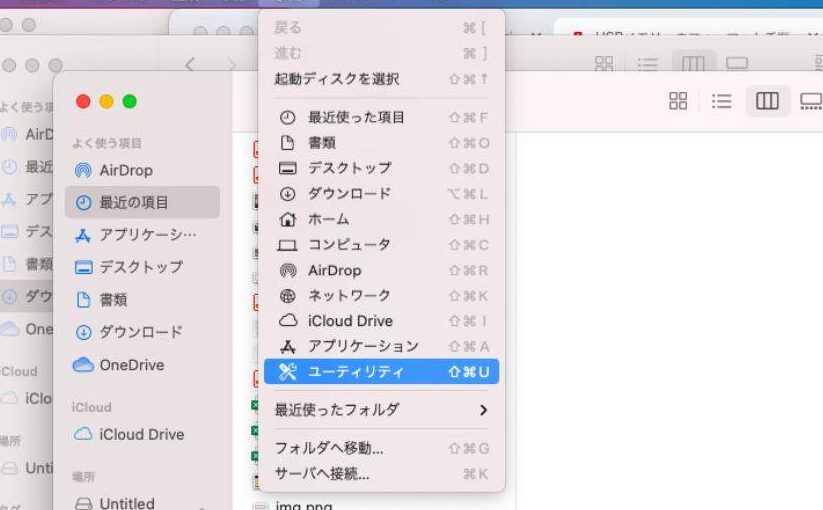
USB メモリを ExFAT フォーマットに変換するには、まず Mac で USB メモリを接続し、ディスク ユーティリティを起動します。次に、USB メモリを選択し、「消去」ボタンをクリックして、フォーマットを ExFAT に変更します。フォーマットが完了したら、USB メモリを Windows に接続し、読み書きが可能かどうかを確認します。
この方法の利点は、Windows と Mac の両方で認識されるため、読み書きが可能になることです。しかし、欠点としては、収録されているデータが消去されるため、予めバックアップを行う必要があることです。
方法 2: Windows で Mac のフォーマットを認識させるためのソフトウェアをインストールする
Mac でフォーマットした USB メモリを Windows で読み書きする方法のもう1つは、Windows で Mac のフォーマットを認識させるためのソフトウェアをインストールすることです。この方法では、USB メモリのフォーマットを変更する必要はありません。代わりに、Windows が Mac のフォーマットである HFS+ を認識できるようにするソフトウェアをインストールします。
このようなソフトウェアには、Paragon HFS+ for Windows や TransMac などがあります。これらのソフトウェアをインストールすると、Windows で Mac でフォーマットした USB メモリを読み書きすることができます。ただし、ソフトウェアのインストールには注意が必要です。インストール前に、USB メモリのデータをバックアップすることをお勧めします。また、使用するソフトウェアによっては、パフォーマンスの低下や互換性の問題が生じる場合があります。
ソフトウェアをインストールした後、USB メモリを Windows に接続すると、自動的に認識されます。認識された後は、USB メモリを通常の Windows のドライブとして使用できます。ファイルの読み書き、コピー、移動など、すべての操作が可能になります。
注意点とトラブルシューティング
Mac でフォーマットした USB メモリを Windows で読み書きする方法には、注意点がいくつかあります。まず、フォーマット変換やソフトウェアのインストールを行う際には、予めバックアップを行う必要があります。データが消去される可能性があるため、重要なファイルを別の場所に保存しておくことが大切です。
また、使用するソフトウェアによっては、パフォーマンスの低下や互換性の問題が生じる場合があります。特に、古いバージョンのソフトウェアを使用している場合や、Windows のバージョンが古い場合には、問題が発生する可能性が高くなります。したがって、常に最新のソフトウェアと Windows のバージョンを使用することが推奨されます。
さらに、USB メモリの容量が大きい場合、フォーマット変換やデータの転送に時間がかかる場合があります。したがって、時間に余裕を持って作業を行うことが大切です。また、USB メモリの品質も重要な要素です。低品質の USB メモリを使用すると、データの損失や転送エラーが発生する可能性が高くなります。
まとめ
Mac でフォーマットした USB メモリを Windows で読み書きする方法には、主に2つのアプローチがあります。1つは、USB メモリのフォーマットを Windows と Mac の両方で認識される ExFAT に変換する方法です。この方法では、USB メモリ内のデータが消去されるため、予めバックアップを行う必要があります。
もう1つの方法は、Windows 側で Mac のフォーマットを認識させるためのソフトウェアをインストールする方法です。Paragon HFS+ for Windows や TransMac などのソフトウェアを使用することで、Mac でフォーマットした USB メモリを Windows で読み書きすることができます。ただし、どちらの方法でも、フォーマット変換やソフトウェアのインストールを行う際には、予めバックアップを行う必要があります。
また、使用するソフトウェアによっては、パフォーマンスの低下や互換性の問題が生じる場合があります。したがって、どちらの方法を選択するかは、個々の状況に応じて判断する必要があります。
よくある質問
Mac フォーマットの USB メモリを Windows で読み書きする方法はありますか?
Mac フォーマットの USB メモリを Windows で読み書きする方法は 2 つあります。方法 1 は、Mac でフォーマットされた USB メモリを Windows で読み書きできるようにするためのソフトウェアを使用する方法です。このソフトウェアは、Mac の HFS+ または APFS ファイルシステムを Windows で認識できるようにし、USB メモリのデータを読み書きできるようにします。方法 2 は、USB メモリを Windows で読み書きできるようにするために、USB メモリを Windows でフォーマットする方法です。この方法では、USB メモリのデータがすべて消去されるため、データをバックアップする必要があります。
Mac フォーマットの USB メモリを Windows で読み書きするためのソフトウェアは何ですか?
Mac フォーマットの USB メモリを Windows で読み書きするためのソフトウェアは、HFSExplorer または Paragon HFS+ for Windows などがあります。これらのソフトウェアは、Mac の HFS+ または APFS ファイルシステムを Windows で認識できるようにし、USB メモリのデータを読み書きできるようにします。ただし、これらのソフトウェアは有料または無料のものがあり、機能や互換性が異なるため、使用する前に確認する必要があります。
USB メモリを Windows でフォーマットすると、データは消去されますか?
はい、USB メモリを Windows でフォーマットすると、データはすべて消去されます。したがって、USB メモリのデータをバックアップする必要があります。データのバックアップ は、USB メモリのデータを別のデバイスやクラウドストレージにコピーすることで行うことができます。データのバックアップが完了したら、USB メモリを Windows でフォーマットすることができます。
Mac フォーマットの USB メモリを Windows で読み書きする方法は、Windows のバージョンによって異なりますか?
はい、Mac フォーマットの USB メモリを Windows で読み書きする方法は、Windows のバージョンによって異なります。Windows 10 または Windows 11 では、Mac の HFS+ または APFS ファイルシステムを認識できるようにするためのソフトウェアを使用する方法が推奨されます。一方、Windows 7 または Windows 8 では、USB メモリを Windows でフォーマットする方法が推奨されます。ただし、Windows のバージョンによっては、互換性や機能が異なるため、使用する前に確認する必要があります。
コメントを残す
コメントを投稿するにはログインしてください。
関連ブログ記事