
Mac画像をWindowsで開く方法!jpg・png・tifに変換する方法

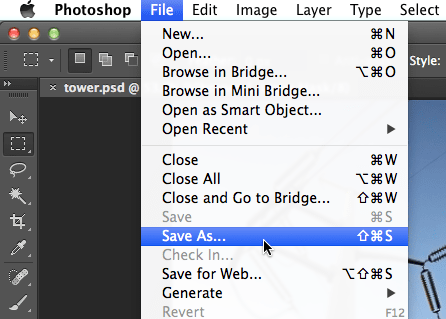
この記事では、Mac で作成した画像を Windows で開く方法について説明します。Mac と Windows では画像形式の互換性が異なるため、Mac で作成した画像を Windows で開くことができない場合があります。画像を互換性のある形式に変換することで、この問題を解決できます。
Mac で作成した画像を Windows で開くには、画像形式を Windows で対応している形式に変換する必要があります。jpg、png、tif などの形式は Mac と Windows の両方で互換性があります。画像を変換するためのソフトウェアとしては、Adobe Photoshop や GIMP などがあります。また、オンラインでの画像変換サービスも利用できます。
画像を保存する際には、互換性のある形式に保存することをお勧めします。画像の品質を考慮して、適切な形式に変換する必要があります。たとえば、写真などの画像は jpg 形式に変換するのが適切です。一方、グラフィックやロゴなどの画像は png 形式に変換するのが適切です。
Mac画像とWindowsの互換性問題
Mac と Windows では画像形式の互換性が異なるため、Mac で作成した画像を Windows で開くことができない場合があります。この問題は、画像を互換性のある形式に変換することで解決できます。Mac で作成した画像を Windows で開く方法!互換性のある形式に変換 は、画像を共有したり、別のプラットフォームで編集したりする際に非常に重要です。
Mac では、画像を保存する際にデフォルトで使用される形式が、Windows ではサポートされていない場合があります。たとえば、Mac のデフォルトの画像形式である HEIC は、Windows では標準でサポートされていません。したがって、Mac で作成した画像を Windows で開くには、jpg、png、tif などの互換性のある形式に変換する必要があります。
画像を変換するためのソフトウェアとしては、Adobe Photoshop や GIMP などがあります。また、オンラインでの画像変換サービスも利用できます。画像を保存する際には、互換性のある形式に保存することをお勧めします。画像の品質を考慮して、適切な形式に変換する必要があります。
画像形式の種類と互換性
Mac で作成した画像を Windows で開く方法!互換性のある形式に変換 は、画像形式の互換性を理解することから始まります。Mac と Windows では、画像形式の互換性が異なるため、Mac で作成した画像を Windows で開くことができない場合があります。画像形式には、jpg、png、tif、bmp、gif などがありますが、Mac と Windows の両方で互換性がある形式は限られています。
jpg、png、tif は、Mac と Windows の両方で互換性がある形式です。jpg は写真などの画像に適し、png はグラフィックやロゴなどの画像に適しています。tif は、写真やグラフィックなどの画像に適し、編集可能な形式としても利用されています。bmp と gif は、Mac と Windows の両方で互換性がある形式ですが、jpg、png、tif に比べると利用されることが少なくなっています。
画像を互換性のある形式に変換することで、Mac で作成した画像を Windows で開くことができます。画像を変換するためのソフトウェアとしては、Adobe Photoshop や GIMP などがあります。また、オンラインでの画像変換サービスも利用できます。画像を保存する際には、互換性のある形式に保存することをお勧めします。画像の品質を考慮して、適切な形式に変換する必要があります。
Mac画像をWindowsで開くための変換方法
Mac で作成した画像を Windows で開くには、互換性のある形式に変換する必要があります。Mac と Windows では画像形式の互換性が異なるため、Mac で作成した画像を Windows で開くことができない場合があります。画像を jpg、png、tif などの形式に変換することで、この問題を解決できます。
画像を変換するためのソフトウェアとしては、Adobe Photoshop や GIMP などがあります。これらのソフトウェアは、画像を編集する機能だけでなく、画像をさまざまな形式に変換する機能も備えています。また、オンラインでの画像変換サービスも利用できます。これらのサービスは、画像をアップロードして形式を選択するだけで、画像を変換することができます。
画像を保存する際には、互換性のある形式に保存することをお勧めします。画像の品質を考慮して、適切な形式に変換する必要があります。たとえば、写真などの画像は jpg 形式に変換するのが適切です。一方、グラフィックやロゴなどの画像は png 形式に変換するのが適切です。
画像変換ソフトウェアの紹介
画像変換ソフトウェアは、Mac で作成した画像を Windows で開く方法 の一つとして利用できます。画像変換ソフトウェアを使用することで、画像を互換性のある形式に変換することができます。互換性のある形式に変換 することで、Mac で作成した画像を Windows で開くことができるようになります。
Adobe Photoshop は、画像変換ソフトウェアとして広く利用されています。Photoshop を使用することで、画像を jpg、png、tif などの形式に変換することができます。また、GIMP などの無料の画像変換ソフトウェアも利用できます。これらのソフトウェアは、画像の品質を保持しながら形式を変換することができます。
画像変換ソフトウェアを使用する際には、画像の品質を考慮して適切な形式に変換する必要があります。例えば、写真などの画像は jpg 形式に変換することが適切です。一方、グラフィックなどの画像は png 形式に変換することが適切です。画像の用途に応じて、適切な形式に変換することが重要です。
オンライン画像変換サービスの利用
オンライン画像変換サービスを利用することで、Mac で作成した画像を Windows で開く方法が簡単になります。これらのサービスは、画像をアップロードして、互換性のある形式に変換することができます。多くのオンライン画像変換サービスでは、jpg、png、tif などの形式に変換することができます。
オンライン画像変換サービスを利用する利点は、ソフトウェアをインストールする必要がないことです。画像をアップロードして、変換するだけで、互換性のある形式の画像が得られます。また、多くのオンライン画像変換サービスでは、画像の品質を調整することができるため、互換性のある形式に変換する際に、画像の品質を損なうことがありません。
ただし、オンライン画像変換サービスを利用する際には、画像のセキュリティに注意する必要があります。画像をアップロードする際には、サービスが安全かどうかを確認する必要があります。また、画像を変換した後には、元の画像を削除することをお勧めします。
画像の保存と互換性の考慮
Mac で作成した画像を Windows で開く方法!互換性のある形式に変換 は、画像の保存時に考慮すべき重要な点です。Mac と Windows では画像形式の互換性が異なるため、Mac で作成した画像を Windows で開くことができない場合があります。この問題を解決するには、画像を互換性のある形式に変換する必要があります。
画像を保存する際には、jpg、png、tif などの形式を選択することをお勧めします。これらの形式は Mac と Windows の両方で互換性があり、画像の品質を損なうことなく保存できます。ただし、画像の用途や目的によっては、他の形式が適切である場合もあります。例えば、画像を Web で使用する場合は jpg または png が適切ですが、印刷用途の場合は tif が適切です。
画像を互換性のある形式に変換するには、画像編集ソフトウェアを使用する必要があります。Adobe Photoshop や GIMP などのソフトウェアは、画像をさまざまな形式に変換する機能を備えています。また、オンラインでの画像変換サービスも利用できます。これらのサービスは、画像をアップロードして形式を選択するだけで、変換された画像をダウンロードできます。
まとめ
Mac で作成した画像を Windows で開く方法!互換性のある形式に変換 は、画像を共有したり、別のプラットフォームで編集したりする際に非常に重要です。Mac と Windows では画像形式の互換性が異なるため、Mac で作成した画像を Windows で開くことができない場合があります。
この問題を解決するには、画像を jpg、png、tif などの互換性のある形式に変換する必要があります。これらの形式は Mac と Windows の両方で互換性があり、画像を共有したり、別のプラットフォームで編集したりする際に便利です。画像を変換するためのソフトウェアとしては、Adobe Photoshop や GIMP などがあります。また、オンラインでの画像変換サービスも利用できます。
画像を保存する際には、互換性のある形式に保存することをお勧めします。画像の品質を考慮して、適切な形式に変換する必要があります。たとえば、写真などの高品質の画像には jpg 形式が適しています。一方、グラフィックやロゴなどの画像には png 形式が適しています。画像を変換する際には、元の画像の品質を損なわないように注意する必要があります。
よくある質問
Mac画像をWindowsで開く方法は?
Mac画像をWindowsで開く方法は、画像ファイルの形式をWindowsで対応している形式に変換する必要があります。jpgやpng、tifなどの形式は、Windowsで標準で対応しているため、これらの形式に変換するのが最も簡単です。画像編集ソフトやオンラインの変換ツールを使用して、Mac画像をこれらの形式に変換することができます。たとえば、Adobe PhotoshopやGIMPなどの画像編集ソフトを使用して、Mac画像をjpgやpngに変換することができます。また、オンラインの変換ツールを使用して、Mac画像をtifに変換することもできます。
Mac画像をjpgに変換する方法は?
Mac画像をjpgに変換する方法は、画像編集ソフトやオンラインの変換ツールを使用することができます。PreviewやAdobe Photoshopなどの画像編集ソフトを使用して、Mac画像をjpgに変換することができます。まず、Mac画像を画像編集ソフトで開きます。次に、「ファイル」メニューから「保存」を選択し、ファイル形式を「jpg」に選択します。最後に、保存ボタンをクリックして、Mac画像をjpgに変換します。また、オンラインの変換ツールを使用して、Mac画像をjpgに変換することもできます。
Mac画像をpngに変換する方法は?
Mac画像をpngに変換する方法は、画像編集ソフトやオンラインの変換ツールを使用することができます。GIMPやAdobe Photoshopなどの画像編集ソフトを使用して、Mac画像をpngに変換することができます。まず、Mac画像を画像編集ソフトで開きます。次に、「ファイル」メニューから「保存」を選択し、ファイル形式を「png」に選択します。最後に、保存ボタンをクリックして、Mac画像をpngに変換します。また、オンラインの変換ツールを使用して、Mac画像をpngに変換することもできます。
Mac画像をtifに変換する方法は?
Mac画像をtifに変換する方法は、画像編集ソフトやオンラインの変換ツールを使用することができます。Adobe PhotoshopやGIMPなどの画像編集ソフトを使用して、Mac画像をtifに変換することができます。まず、Mac画像を画像編集ソフトで開きます。次に、「ファイル」メニューから「保存」を選択し、ファイル形式を「tif」に選択します。最後に、保存ボタンをクリックして、Mac画像をtifに変換します。また、オンラインの変換ツールを使用して、Mac画像をtifに変換することもできます。
コメントを残す
コメントを投稿するにはログインしてください。
関連ブログ記事