
MacでWindows起動ディスクを作成!Boot Campの使い方とトラブルシューティング

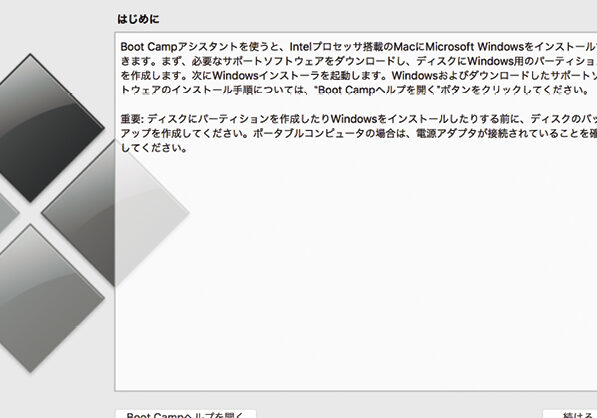
この記事では、Mac で作成した Windows 起動ディスクの使い方について解説します。Boot Camp を使用して Mac で Windows をインストールし、両方の OS を使い分けることができます。Windows を Mac で起動する方法や、ファイル共有の方法、トラブルシューティングの方法についても詳しく説明します。
Boot Camp を使用することで、Mac で Windows をインストールすることができます。まず、Windows のインストール media を作成し、パーティションを作成して Windows をインストールします。起動ディスクを作成することで、Mac で Windows を起動することができます。また、ファイル共有では、マックと Windows の両方でファイルを共有することができます。
この記事では、Boot Camp の使い方やトラブルシューティングの方法について詳しく説明します。また、Boot Camp のバージョンと対応する Mac モデル、Windows バージョンについても解説します。
Boot Campとは
Boot Camp は、Mac で Windows をインストールし、両方の OS を使い分けることができるユーティリティです。Boot Camp を使用すると、Mac のハードディスクに Windows 用のパーティションを作成し、Windows をインストールできます。Boot Camp は、Mac の起動時にどの OS を起動するかを選択する機能も提供しています。
Mac で Windows 起動ディスク を作成するには、Boot Camp を使用して Windows のインストール media を作成し、パーティションを作成して Windows をインストールします。起動ディスクを作成することで、Mac で Windows を起動することができます。また、ファイル共有では、マックと Windows の両方でファイルを共有することができます。
Boot Camp の使い方 は、比較的簡単です。まず、Boot Camp アシスタントを起動し、Windows のインストール media を作成します。次に、パーティションを作成して Windows をインストールします。インストールが完了したら、Mac の起動時にどの OS を起動するかを選択できます。
Windows起動ディスクを作成する方法
Mac で Windows を起動するには、Windows 起動ディスクを作成する必要があります。Boot Camp を使用して、Mac で Windows をインストールし、両方の OS を使い分けることができます。まず、Windows のインストール media を作成する必要があります。これには、Windows の ISO ファイルと、空の USB ドライブが必要です。USB ドライブの容量は、少なくとも 8GB である必要があります。
Boot Camp を使用して、Mac で Windows をインストールするには、まず Boot Camp アシスタントを起動します。Boot Camp アシスタントは、Mac にプリインストールされているアプリケーションです。Boot Camp アシスタントを起動すると、Windows のインストール media を作成するためのウィザードが表示されます。ウィザードに従って、Windows の ISO ファイルを選択し、USB ドライブを指定します。
Windows のインストール media が作成されると、パーティションを作成する必要があります。パーティションとは、Mac のハードディスクを分割して、Windows 用の領域を作成することです。Boot Camp アシスタントを使用して、パーティションを作成できます。パーティションを作成すると、Windows をインストールすることができます。Windows をインストールすると、Mac で Windows を起動することができます。
Boot CampでWindowsをインストールする方法
Mac で作成した Windows 起動ディスクの使い方!Boot Camp を活用
Boot Camp を使用して Mac で Windows をインストールするには、まず Windows のインストール media を作成する必要があります。これには、Windows の ISO ファイルと、Boot Camp アシスタントが必要です。Boot Camp アシスタントは、Mac にプリインストールされているアプリケーションで、Windows のインストール media を作成し、パーティションを作成して Windows をインストールする手順を案内します。
まず、Boot Camp アシスタントを起動し、Windows のインストール media を作成するオプションを選択します。次に、Windows の ISO ファイルを選択し、USB メモリなどの外部ストレージデバイスを接続します。Boot Camp アシスタントが Windows のインストール media を作成します。このプロセスには数分かかります。
Windows のインストール media が作成されたら、Boot Camp アシスタントがパーティションを作成して Windows をインストールする手順を案内します。パーティションを作成するには、Mac のハードディスクの空き容量が必要です。Boot Camp アシスタントがパーティションを作成し、Windows をインストールします。このプロセスには数十分かかります。
ファイル共有の方法
Mac で作成した Windows 起動ディスクの使い方!Boot Camp を活用
Mac で Windows を起動するには、Boot Camp を使用して Windows のインストール media を作成し、パーティションを作成して Windows をインストールする必要があります。Boot Camp では、Mac のハードディスクを Windows 用と Mac 用に分割し、両方の OS を使い分けることができます。
ファイル共有では、マックと Windows の両方でファイルを共有することができます。たとえば、Mac で作成したファイルを Windows で開くことができ、逆もまた同様です。ファイル共有には、NTFS または exFAT などのファイルシステムを使用する必要があります。Mac では、NTFS ファイルシステムを読み取り専用でサポートしているため、Windows で作成した NTFS ファイルシステムのファイルを Mac で読み取ることができます。
ただし、Mac で NTFS ファイルシステムに書き込むには、NTFS-3G などのサードパーティー製ソフトウェアを使用する必要があります。exFAT ファイルシステムは、Mac と Windows の両方で読み取りと書き込みが可能です。したがって、ファイル共有には exFAT ファイルシステムを使用することをお勧めします。
トラブルシューティング
Mac で作成した Windows 起動ディスクの使い方!Boot Camp を活用
Mac で Windows を起動するには、Boot Camp を使用して Windows のインストール media を作成し、パーティションを作成して Windows をインストールする必要があります。Boot Camp は、Mac で Windows をインストールし、両方の OS を使い分けることができる便利なツールです。Boot Camp を使用することで、Mac で Windows を起動することができ、ファイル共有では、マックと Windows の両方でファイルを共有することができます。
Boot Camp で Windows をインストールする際に問題が発生した場合、トラブルシューティングを行う必要があります。まず、Boot Camp のバージョンと対応する Mac モデル、Windows バージョンを確認する必要があります。Boot Camp のバージョンが古い場合、Windows のインストールに失敗する可能性があります。また、Mac のハードウェアが Windows の要件を満たしていない場合も、インストールに失敗する可能性があります。
Boot Camp で Windows をインストールする際に問題が発生した場合、Apple のサポートページを参照することができます。Apple のサポートページには、Boot Camp のトラブルシューティングに関する情報が掲載されており、問題を解決するための手順が記載されています。また、オンラインのフォーラムやコミュニティでも、Boot Camp のトラブルシューティングに関する情報を共有しているユーザーが多くいます。
Boot Campのバージョンと対応するMacモデル
Boot Camp を使用して Mac で Windows をインストールする場合、まず Boot Camp のバージョンと対応する Mac モデルを確認する必要があります。Boot Camp のバージョンは、Mac のモデルと macOS のバージョンによって異なります。一般的に、Boot Camp は macOS High Sierra 以降のバージョンでサポートされています。
Boot Camp を使用するには、Mac が Intel プロセッサを搭載している必要があります。Apple M1 チップを搭載した Mac では、Boot Camp はサポートされていません。対応する Mac モデルには、iMac、MacBook、MacBook Air、MacBook Pro、Mac Pro、Mac mini などがあります。
また、Boot Camp でサポートされる Windows のバージョンも確認する必要があります。Boot Camp では、Windows 10 の 64 ビット版がサポートされています。Windows 7、Windows 8、Windows 8.1 などの古いバージョンはサポートされていません。したがって、Boot Camp を使用して Mac で Windows をインストールする場合、Windows 10 の 64 ビット版を使用する必要があります。
WindowsバージョンとBoot Campの互換性
Mac で作成した Windows 起動ディスクの使い方!Boot Camp を活用
Mac で Windows を起動するには、Boot Camp を使用して Windows のインストール media を作成し、パーティションを作成して Windows をインストールする必要があります。Boot Camp は、Mac で Windows をインストールし、両方の OS を使い分けることができる便利なツールです。Boot Camp を使用することで、Mac で Windows を起動することができ、ファイル共有では、マックと Windows の両方でファイルを共有することができます。
Boot Camp で Windows をインストールするには、まず Windows のインストール media を作成する必要があります。これには、Windows の ISO ファイルと、Boot Camp アシスタントが必要です。Boot Camp アシスタントは、Mac に付属しているアプリケーションで、Windows のインストール media を作成し、パーティションを作成する手順を案内します。
Boot Camp で Windows をインストールする場合、Windows バージョンと Mac モデルの互換性を確認する必要があります。一般的に、Boot Camp は、Windows 10 と Windows 11 をサポートしていますが、Mac モデルによっては、サポートされる Windows バージョンが異なります。したがって、Boot Camp を使用する前に、Mac モデルと Windows バージョンの互換性を確認することが重要です。
まとめ
Mac で作成した Windows 起動ディスクの使い方!Boot Camp を活用
Mac で Windows を起動するには、Boot Camp を使用して Windows のインストール media を作成し、パーティションを作成して Windows をインストールする必要があります。Boot Camp は、Mac で Windows をインストールし、両方の OS を使い分けることができる便利なツールです。Boot Camp を使用することで、Mac で Windows を起動することができ、ファイル共有では、マックと Windows の両方でファイルを共有することができます。
Boot Camp で Windows をインストールするには、まず Windows のインストール media を作成する必要があります。これには、Windows の ISO ファイルと、Boot Camp アシスタントが必要です。Boot Camp アシスタントは、Mac に付属しているアプリケーションで、Windows のインストール media を作成し、パーティションを作成する手順を案内します。
Windows のインストール media を作成したら、Boot Camp アシスタントを使用してパーティションを作成し、Windows をインストールします。パーティションを作成することで、Mac のハードディスクを Windows 用と Mac 用に分割することができます。Windows をインストールしたら、Boot Camp を使用して Mac で Windows を起動することができます。
また、Boot Camp では、ファイル共有が可能です。ファイル共有では、マックと Windows の両方でファイルを共有することができます。これにより、Mac と Windows の両方で作業することができ、ファイルのやり取りが容易になります。
よくある質問
Boot Campとは何か?Windowsをインストールするために必要ですか?
Boot Campは、MacでWindowsを起動できるようにするためのユーティリティです。Boot Campを使用すると、MacのハードディスクにWindows用のパーティションを作成し、Windowsをインストールできます。Boot Campアシスタントを使用すると、Windowsのインストールプロセスが自動化され、簡単にWindowsをインストールできます。ただし、Boot CampはWindowsをインストールするために必須ではありません。仮想化ソフトウェアを使用して、Mac上でWindowsを実行することもできます。
Boot CampでWindowsをインストールするために必要なものは何ですか?
Boot CampでWindowsをインストールするには、Windowsのライセンスキー、Windowsのインストールメディア(ISOファイルまたはUSBメモリ)、およびBoot Campアシスタントが必要です。さらに、MacのハードディスクにWindows用のパーティションを作成するために、空き容量が必要です。Windowsのインストールプロセスでは、インターネット接続も必要です。
Boot CampでWindowsを起動する方法は?
Boot CampでWindowsを起動するには、Macを再起動し、起動時にoption(⌥)キーを押します。すると、起動ディスクの選択画面が表示されます。そこで、Windowsのパーティションを選択し、Enterキーを押します。Windowsが起動します。起動後、Windowsのログイン画面が表示されます。
Boot Campでトラブルシューティングを行う方法は?
Boot Campでトラブルシューティングを行うには、Boot Campアシスタントを使用します。Boot Campアシスタントには、トラブルシューティングのためのツールが用意されています。さらに、Appleのサポートページには、Boot Campに関するトラブルシューティングの情報が掲載されています。トラブルシューティングを行う際には、システムのバックアップを取ることをお勧めします。
コメントを残す
コメントを投稿するにはログインしてください。
関連ブログ記事