
Windows 8 で Lenovo Bluetooth ドライバーをダウンロード&インストールする方法

この記事では、Windows 8 向け Lenovo Bluetooth ドライバーをダウンロード! する方法について説明します。Lenovo のコンピューターを使用しているユーザーが、Windows 8 で Bluetooth デバイスを正常に動作させるために必要な手順を紹介します。
Lenovo の公式ウェブサイトから Bluetooth ドライバーをダウンロードし、インストールすることで、Windows 8 で Bluetooth デバイスを使用することができます。ただし、互換性のあるコンピューター モデルにのみ対応しているため、自分のコンピューター モデルを確認する必要があります。
この記事では、Lenovo の公式ウェブサイトから Bluetooth ドライバーをダウンロードする方法、インストールする方法、そしてインストール後の確認方法について詳しく説明します。
Windows 8 で Lenovo Bluetooth ドライバーをダウンロードする方法
Windows 8 で Lenovo Bluetooth ドライバーをダウンロードするには、Lenovo の公式ウェブサイトにアクセスする必要があります。Lenovo の公式ウェブサイトでは、各コンピューター モデルに対応したドライバーが提供されています。Windows 8 向け Lenovo Bluetooth ドライバーをダウンロード! これにより、Windows 8 で Bluetooth デバイスを正常に動作させることができます。
Lenovo の公式ウェブサイトにアクセスしたら、サポート センターのページに移動します。ここで、自分のコンピューター モデルを選択し、ドライバーを検索します。検索結果から Bluetooth ドライバーを選択し、ダウンロード ボタンをクリックします。ダウンロードが完了したら、インストール ファイルを開き、インストール ガイドに従ってインストールします。
インストールが完了したら、コンピューターを再起動して、Bluetooth が正常に動作することを確認します。Lenovo の Bluetooth ドライバーは、特定のコンピューター モデルに対応しています。互換性のあるコンピューター モデルの一例は、ThinkPad T490 や ThinkPad X1 Carbon などです。
Lenovo Bluetooth ドライバーのインストール方法
Lenovo Bluetooth ドライバーのインストール方法は、Lenovo の公式ウェブサイトからダウンロードすることで実現できます。Windows 8 向け Lenovo Bluetooth ドライバーをダウンロード! これにより、Windows 8 で Bluetooth デバイスを正常に動作させることができます。まず、Lenovo の公式ウェブサイトにアクセスし、サポート センターのページに移動します。ここで、自分のコンピューター モデルを選択し、ドライバーを検索します。
検索結果から Bluetooth ドライバーを選択し、ダウンロード ボタンをクリックすると、ダウンロードが開始されます。ダウンロードが完了したら、インストール ファイルを開き、インストール ガイドに従ってインストールします。インストールが完了したら、コンピューターを再起動して、Bluetooth が正常に動作することを確認します。Lenovo の Bluetooth ドライバーは、特定のコンピューター モデルに対応しています。互換性のあるコンピューター モデルの一例は、ThinkPad T490 や ThinkPad X1 Carbon などです。
インストールが完了したら、Bluetooth デバイスを接続して動作を確認します。Bluetooth デバイスを接続するには、Windows 8 の Bluetooth 設定画面を開き、デバイスを検索して接続します。接続が完了したら、デバイスが正常に動作することを確認します。
Lenovo Bluetooth ドライバーの互換性と対応コンピューター モデル
Lenovo Bluetooth ドライバーは、特定のコンピューター モデルに対応しています。Windows 8 向け Lenovo Bluetooth ドライバーをダウンロード! する前に、自分のコンピューター モデルが対応しているかどうかを確認する必要があります。Lenovo の公式ウェブサイトでは、各コンピューター モデルの対応ドライバーがリストされています。
例えば、ThinkPad T490 や ThinkPad X1 Carbon などのコンピューター モデルは、Lenovo Bluetooth ドライバーに対応しています。これらのコンピューター モデルに Windows 8 をインストールしている場合、Lenovo の公式ウェブサイトから Bluetooth ドライバーをダウンロードしてインストールすることで、Bluetooth デバイスを正常に動作させることができます。
ただし、互換性のないコンピューター モデルに Lenovo Bluetooth ドライバーをインストールすると、システムの不安定化や動作不良が発生する可能性があります。したがって、自分のコンピューター モデルが対応しているかどうかを確認することが重要です。
トラブルシューティングと注意事項
Windows 8 向け Lenovo Bluetooth ドライバーをダウンロード! の際に問題が発生した場合、以下の点に注意してください。Lenovo の公式ウェブサイトからダウンロードしたドライバーがコンピューターに適合しているかどうかを確認することが重要です。互換性のないドライバーをインストールすると、システムの不安定化やデバイスの動作不良につながる可能性があります。
また、インストールの際に、他のアプリケーションやドライバーと干渉する可能性があるため、他のアプリケーションを閉じてからインストールすることをお勧めします。さらに、インストールが完了したら、コンピューターを再起動して、Bluetooth が正常に動作することを確認することが重要です。
トラブルシューティングの際には、Lenovo のサポート センターのページを参照することができます。ここでは、よくある質問や解決策が掲載されており、問題の解決に役立ちます。さらに、Lenovo のサポート チームに連絡することもできます。彼らは、問題の解決に役立つアドバイスやガイダンスを提供してくれるでしょう。
まとめ
Windows 8 で Lenovo Bluetooth ドライバーをダウンロード&インストールする方法を紹介します。Lenovo の公式ウェブサイトから Bluetooth ドライバーをダウンロードし、インストールすることで、Windows 8 で Bluetooth デバイスを正常に動作させることができます。
Lenovo の公式ウェブサイトにアクセスし、サポート センターのページに移動すると、自分のコンピューター モデルを選択し、ドライバーを検索できます。検索結果から Windows 8 向け Lenovo Bluetooth ドライバーをダウンロード! を選択し、ダウンロード ボタンをクリックすると、ダウンロードが開始されます。
ダウンロードが完了したら、インストール ファイルを開き、インストール ガイドに従ってインストールします。インストールが完了したら、コンピューターを再起動して、Bluetooth が正常に動作することを確認します。Lenovo の Bluetooth ドライバーは、特定のコンピューター モデルに対応しています。互換性のあるコンピューター モデルの一例は、ThinkPad T490 や ThinkPad X1 Carbon などです。
まとめ
この記事では、Windows 8 で Lenovo Bluetooth ドライバーをダウンロード&インストールする方法を紹介しました。Lenovo の公式ウェブサイトから Bluetooth ドライバーをダウンロードし、インストールすることで、Windows 8 で Bluetooth デバイスを正常に動作させることができます。
よくある質問
Windows 8 で Lenovo Bluetooth ドライバーをダウンロードする方法は?
Windows 8 で Lenovo Bluetooth ドライバーをダウンロードするには、Lenovo の公式ウェブサイトにアクセスし、製品サポート ページを検索します。次に、ドライバーとソフトウェア セクションをクリックし、Bluetooth ドライバー を選択します。ダウンロードしたいドライバーのバージョンを選択し、ダウンロード ボタンをクリックします。ダウンロードが完了したら、ファイルを実行し、インストール手順に従います。
Lenovo Bluetooth ドライバーをインストールする際に問題が発生した場合、どうすればよいですか?
Lenovo Bluetooth ドライバーをインストールする際に問題が発生した場合、インストール ログ を確認してください。インストール ログには、インストール プロセス中に発生したエラーが記録されています。エラーの原因を特定したら、Lenovo サポート に連絡してください。Lenovo サポートでは、問題を解決するためのアドバイスや解決策を提供します。
Windows 8 で Lenovo Bluetooth ドライバーを更新する方法は?
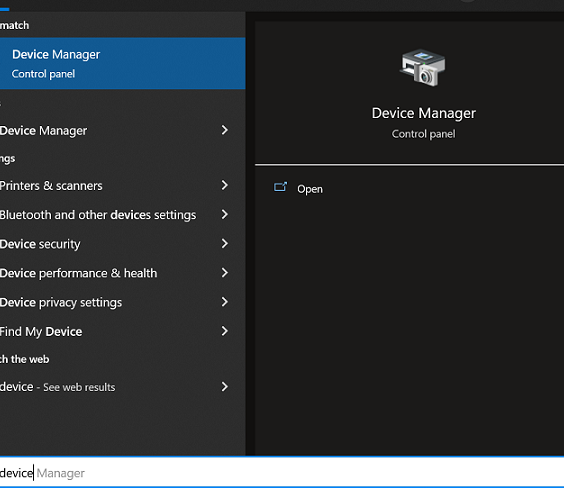
Windows 8 で Lenovo Bluetooth ドライバーを更新するには、デバイス マネージャー を開きます。デバイス マネージャーでは、Bluetooth セクションを展開し、Lenovo Bluetooth ドライバー を右クリックします。次に、ドライバーの更新 を選択し、自動的に更新されたドライバー ソフトウェアを検索します を選択します。更新されたドライバーが見つかったら、更新 ボタンをクリックします。
Lenovo Bluetooth ドライバーをアンインストールする方法は?
Lenovo Bluetooth ドライバーをアンインストールするには、コントロール パネル を開きます。コントロール パネルでは、プログラムと機能 をクリックし、Lenovo Bluetooth ドライバー を検索します。次に、Lenovo Bluetooth ドライバー を右クリックし、アンインストール を選択します。アンインストール手順に従い、ドライバーが完全にアンインストールされるまで待ちます。
コメントを残す
コメントを投稿するにはログインしてください。
関連ブログ記事