
Kindle を Windows サブディスプレイとして活用!読書スペース拡張と新体験

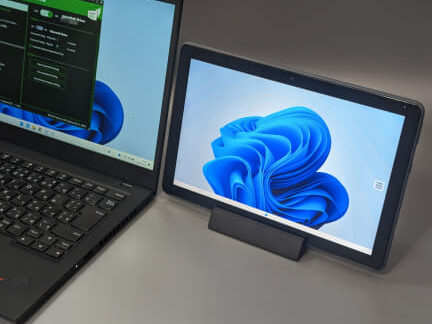
この記事では、Kindle を Windows のサブディスプレイとして活用する方法を紹介します。Kindle を Windows に接続することで、読書スペースを拡張し、新しい読書体験を実現することができます。読書愛好家や研究者にとって、Kindle をサブディスプレイとして使用することは、非常に便利な機能です。
読書スペースを拡張することで、大型本や複雑な図表を読むことができ、読書体験が向上します。また、dual screen 環境では、読書と同時にメモを取り、画像を貼り付けることができ、読書体験がより充実し、効率的になります。Kindle を Windows のサブディスプレイとして使用することで、操作性が向上し、ページ送りやズーム機能を使用することができるようになります。
この記事では、Kindle を Windows のサブディスプレイとして活用する方法や、読書スペースを拡張することの利点について詳しく説明します。Kindle をサブディスプレイとして使用することで、読書体験を新たな次元に引き上げることができます。
Kindle を Windows サブディスプレイとして活用する利点
Kindle を Windows のサブディスプレイとして活用することで、読書スペースを拡張し、新しい読書体験を実現することができます。Kindle の大型ディスプレイを活用することで、大型本や複雑な図表を読むことができ、読書体験が向上します。また、Kindle の軽量さと長時間のバッテリー寿命により、長時間の読書が可能になります。
さらに、Kindle を Windows のサブディスプレイとして使用することで、操作性が向上し、ページ送りやズーム機能を使用することができるようになります。これにより、読者はより効率的に読書を行うことができ、読書体験がより充実します。また、Kindle のサブディスプレイとしての活用により、Windows 上で他のアプリケーションを使用しながら読書を行うことができ、読書と作業を同時に実行することができます。
Kindle を Windows のサブディスプレイとして活用することで、読者は新しい読書体験を実現することができます。Kindle を Windows のサブディスプレイとして活用することで、読書スペースを拡張し、読書体験を向上させることができます。
Kindle と Windows の接続方法
Kindle を Windows のサブディスプレイとして活用するためには、まず Kindle と Windows を接続する必要があります。Kindle を Windows のサブディスプレイとして活用 することで、読書スペースを拡張し、新しい読書体験を実現することができます。接続方法は非常にシンプルで、Kindle と Windows を USB ケーブルで接続するか、Wi-Fi を使用して接続することができます。
接続が完了したら、Kindle 上のコンテンツを Windows 上で表示することができます。読書スペースを拡張 することで、大型本や複雑な図表を読むことができ、読書体験が向上します。また、Kindle 上のコンテンツを Windows 上で編集することもでき、読書と同時にメモを取り、画像を貼り付けることができます。
このように、Kindle を Windows のサブディスプレイとして活用することで、操作性が向上し、ページ送りやズーム機能を使用することができるようになります。さらに、Kindle 上のコンテンツを Windows 上で検索することもでき、読書体験がより充実し、効率的になります。
デュアルスクリーン環境での読書体験
Kindle を Windows のサブディスプレイとして活用 することで、読書体験が大幅に変わります。デュアルスクリーン環境では、読書と同時にメモを取り、画像を貼り付けることができ、読書体験がより充実し、効率的になります。例えば、大型本や複雑な図表を読む際に、Kindle をメインディスプレイとして使用し、Windows をサブディスプレイとして使用してメモを取ることができます。
このように、読書スペースを拡張 することで、読者はより深く本の内容に集中することができます。また、Kindle と Windows を接続することで、ページ送りやズーム機能を使用することができるようになり、操作性が向上します。さらに、デュアルスクリーン環境では、読書と同時にインターネット検索を行ったり、辞書を参照したりすることができ、読書体験がより便利になります。
デュアルスクリーン環境での読書体験は、従来の読書体験を超えた新しい体験を提供します。Kindle を Windows のサブディスプレイとして活用 することで、読者はより効率的かつ効果的に本を読むことができ、読書体験がより充実し、楽しくなります。
Kindle を Windows サブディスプレイとして使用する操作性
Kindle を Windows のサブディスプレイとして使用することで、操作性が大幅に向上します。Kindle を Windows のサブディスプレイとして活用!読書スペースを拡張 することで、読者はより効率的に本を読むことができます。ページ送りやズーム機能を使用することができるようになり、読書体験がよりスムーズになります。
また、Kindle を Windows のサブディスプレイとして使用することで、読者は複数のウィンドウを同時に開くことができます。これにより、読書と同時にメモを取り、画像を貼り付けることができ、読書体験がより充実し、効率的になります。さらに、Kindle のタッチスクリーン機能を使用することで、読者は直感的にページを送り、ズームすることができます。
Kindle を Windows のサブディスプレイとして使用することで、読者はより自由に読書スペースをカスタマイズすることができます。ウィンドウのサイズや位置を自由に変更することができ、読書体験がより柔軟になります。さらに、Kindle のバッテリー寿命が長いため、読者は長時間にわたって読書を続けることができます。
まとめ
Kindle を Windows のサブディスプレイとして活用!読書スペースを拡張 することで、読書体験が大幅に変わります。従来の読書方法では、本を読みながらメモを取ったり、他の資料を参照したりすることが困難でした。しかし、Kindle を Windows のサブディスプレイとして使用することで、これらの作業を同時に実行することができます。
この機能を活用することで、読書スペースが大幅に拡張され、読書体験がより充実します。例えば、大型本や複雑な図表を読むことができ、読書体験が向上します。また、読書と同時にメモを取り、画像を貼り付けることができ、読書体験がより効率的になります。
さらに、Kindle を Windows のサブディスプレイとして使用することで、操作性が向上し、ページ送りやズーム機能を使用することができるようになります。これにより、読者はより自由に読書を楽しむことができ、読書体験がより豊かになります。
よくある質問
Kindle をサブディスプレイとして使うにはどうすればいいですか?
Kindle をサブディスプレイとして使うには、まず Send-to-Kindle 機能を利用して、Kindle にコンテンツを送信する必要があります。次に、Kindle を Wi-Fi に接続し、Kindle アプリ をインストールした Windows デバイスと同じネットワークに接続します。Kindle アプリを起動し、「表示」 メニューから 「サブディスプレイとして使用」 を選択すると、Kindle がサブディスプレイとして認識されます。
Kindle をサブディスプレイとして使うと、どのような利点がありますか?
Kindle をサブディスプレイとして使うと、読書スペースの拡張 が可能になります。例えば、Windows デバイスで作業をしている際に、Kindle を参考資料として使用することができます。また、Kindle の 長時間のバッテリー駆動 機能により、長時間の読書が可能になります。さらに、Kindle の 反射防止 機能により、屋外での読書も快適になります。
Kindle をサブディスプレイとして使うには、どのようなハードウェア要件がありますか?
Kindle をサブディスプレイとして使うには、Windows 10 以降 のオペレーティングシステムが必要です。また、Wi-Fi 接続 が必要であり、Kindle と Windows デバイスが同じネットワークに接続されている必要があります。さらに、Kindle アプリ がインストールされている必要があります。
Kindle をサブディスプレイとして使うと、どのような新体験ができますか?
Kindle をサブディスプレイとして使うと、新しい読書体験 が可能になります。例えば、Windows デバイスで作業をしている際に、Kindle を使用して参考資料を参照することができます。また、Kindle の タッチスクリーン 機能により、直感的な操作が可能になります。さらに、Kindle の 軽量 により、持ち運びが容易になります。
コメントを残す
コメントを投稿するにはログインしてください。
関連ブログ記事