
WindowsでJBL Connectを活用:複数スピーカー接続でサウンド体験を向上

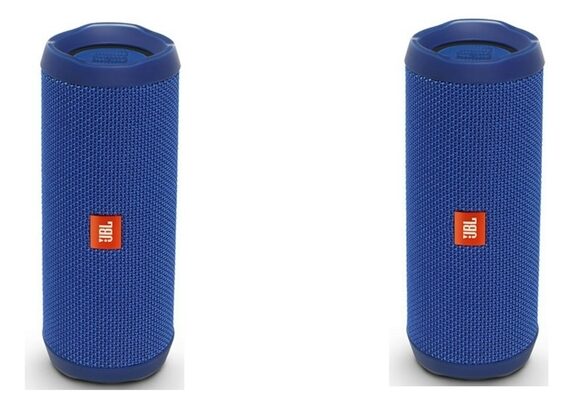
Windows で JBL Connect を活用!複数のスピーカーを接続してサウンドを楽しもう
この記事では、Windowsユーザー向けの便利な機能「JBL Connect」について紹介します。JBL Connectは、複数のJBLスピーカーをワイヤレスで接続し、サウンド体験を向上させることができます。この機能を使用することで、パーティーでの音楽再生や大型イベントでの音響設備に活用できます。
JBL Connectの魅力は、複数のスピーカーを接続することで、より広い範囲でサウンドを楽しむことができることです。例えば、パーティーでは複数のスピーカーを接続して、会場全体に音楽を響かせることができます。また、大型イベントでは、複数のスピーカーを接続して、会場のあらゆる場所でクリアなサウンドを楽しむことができます。
この記事では、JBL Connectの設定方法や使用方法について詳しく紹介します。また、サポートしているスピーカーモデルやトラブルシューティングの方法についても説明します。
JBL Connectとは何か
Windows で JBL Connect を活用!複数のスピーカーを接続してサウンドを楽しもう。JBL Connect は、JBL のスピーカーをワイヤレスで接続し、サウンド体験を向上させることができる機能です。この機能を使用することで、パーティーでの音楽再生や大型イベントでの音響設備に活用できます。JBL Connect は、複数のスピーカーを接続して、より広い範囲にサウンドを拡散させることができます。
JBL Connect の最大の利点は、複数のスピーカーをワイヤレスで接続できることです。これにより、スピーカーの配置が自由になり、より多くの場所でサウンドを楽しむことができます。また、JBL Connect は、Windows デバイスと互換性があるため、パソコンやノートパソコンから音楽をストリーミングすることができます。
JBL Connect を使用するには、JBL Connect 対応のスピーカーを購入し、Bluetooth で接続し、JBL Connect アプリを使用してスピーカー同士を接続するだけです。このアプリは、Windows ストアからダウンロードすることができます。JBL Connect を使用することで、サウンド体験を向上させ、より多くの楽しみを音楽に感じることができます。
JBL Connectの設定方法
Windows で JBL Connect を活用!複数のスピーカーを接続してサウンドを楽しもう。JBL Connectの設定方法は非常に簡単です。まず、JBL Connect対応のスピーカーを購入し、Bluetoothで接続します。その後、JBL Connectアプリをダウンロードしてインストールし、スピーカー同士を接続するだけです。このアプリは、Windowsデバイスで利用可能です。
JBL Connectアプリを起動すると、接続可能なスピーカーが表示されます。スピーカーを選択し、接続を確立すると、複数のスピーカーから同時にサウンドが流れ始めます。この機能は、パーティーでの音楽再生や大型イベントでの音響設備に活用できます。また、Windowsデバイスから音楽をストリーミングすることも可能です。
JBL Connectの設定方法は直感的で、誰でも簡単に設定できます。ただし、トラブルシューティングの際には、設定を確認したり、JBLのサポートセンターに問い合わせたりすることができます。サポートセンターでは、詳細なガイドやFAQが提供されています。
WindowsでJBL Connectを活用する方法
Windows で JBL Connect を活用!複数のスピーカーを接続してサウンドを楽しもう
JBL Connect は、複数の JBL スピーカーをワイヤレスで接続し、サウンド体験を向上させることができる機能です。この機能を使用することで、パーティーでの音楽再生や大型イベントでの音響設備に活用できます。JBL Connect を使用するには、JBL Connect 対応のスピーカーを購入し、Bluetooth で接続し、JBL Connect アプリを使用してスピーカー同士を接続するだけです。
Windows で JBL Connect を使用することで、パソコンやノートパソコンの音楽を複数のスピーカーにストリーミングすることができます。これにより、より広い範囲で音楽を楽しむことができ、パーティーなどのイベントでの音響設備に最適です。また、JBL Connect は複数のスピーカーを接続できるため、より立体的なサウンドを楽しむことができます。
JBL Connect を使用するには、JBL Connect 対応のスピーカーが必要です。対応しているスピーカーモデルには、JBL Flip 5、JBL Charge 4、JBL Pulse 4 などがあります。これらのスピーカーは、JBL Connect アプリを使用して接続することができます。
サポートしているスピーカーモデル
Windows で JBL Connect を活用!複数のスピーカーを接続してサウンドを楽しもう
JBL Connect は、複数の JBL スピーカーをワイヤレスで接続し、サウンド体験を向上させることができます。この機能を使用することで、パーティーでの音楽再生や大型イベントでの音響設備に活用できます。JBL Connect 対応のスピーカーを購入し、Bluetooth で接続し、JBL Connect アプリを使用してスピーカー同士を接続するだけです。
JBL Connect を使用することで、パソコンやノートパソコンの音楽を複数のスピーカーにストリーミングすることができます。これにより、より広い範囲で音楽を楽しむことができ、パーティーなどのイベントでの音響設備に最適です。また、JBL Connect は Windows でも使用可能なので、Windows ユーザーもこの機能を活用できます。
JBL Connect 対応のスピーカーモデルには、JBL Flip 5、JBL Charge 4、JBL Pulse 4 などがあります。これらのスピーカーは、JBL Connect アプリを使用して簡単に接続できます。JBL Connect を使用することで、複数のスピーカーを接続してサウンド体験を向上させることができます。
トラブルシューティング
Windows で JBL Connect を活用!複数のスピーカーを接続してサウンドを楽しもう
JBL Connect を使用する際に問題が発生した場合、まず設定を確認することが重要です。スピーカーが正しく接続されていない場合や、Bluetooth の接続が不安定な場合など、設定の問題が原因となることがあります。設定を確認することで、問題の解決につながることがあります。
また、JBL のサポートセンターに問い合わせることもできます。JBL のサポートセンターでは、JBL Connect に関するトラブルシューティングのガイドや、よくある質問の回答などが提供されています。サポートセンターに問い合わせることで、問題の解決につながることがあります。
JBL Connect を使用する際に問題が発生した場合、スピーカーのファームウェアを更新することも必要になる場合があります。ファームウェアの更新は、JBL の公式ウェブサイトからダウンロードできるアップデートツールを使用して行うことができます。ファームウェアを更新することで、問題の解決につながることがあります。
まとめ
Windows で JBL Connect を活用!複数のスピーカーを接続してサウンドを楽しもう
JBL Connect は、複数の JBL スピーカーをワイヤレスで接続し、サウンド体験を向上させることができる機能です。この機能を使用することで、パーティーでの音楽再生や大型イベントでの音響設備に活用できます。JBL Connect 対応のスピーカーを購入し、Bluetooth で接続し、JBL Connect アプリを使用してスピーカー同士を接続するだけです。
Windows で JBL Connect を使用することで、パソコンやノートパソコンの音楽を複数のスピーカーにストリーミングすることができます。これにより、より広い範囲で音楽を楽しむことができ、パーティーなどのイベントでの音響設備に最適です。また、JBL Connect は、サウンドの品質を損なうことなく、複数のスピーカーを接続することができるため、音楽を楽しむことができます。
JBL Connect を使用するには、JBL Connect 対応のスピーカーが必要です。サポートしているスピーカーモデルには、JBL Flip 5、JBL Charge 4、JBL Pulse 4 などがあります。トラブルシューティングの際には、設定を確認したり、JBL のサポートセンターに問い合わせたりすることができます。
まとめ
JBL Connect は、Windows ユーザー向けの便利な機能です。複数の JBL スピーカーをワイヤレスで接続し、サウンド体験を向上させることができます。JBL Connect 対応のスピーカーを購入し、Bluetooth で接続し、JBL Connect アプリを使用してスピーカー同士を接続するだけです。Windows で JBL Connect を使用することで、パソコンやノートパソコンの音楽を複数のスピーカーにストリーミングすることができます。
よくある質問
WindowsでJBL Connectを使用するにはどうすればよいですか?
WindowsでJBL Connectを使用するには、まずJBL Connectアプリをダウンロードしてインストールする必要があります。アプリを起動したら、JBLスピーカーを検索して接続します。接続が完了したら、JBL Connectのホーム画面でスピーカーを選択して、音楽を再生することができます。また、JBL Connectでは、複数のスピーカーを接続して、サウンド体験を向上させることができます。
複数のJBLスピーカーを接続するにはどうすればよいですか?
複数のJBLスピーカーを接続するには、JBL Connectアプリでスピーカーを検索して接続します。接続が完了したら、JBL Connectのホーム画面でスピーカーを選択して、パーティーモードまたはステレオモードを選択します。パーティーモードでは、複数のスピーカーで同じ音楽を再生することができます。ステレオモードでは、2台のスピーカーでステレオ音声を再生することができます。
JBL Connectでサウンド設定を調整するにはどうすればよいですか?
JBL Connectでサウンド設定を調整するには、JBL Connectアプリのホーム画面でスピーカーを選択して、サウンド設定を選択します。サウンド設定では、EQ設定やバスブーストなどの設定を調整することができます。また、JBL Connectでは、サウンドモードを選択して、音楽のジャンルに合わせたサウンド設定を適用することができます。
JBL Connectでスピーカーのバッテリー残量を確認するにはどうすればよいですか?
JBL Connectでスピーカーのバッテリー残量を確認するには、JBL Connectアプリのホーム画面でスピーカーを選択して、バッテリー残量を確認します。バッテリー残量では、スピーカーのバッテリー残量をパーセンテージで表示します。また、JBL Connectでは、スピーカーのバッテリー残量が低い場合に通知を送信することができます。
コメントを残す
コメントを投稿するにはログインしてください。
関連ブログ記事