
Inspiron 640mにWindows 7をインストールする方法と注意点まとめ

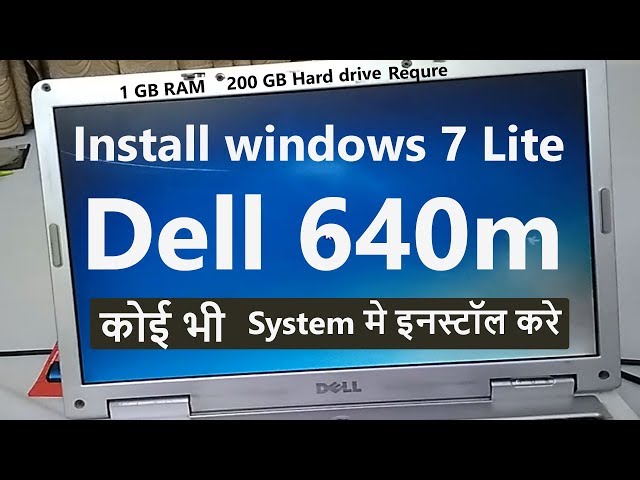
Inspiron 640mにWindows 7をインストール!ドライバ情報と注意点
この記事では、Dellのノートパソコン、Inspiron 640mにWindows 7をインストールする方法と注意点について解説します。Windows 7は、Vistaの後継バージョンとしてリリースされたオペレーティングシステムで、多くのユーザーに支持されています。しかし、古いハードウェアでは動作が不安定になる可能性があります。そこで、この記事では、Inspiron 640mにWindows 7をインストールするためのハードウェア要件、ドライバのインストール方法、ネットワーク設定などの注意点について詳しく解説します。
インストールする前に、Inspiron 640mのハードウェアスペックを確認する必要があります。最低限度の要件は、プロセッサーがIntel Core 2 Duo 2.0GHz以上、メモリーが2GB以上、ハードディスクが160GB以上、グラフィックがIntel GMA X3100以上です。ハードウェア要件を満たしていない場合、Windows 7のインストールはできません。
インストール後、ドライバのインストールが必要になります。ネットワーク設定やデバイスの認識、ウクライナの設定などを行う必要があります。インストール後の問題で最も多いトラブルシューティングは、ドライバのインストールエラーやネットワーク設定の問題です。インストール前に、バックアップする必要があります。
Inspiron 640mにWindows 7をインストールするためのハードウェア要件
インスパイロン640mにWindows 7をインストールするには、ハードウェア要件を満たす必要があります。Inspiron 640mにWindows 7をインストール!ドライバ情報と注意点を考慮すると、最低限度の要件は、プロセッサーがIntel Core 2 Duo 2.0GHz以上、メモリーが2GB以上、ハードディスクが160GB以上、グラフィックがIntel GMA X3100以上です。インスパイロン640mのスペックによっては、Windows 7のインストールが可能かどうかが決まります。
インスパイロン640mのハードウェアスペックを確認するには、デバイスマネージャーを開いて、ハードウェアの情報を確認する必要があります。特に、プロセッサー、メモリー、ハードディスク、グラフィックの情報を確認する必要があります。ハードウェア要件を満たしていない場合、Windows 7のインストールはできません。
インスパイロン640mにWindows 7をインストールするには、ハードウェア要件を満たすだけでなく、ドライバのインストールも必要になります。特に、ネットワークアダプター、サウンドカード、グラフィックカードなどのドライバをインストールする必要があります。ドライバのインストールが不足している場合、Windows 7の機能が正常に動作しない可能性があります。
Windows 7のインストール手順
Inspiron 640mにWindows 7をインストール!ドライバ情報と注意点
インスパイロン640mにWindows 7をインストールするには、まずハードウェア要件を満たす必要があります。最低限度の要件は、プロセッサーがIntel Core 2 Duo 2.0GHz以上、メモリーが2GB以上、ハードディスクが160GB以上、グラフィックがIntel GMA X3100以上です。インストール後、ドライバのインストールが必要になります。ネットワーク設定やデバイスの認識、ウクライナの設定などを行う必要があります。
インストールの手順は、まずWindows 7のインストールメディアを作成し、インスパイロン640mに挿入します。次に、インストールを開始し、言語や時刻、キーボードの設定を行います。その後、ハードディスクのフォーマットとWindows 7のインストールが行われます。インストールが完了すると、ドライバのインストールとネットワーク設定を行う必要があります。
インストール後の問題で最も多いトラブルシューティングは、ドライバのインストールエラーやネットワーク設定の問題です。インストール前に、バックアップする必要があります。インストール後のパフォーマンスは、Inspiron 640mのハードウェアのスペックによって異なりますが、Windows 7は、Vistaより軽快なオペレーティングシステムです。
インストール後のドライバのインストールと設定
インストール後のドライバのインストールは、Inspiron 640mにWindows 7をインストール!ドライバ情報と注意点 の中で最も重要なステップです。Windows 7をインストールした後、ハードウェアのドライバをインストールする必要があります。特に、ネットワークカード、サウンドカード、グラフィックカードなどのドライバは、正常に機能するために必須です。
インストールするドライバは、Inspiron 640m のハードウェア構成によって異なります。基本的には、Dellの公式ウェブサイトからドライバをダウンロードしてインストールする必要があります。ただし、Windows 7の場合は、自動的にドライバを検索してインストールする機能もあります。
インストール後の設定では、ネットワーク設定やデバイスの認識、ウクライナの設定などを行う必要があります。これらの設定は、Windows 7のコントロールパネルから行うことができます。特に、ネットワーク設定は、インターネットに接続するために必須です。
ネットワーク設定とデバイスの認識
Inspiron 640mにWindows 7をインストール!ドライバ情報と注意点
インスパイロン640mにWindows 7をインストールした後、ネットワーク設定とデバイスの認識を行う必要があります。ネットワーク設定では、インターネット接続の設定やWi-Fiの設定を行います。デバイスの認識では、キーボード、マウス、プリンタなどのデバイスを認識させる必要があります。
ネットワーク設定では、まずインターネット接続の設定を行います。インターネット接続の設定では、プロバイダの設定やルーターの設定を行います。次に、Wi-Fiの設定を行います。Wi-Fiの設定では、SSIDの設定やパスワードの設定を行います。ネットワーク設定が完了したら、インターネット接続を確認します。
デバイスの認識では、キーボード、マウス、プリンタなどのデバイスを認識させる必要があります。デバイスの認識は、デバイスマネージャーで行います。デバイスマネージャーでは、デバイスの状態やドライバの情報を確認できます。デバイスの認識が完了したら、デバイスの動作を確認します。
インストール後のトラブルシューティング
インストール後のトラブルシューティングでは、ドライバのインストールエラーやネットワーク設定の問題が最も多いです。インストール後に、デバイスマネージャーで未認識のデバイスがある場合は、ドライバの更新が必要になります。また、ネットワーク設定の問題の場合、ネットワークアダプターのドライバを更新する必要があります。
インストール後のパフォーマンスは、Inspiron 640mのハードウェアのスペックによって異なりますが、Windows 7は、Vistaより軽快なオペレーティングシステムです。ただし、メモリーの容量が少ない場合、パフォーマンスが低下する可能性があります。したがって、メモリーの増設を検討する必要があります。
インストール前に、バックアップする必要があります。インストール後に、データが失われる可能性があるため、重要なデータをバックアップする必要があります。また、ウイルス対策ソフトをインストールする必要があります。インストール後に、ウイルスに感染する可能性があるため、ウイルス対策ソフトをインストールする必要があります。
インストール前のバックアップと注意点
インストール前に、バックアップを行うことが非常に重要です。インストール中にデータが失われる可能性があるため、重要なファイルやデータを外部ハードディスクやクラウドストレージに保存しておく必要があります。また、インストール後に必要なドライバやソフトウェアを事前にダウンロードしておくこともおすすめです。
インストール前に、Inspiron 640mのハードウェア要件を満たしているかどうかを確認する必要があります。最低限度の要件は、プロセッサーがIntel Core 2 Duo 2.0GHz以上、メモリーが2GB以上、ハードディスクが160GB以上、グラフィックがIntel GMA X3100以上です。インストール後に、ドライバのインストールが必要になります。ネットワーク設定やデバイスの認識、ウクライナの設定などを行う必要があります。
インストール後の問題で最も多いトラブルシューティングは、ドライバのインストールエラーやネットワーク設定の問題です。インストール前に、これらの問題を予防するために、必要なドライバやソフトウェアを事前にダウンロードしておく必要があります。また、インストール後に、Windows 7のパフォーマンスを最適化するために、不要なソフトウェアやサービスを停止する必要があります。
Windows 7のパフォーマンスと Inspiron 640mのスペック
Inspiron 640mにWindows 7をインストール!ドライバ情報と注意点
インスパイロン640mにWindows 7をインストールする場合、ハードウェアのスペックが重要な要素となります。特に、プロセッサー、メモリー、ハードディスク、グラフィックカードの性能が、Windows 7のパフォーマンスに大きく影響します。インスパイロン640mの標準スペックでは、Intel Core 2 Duo 2.0GHz以上のプロセッサー、2GB以上のメモリー、160GB以上のハードディスク、Intel GMA X3100以上のグラフィックカードが搭載されています。
このスペックでは、Windows 7の基本的な機能を問題なく実行できるはずですが、よりスムーズな動作を求める場合は、ハードウェアのアップグレードを検討する必要があります。特に、メモリーの増設や、ハードディスクの交換は、Windows 7のパフォーマンスを大幅に向上させることができます。また、グラフィックカードのアップグレードも、ゲームやグラフィックを多用するアプリケーションのパフォーマンスを向上させることができます。
ただし、ハードウェアのアップグレードを行う前に、互換性の確認が必要です。インスパイロン640mのハードウェア構成と、Windows 7のシステム要件を確認し、互換性のあるハードウェアを選択する必要があります。
まとめ
Inspiron 640mにWindows 7をインストール!ドライバ情報と注意点
インスパイロン640mにWindows 7をインストールするには、ハードウェア要件を満たす必要があります。最低限度の要件は、プロセッサーがIntel Core 2 Duo 2.0GHz以上、メモリーが2GB以上、ハードディスクが160GB以上、グラフィックがIntel GMA X3100以上です。インストール後、ドライバのインストールが必要になります。ネットワーク設定やデバイスの認識、ウクライナの設定などを行う必要があります。
インストール後の問題で最も多いトラブルシューティングは、ドライバのインストールエラーやネットワーク設定の問題です。インストール前に、バックアップする必要があります。インストール後のパフォーマンスは、Inspiron 640mのハードウェアのスペックによって異なりますが、Windows 7は、Vistaより軽快なオペレーティングシステムです。
インスパイロン640mにWindows 7をインストールするには、十分な準備と注意が必要です。ハードウェア要件を満たすこと、ドライバのインストール、ネットワーク設定などを行う必要があります。インストール後の問題を避けるために、十分な準備と注意が必要です。
よくある質問
Inspiron 640mにWindows 7をインストールできるか
Inspiron 640mにWindows 7をインストールすることは可能ですが、ハードウェアの互換性に注意する必要があります。Inspiron 640mは2006年に発売されたノートパソコンであり、Windows 7のシステム要件を満たすには、RAMの増設やグラフィックカードのアップグレードが必要になる場合があります。また、BIOSの更新も必要になる場合があります。
Inspiron 640mにWindows 7をインストールするための準備は何か
Inspiron 640mにWindows 7をインストールする前に、バックアップを取ることが重要です。Windows 7のインストールプロセスでは、ハードディスクのフォーマットが必要になる場合があります。そのため、重要なデータを外部ハードディスクやクラウドストレージにバックアップする必要があります。また、ドライバーの更新も必要になる場合があります。
Inspiron 640mにWindows 7をインストールする方法は何か
Inspiron 640mにWindows 7をインストールするには、Windows 7のインストールメディアが必要です。インストールメディアを用意したら、BIOSの設定を変更して、USBメモリやCD/DVDドライブから起動できるようにします。その後、Windows 7のインストールプロセスを実行し、ライセンスキーを入力して、インストールを完了します。
Inspiron 640mにWindows 7をインストールした後の注意点は何か
Inspiron 640mにWindows 7をインストールした後は、ドライバーの更新とセキュリティソフトのインストールが重要です。また、Windows Updateを実行して、最新のセキュリティパッチを適用する必要があります。さらに、ハードウェアの互換性に問題がある場合は、トラブルシューティングを行う必要があります。
コメントを残す
コメントを投稿するにはログインしてください。
関連ブログ記事