
Windows Server 2008でIIS構築:Webサーバーインストールと設定手順

IISをWindows Server 2008で構築!Webサーバーのインストールと設定
この記事では、Windows Server 2008でIISを構築する手順について説明します。IIS(Internet Information Services)は、Windows Serverに標準搭載されているWebサーバーで、WebサイトやWebアプリケーションをホストするために使用されます。IISを構築することで、Webサーバーをセットアップし、WebサイトやWebアプリケーションをインターネット上で公開することができます。
この記事では、IISのインストールから基本設定、Webサイトの作成、ファイアウォール設定、監視方法まで、Windows Server 2008でIISを構築するための手順を詳しく説明します。また、よくある質問やトラブルシューティングについても触れます。Windows Server 2008でIISを構築する際に必要な知識やスキルを身につけることができるよう、丁寧に解説していきます。
Windows Server 2008でIISを構築する目的と利点
IISをWindows Server 2008で構築!Webサーバーのインストールと設定は、企業や組織が自社のWebサイトやWebアプリケーションをホストするために不可欠な作業です。IIS(Internet Information Services)は、Windows Serverに標準搭載されているWebサーバーソフトウェアであり、WebサイトやWebアプリケーションのホスティング、管理、セキュリティの確保に役立ちます。
Windows Server 2008でIISを構築することで、企業や組織は自社のWebサイトやWebアプリケーションを安全かつ効率的に運用することができます。また、IISは多くの機能を提供しており、WebサイトやWebアプリケーションのパフォーマンス、セキュリティ、管理性を向上させることができます。
IISをWindows Server 2008で構築する目的は、主に以下の3点にあります。まず、WebサイトやWebアプリケーションのホスティングと管理を可能にすることです。次に、WebサイトやWebアプリケーションのセキュリティを確保することです。最後に、WebサイトやWebアプリケーションのパフォーマンスを向上させることです。これらの目的を達成することで、企業や組織は自社のWebサイトやWebアプリケーションを安全かつ効率的に運用することができます。
IISのインストール手順
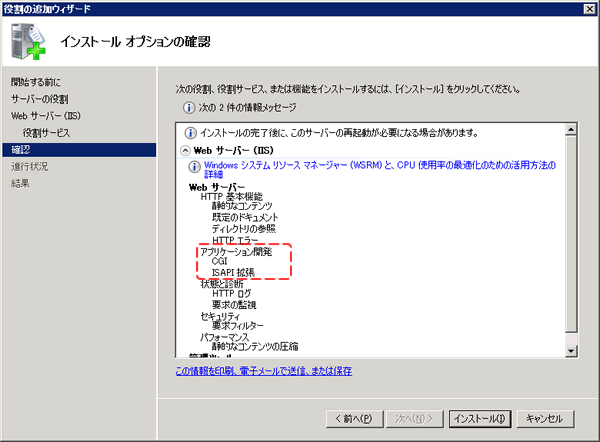
IISをWindows Server 2008で構築!Webサーバーのインストールと設定 は、サーバー管理の重要なステップです。IISのインストールは、サーバーマネージャーを開くことから始まります。サーバーマネージャーを開いた後、「役割」タブに移動し、「Web サーバー」役割を選択します。この役割を選択すると、IISのインストールが開始されます。
インストールが完了すると、IISの基本設定を行う必要があります。基本設定には、ドキュメント ルート、デフォルト ドキュメント、認証方法の指定が含まれます。これらの設定は、Web サイトの正常な動作に不可欠です。ドキュメント ルートは、Web サイトのファイルが保存される場所を指定し、デフォルト ドキュメントは、Web サイトのトップページを指定します。認証方法は、Web サイトへのアクセスを制限するために使用されます。
IISのインストールと基本設定が完了したら、Web サイトの作成に進むことができます。Web サイトの作成には、IIS マネージャーを開き、「サイト」タブで「新しい Web サイト」を選択する必要があります。ここで、Web サイトの基本情報を入力し、Web サイトの設定を完了します。
IISの基本設定
IISをWindows Server 2008で構築!Webサーバーのインストールと設定の基本設定では、ドキュメント ルート、デフォルト ドキュメント、認証方法を指定する必要があります。ドキュメント ルートは、Web サイトのコンテンツを格納するディレクトリを指定します。デフォルト ドキュメントは、Web サイトのトップページを指定します。認証方法は、Web サイトへのアクセスを制限するために使用されます。
ドキュメント ルートを設定するには、IIS マネージャーを開き、「サイト」タブで対象のWeb サイトを選択します。次に、「基本設定」タブで「物理パス」を指定します。デフォルト ドキュメントを設定するには、「デフォルト ドキュメント」タブで「追加」をクリックし、ドキュメント名を入力します。
認証方法を設定するには、「認証」タブで「認証方法」を選択します。Windows 認証、匿名認証、基本認証など、さまざまな認証方法を選択できます。認証方法を選択したら、「OK」をクリックして設定を保存します。これで、IISの基本設定が完了しました。
Web サイトの作成と設定
IISをWindows Server 2008で構築!Webサーバーのインストールと設定の次のステップは、Web サイトの作成と設定です。IIS マネージャーを開き、「サイト」タブで「新しい Web サイト」を選択します。ここで、Web サイトの基本情報を入力します。サイト名、物理パス、バインディングの設定など、必要な情報を入力してください。
Web サイトの作成が完了したら、サイトの設定を確認します。ドキュメント ルート、デフォルト ドキュメント、認証方法など、必要な設定を確認してください。また、Web サイトのセキュリティ設定も重要です。HTTPS通信の設定、ファイアウォールの設定など、必要な設定を確認してください。
Web サイトの設定が完了したら、Web サイトの動作を確認します。Web ブラウザでWeb サイトにアクセスし、正常に動作していることを確認してください。また、エラーログを確認して、エラーが発生していないことを確認してください。
ファイアウォール設定とセキュリティ対策
ファイアウォール設定は、Web サーバーのセキュリティを確保するために非常に重要です。Windows Server 2008では、ファイアウォールの設定は、インバウンド ルールとアウトバウンド ルールの2種類があります。インバウンド ルールは、外部からの接続を許可または拒否するためのルールであり、アウトバウンド ルールは、内部からの接続を許可または拒否するためのルールです。
IISをWindows Server 2008で構築!Webサーバーのインストールと設定において、ファイアウォール設定は必須のステップです。ファイアウォール設定を行うには、Windows ファイアウォール with Advanced Securityを使用します。このツールでは、インバウンド ルールとアウトバウンド ルールを設定することができます。また、ファイアウォールのログを確認することもできます。
セキュリティ対策としては、HTTPS通信の設定も重要です。HTTPS通信は、Web サーバーとクライアント間の通信を暗号化することで、データの盗聴や改ざんを防止します。HTTPS通信の設定には、SSL/TLS証明書の取得と設定が必要です。SSL/TLS証明書は、Web サーバーの身元を証明し、通信を暗号化するために使用されます。
IISの監視とトラブルシューティング
IISをWindows Server 2008で構築!Webサーバーのインストールと設定の最後のステップとして、IISの監視とトラブルシューティングについて説明します。IISの監視は、Webサーバーのパフォーマンスを確認し、問題を早期に発見するために非常に重要です。
IISの監視には、パフォーマンス監視とエラーログの確認が含まれます。パフォーマンス監視では、CPU使用率、メモリ使用率、ディスク使用率などのパフォーマンス指標を監視できます。これにより、Webサーバーの負荷が高くなっている場合や、リソースが不足している場合に早期に発見できます。
エラーログの確認では、IISのエラーログを確認して、エラーの原因を特定できます。エラーログには、エラーの詳細情報が記録されており、トラブルシューティングに役立ちます。エラーログを確認することで、問題の原因を特定し、適切な対策を講じることができます。
また、IISの監視とトラブルシューティングには、セキュリティの観点も重要です。セキュリティの脆弱性を早期に発見し、対策を講じることで、Webサーバーのセキュリティを確保できます。したがって、IISの監視とトラブルシューティングは、Webサーバーの運用に不可欠な作業です。
よくある質問と解決策
IISをWindows Server 2008で構築!Webサーバーのインストールと設定 についてよくある質問と解決策を紹介します。
IISのインストール手順については、サーバーマネージャーを開き、「役割」タブで「Web サーバー」役割を選択し、インストールすることで実現できます。ただし、ハードウェア要件については、Windows Server 2008のシステム要件に加えて、IISの要件を満たす必要があります。具体的には、CPU、メモリ、ストレージの容量などを十分に確保する必要があります。
また、HTTPS通信の設定については、SSL/TLS証明書を取得し、IISで証明書を設定する必要があります。これにより、Webサイトの通信を暗号化し、セキュリティを向上させることができます。セキュリティ設定については、ファイアウォールの設定、認証方法の指定、アクセス制限の設定などを適切に行う必要があります。これにより、WebサーバーとWebサイトのセキュリティを確保することができます。
まとめ
IISをWindows Server 2008で構築!Webサーバーのインストールと設定
Windows Server 2008でIISを構築するには、まずサーバーマネージャーを開き、「役割」タブで「Web サーバー」役割を選択し、インストールします。この役割をインストールすると、IISの基本機能が利用できるようになります。
次に、IISの基本設定を行います。ドキュメント ルート、デフォルト ドキュメント、認証方法を指定する必要があります。これらの設定は、Web サイトの構成とセキュリティに影響するため、慎重に設定する必要があります。
また、Web サイトの作成も重要なステップです。IIS マネージャーを開き、「サイト」タブで「新しい Web サイト」を選択し、基本情報を入力します。このとき、Web サイトの名前、ドキュメント ルート、バインディングなどの設定を行います。
ファイアウォール設定も重要です。インバウンド ルールとアウトバウンド ルールを設定する必要があります。これらのルールは、Web サイトへのアクセスを制御し、セキュリティを強化するために使用されます。
最後に、IISの監視も重要です。パフォーマンス監視とエラーログを確認することで、Web サイトのパフォーマンスとセキュリティを監視できます。これらの情報を使用して、Web サイトの最適化とトラブルシューティングを行うことができます。
まとめ
この記事では、Windows Server 2008でIISを構築する手順を紹介しました。IISのインストール、基本設定、Web サイトの作成、ファイアウォール設定、監視など、Web サーバーを構築するために必要なステップを説明しました。これらの手順に従うことで、Windows Server 2008でIISを構築し、Web サイトを公開することができます。
よくある質問
Windows Server 2008でIISを構築するにはどのような手順が必要ですか?
Windows Server 2008でIISを構築するには、まずサーバーマネージャーを開き、役割の追加を選択します。次に、Webサーバー(IIS)を選択し、役割の追加ウィザードに従ってインストールを進めます。インストールが完了したら、IISマネージャーを開き、サイトを選択してWebサイトを設定します。さらに、アプリケーションプールを設定し、セキュリティ設定を構成する必要があります。
IISのインストールに必要なシステム要件は何ですか?
IISのインストールに必要なシステム要件は、Windows Server 2008以上のオペレーティングシステム、1GHz以上のプロセッサ、512MB以上のメモリ、32GB以上のディスク空き容量です。また、.NET Framework 3.5 SP1以上も必要です。さらに、インターネット接続が必要です。
IISでWebサイトを設定するにはどのような手順が必要ですか?
IISでWebサイトを設定するには、まずIISマネージャーを開き、サイトを選択します。次に、新しいサイトを選択し、サイト名と物理パスを設定します。さらに、バインディングを設定し、アプリケーションプールを選択します。最後に、セキュリティ設定を構成します。
IISのセキュリティ設定にはどのようなオプションがありますか?
IISのセキュリティ設定には、認証、承認、暗号化、ファイアウォールなどのオプションがあります。認証では、Windows認証、匿名認証、基本認証などを選択できます。承認では、NTFSアクセス許可を設定できます。暗号化では、SSL/TLSを設定できます。ファイアウォールでは、受信トラフィックを制限できます。
コメントを残す
コメントを投稿するにはログインしてください。
関連ブログ記事