
WindowsでIEEE1394(FireWire)を使う方法!ドライバインストールと接続ガイド

IEEE1394 (FireWire) をWindowsで使う!接続方法とドライバ情報
この記事では、WindowsでIEEE1394(FireWire)を使用する方法について解説します。IEEE1394(FireWire)は、高速なデータ転送を実現するインターフェースで、主にマルチメディア機器や外付けハードディスクなどに使用されています。WindowsでIEEE1394を使用するためには、適切なドライバのインストールと設定が必要です。この記事では、IEEE1394(FireWire)の概要、Windowsでの接続方法、ドライバのインストール方法、トラブルシューティングなどのポイントを整理しています。
IEEE1394(FireWire)は、1995年にApple社によって開発されたインターフェースで、高速なデータ転送を実現するために設計されています。IEEE1394(FireWire)は、主にマルチメディア機器や外付けハードディスクなどに使用されていますが、デジタルカメラやビデオカメラなどにも使用されています。WindowsでIEEE1394を使用するためには、適切なドライバのインストールと設定が必要です。
この記事では、IEEE1394(FireWire)の接続方法とドライバのインストール方法について詳しく解説します。また、トラブルシューティングやよくある質問に対する回答も提供しています。IEEE1394(FireWire)をWindowsで使用する方法を知りたい方は、この記事を読んでください。
IEEE1394(FireWire)とは何か
IEEE1394 (FireWire) をWindowsで使う!接続方法とドライバ情報
IEEE1394(FireWire)は、高速なデータ転送を実現するインターフェースで、主にマルチメディア機器や外付けハードディスクなどに使用されています。IEEE1394(FireWire)は、Apple社が開発したインターフェースで、1995年に最初の規格が策定されました。その後、IEEE1394(FireWire)は、高速なデータ転送を実現するために、広く普及しました。
IEEE1394(FireWire)は、主にマルチメディア機器や外付けハードディスクなどに使用されています。例えば、デジタルビデオカメラやオーディオインターフェースなどは、IEEE1394(FireWire)を使用して、高速なデータ転送を実現しています。また、外付けハードディスクも、IEEE1394(FireWire)を使用して、高速なデータ転送を実現しています。
IEEE1394(FireWire)をWindowsで使用するためには、適切なドライバのインストールと設定が必要です。ドライバは、IEEE1394(FireWire)デバイスをWindowsで認識するために必要です。適切なドライバをインストールすることで、IEEE1394(FireWire)デバイスをWindowsで使用することができます。
WindowsでIEEE1394(FireWire)を使用するための準備
WindowsでIEEE1394 (FireWire) を使用するためには、適切なハードウェアとソフトウェアの準備が必要です。まず、IEEE1394 (FireWire) 対応のデバイスを用意する必要があります。これには、IEEE1394 (FireWire) ポートを搭載したマザーボードや、IEEE1394 (FireWire) カードを追加する必要があります。
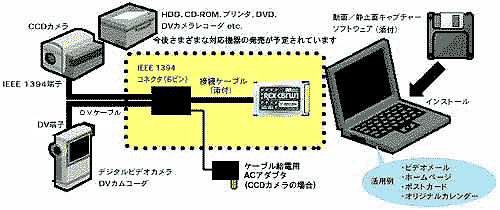
次に、IEEE1394 (FireWire) デバイスを接続するためのケーブルを用意する必要があります。IEEE1394 (FireWire) ケーブルには、4ピンと6ピンの2種類があります。4ピンのケーブルは、主にデジタルカメラやビデオカメラなどのモバイルデバイスに使用されます。一方、6ピンのケーブルは、デスクトップPCやノートPCなどのコンピュータに使用されます。
また、IEEE1394 (FireWire) をWindowsで使用するためには、適切なドライバのインストールも必要です。ドライバは、デバイスを認識し、データ転送を可能にするソフトウェアです。IEEE1394 (FireWire) ドライバは、通常、デバイスのメーカーから提供されます。ただし、Windowsのバージョンによっては、標準でIEEE1394 (FireWire) ドライバがインストールされている場合もあります。
ドライバのインストール方法
IEEE1394 (FireWire) をWindowsで使う!接続方法とドライバ情報
WindowsでIEEE1394(FireWire)を使用するためには、適切なドライバのインストールが必要です。ドライバのインストール方法は、公式サイトからダウンロードする方法と、デバイスマネージャーを使用する方法があります。公式サイトからダウンロードする方法は、メーカーの公式サイトからIEEE1394(FireWire)ドライバをダウンロードし、インストールする方法です。この方法は、最新のドライバを入手できるため、推奨されます。
デバイスマネージャーを使用する方法は、WindowsのデバイスマネージャーからIEEE1394(FireWire)デバイスを検索し、ドライバの更新を実行する方法です。この方法は、すでにインストールされているドライバを更新する場合に便利です。ただし、最新のドライバが入手できない場合があるため、公式サイトからダウンロードする方法が推奨されます。
ドライバのインストールが完了したら、IEEE1394(FireWire)デバイスを接続し、Windowsがデバイスを認識することを確認します。デバイスが認識されない場合は、ドライバのインストールが正しく行われていない可能性があるため、再度インストールを試みる必要があります。
IEEE1394(FireWire)デバイスの接続方法
IEEE1394 (FireWire) をWindowsで使う!接続方法とドライバ情報
IEEE1394(FireWire)デバイスをWindowsに接続するには、まずIEEE1394(FireWire)ポートが搭載されたマシンが必要です。IEEE1394(FireWire)ポートが搭載されていない場合は、PCIカードやUSB変換アダプターを使用してIEEE1394(FireWire)ポートを追加することができます。
次に、IEEE1394(FireWire)デバイスをWindowsに接続するには、IEEE1394(FireWire)ケーブルを使用してデバイスをマシンに接続します。IEEE1394(FireWire)ケーブルには、4ピンと6ピンの2種類があります。4ピンのケーブルは、主にカメラやビデオ機器に使用されます。6ピンのケーブルは、主に外付けハードディスクやマルチメディア機器に使用されます。
IEEE1394(FireWire)デバイスを接続したら、Windowsがデバイスを認識する必要があります。デバイスが認識されない場合は、ドライバのインストールが必要です。ドライバのインストール方法は、次のセクションで説明します。
トラブルシューティング
IEEE1394 (FireWire) をWindowsで使う!接続方法とドライバ情報
WindowsでIEEE1394(FireWire)を使用する際に問題が発生した場合、トラブルシューティングを行う必要があります。まず、IEEE1394(FireWire)ケーブルが正しく接続されているかどうかを確認します。ケーブルが損傷している場合や、接続が緩い場合、データ転送が正常に行われない可能性があります。
次に、ドライバのインストール状況を確認します。ドライバが正しくインストールされていない場合、IEEE1394(FireWire)デバイスが認識されない可能性があります。デバイスマネージャーを使用して、ドライバのインストール状況を確認し、必要に応じて更新または再インストールを行います。
また、IEEE1394(FireWire)デバイス自体に問題がある場合もあります。デバイスが故障している場合や、ファームウェアが古い場合、正常に動作しない可能性があります。デバイスのメーカーに連絡して、サポートを受けるか、ファームウェアを更新してください。
IEEE1394(FireWire)とUSBの違い
IEEE1394 (FireWire) をWindowsで使う!接続方法とドライバ情報
IEEE1394(FireWire)とUSBは、両方ともコンピュータと外部デバイスを接続するためのインターフェースですが、転送速度と接続方法に大きな違いがあります。IEEE1394(FireWire)は、主にマルチメディア機器や外付けハードディスクなどに使用されており、高速なデータ転送を実現します。一方、USBは、より広範囲に使用されており、キーボード、マウス、プリンタなど、さまざまなデバイスに接続されています。
IEEE1394(FireWire)の転送速度は、最大で400Mbpsまたは800Mbpsです。これは、USB 2.0の最大転送速度である480Mbpsよりも速いです。また、IEEE1394(FireWire)は、デバイスを接続するためのケーブルが必要ですが、USBは、デバイスを直接コンピュータに接続することができます。
ただし、IEEE1394(FireWire)は、USBに比べて使用される機器が少なくなっており、対応するデバイスも減少しています。したがって、IEEE1394(FireWire)を使用する場合は、適切なドライバのインストールと設定が必要です。また、IEEE1394(FireWire)ケーブルを購入するときは、ケーブルの長さとケーブルの種類に注意する必要があります。
よくある質問
IEEE1394 (FireWire) をWindowsで使う!接続方法とドライバ情報
IEEE1394(FireWire)をWindowsで使用する場合、最もよくある質問は「どのように接続すればいいのか」と「どのドライバをインストールすればいいのか」です。IEEE1394(FireWire)は、高速なデータ転送を実現するインターフェースで、主にマルチメディア機器や外付けハードディスクなどに使用されています。WindowsでIEEE1394を使用するためには、適切なドライバのインストールと設定が必要です。
まず、IEEE1394(FireWire)をWindowsに接続するには、IEEE1394(FireWire)ポートが搭載されたマシンが必要です。IEEE1394(FireWire)ポートが搭載されていないマシンの場合、IEEE1394(FireWire)カードを購入してインストールする必要があります。次に、IEEE1394(FireWire)ケーブルを使用して、デバイスを接続します。ケーブルの長さとケーブルの種類は、データ転送の速度と安定性に影響するため、注意が必要です。
また、IEEE1394(FireWire)をWindowsで使用するためには、適切なドライバのインストールが必要です。ドライバのインストール方法は、公式サイトからダウンロードする方法と、デバイスマネージャーを使用する方法があります。公式サイトからダウンロードする方法は、最新のドライバを入手できるため、推奨されます。デバイスマネージャーを使用する方法は、簡単にドライバをインストールできるため、初心者に適しています。
まとめ
IEEE1394 (FireWire) をWindowsで使う!接続方法とドライバ情報
IEEE1394(FireWire)は、高速なデータ転送を実現するインターフェースで、主にマルチメディア機器や外付けハードディスクなどに使用されています。WindowsでIEEE1394を使用するためには、適切なドライバのインストールと設定が必要です。この記事では、IEEE1394(FireWire)の概要、Windowsでの接続方法、ドライバのインストール方法、トラブルシューティングなどのポイントを整理しています。
IEEE1394(FireWire)をWindowsで使用するには、まずIEEE1394(FireWire)ポートが搭載されたデバイスが必要です。次に、IEEE1394(FireWire)ケーブルを使用してデバイスを接続します。ケーブルの長さとケーブルの種類は、IEEE1394(FireWire)ケーブルを購入するときの重要なポイントです。IEEE1394(FireWire)とUSBの違いは、転送速度と接続方法です。IEEE1394(FireWire)は、高速なデータ転送を実現するインターフェースで、USBよりも高速な転送速度を提供します。
WindowsでIEEE1394(FireWire)を使用するためには、適切なドライバのインストールと設定が必要です。ドライバのインストール方法は、公式サイトからダウンロードする方法と、デバイスマネージャーを使用する方法があります。公式サイトからダウンロードする方法は、メーカーの公式サイトからドライバをダウンロードしてインストールする方法です。デバイスマネージャーを使用する方法は、デバイスマネージャーを使用してドライバを更新する方法です。どちらの方法でも、適切なドライバのインストールと設定が必要です。
よくある質問
WindowsでIEEE1394(FireWire)を使用するにはどうすればよいですか?
WindowsでIEEE1394(FireWire)を使用するには、まずIEEE1394デバイスをコンピューターに接続する必要があります。次に、デバイスのドライバをインストールする必要があります。ドライバのインストール方法は、デバイスの種類やコンピューターのOSバージョンによって異なります。一般的には、デバイスの付属のインストールディスクまたはメーカーのウェブサイトからドライバをダウンロードしてインストールします。インストールが完了したら、デバイスをコンピューターに接続し、デバイスマネージャーでデバイスが認識されていることを確認します。
IEEE1394(FireWire)デバイスをコンピューターに接続する方法は?
IEEE1394(FireWire)デバイスをコンピューターに接続するには、IEEE1394ケーブルを使用します。ケーブルの一端をデバイスに接続し、もう一端をコンピューターのIEEE1394ポートに接続します。コンピューターにIEEE1394ポートがない場合は、IEEE1394カードをインストールする必要があります。カードをインストールしたら、ケーブルをカードのポートに接続します。
IEEE1394(FireWire)ドライバのインストールに失敗した場合、どうすればよいですか?
IEEE1394(FireWire)ドライバのインストールに失敗した場合は、エラーメッセージを確認してください。エラーメッセージに従って、トラブルシューティングを行います。一般的には、ドライバのバージョンが古い場合や、互換性の問題がある場合にインストールに失敗します。最新のドライバをダウンロードして再度インストールを試みるか、メーカーのサポートサイトに問い合わせてください。
IEEE1394(FireWire)デバイスを安全に取り外す方法は?
IEEE1394(FireWire)デバイスを安全に取り外すには、デバイスマネージャーでデバイスを停止する必要があります。デバイスマネージャーを開き、デバイスを探して右クリックして「停止」を選択します。次に、デバイスをコンピューターから取り外します。取り外し前にデバイスを停止しないと、データの損失やシステムの不安定化が発生する可能性があります。
コメントを残す
コメントを投稿するにはログインしてください。
関連ブログ記事