
iCloud写真をWindowsにダウンロードする5つの方法とバックアップの方法

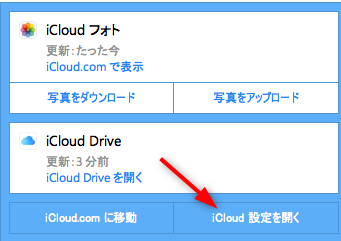
iCloud写真をWindowsにダウンロードする方法!バックアップと整理について解説します。この記事では、iCloudに保存されている写真をWindowsにダウンロードする方法と、バックアップの方法について詳しく説明します。iCloud写真をWindowsにダウンロードする方法には、複数の選択肢があり、それぞれの方法には特徴と制限があります。この記事では、公式サイトからダウンロードする方法、iCloud for Windowsアプリケーションを使用する方法、Third Partyツールを使用する方法、iTunesを使用する方法、自動バックアップする方法について詳しく説明します。
iCloud写真をWindowsにダウンロードする方法を知ることで、写真の管理と整理が容易になります。また、バックアップの方法を知ることで、写真の安全性を確保することができます。この記事では、iCloud写真をWindowsにダウンロードする方法とバックアップの方法について詳しく説明し、写真の管理と安全性を確保するためのヒントを提供します。
この記事を読むことで、iCloud写真をWindowsにダウンロードする方法とバックアップの方法について詳しく理解し、写真の管理と安全性を確保することができます。
iCloud写真をWindowsにダウンロードする方法の概要
iCloud写真をWindowsにダウンロードする方法には、複数の選択肢があります。iCloud写真をWindowsにダウンロードする方法!バックアップと整理は、公式サイトからダウンロードする方法、iCloud for Windowsアプリケーションを使用する方法、Third Partyツールを使用する方法、iTunesを使用する方法、自動バックアップする方法があります。各方法には特徴と制限があります。
公式サイトからダウンロードする方法は、簡単で無料ですが、枚数制限があり、metadataが失われます。一方、iCloud for Windowsアプリケーションを使用する方法は、metadataを保持し、自動バックアップが可能ですが、アプリケーションが必要です。Third Partyツールを使用する方法は、metadataを保持し、複数枚の写真をダウンロードできますが、有料です。iTunesを使用する方法は、簡単で無料ですが、枚数制限があり、metadataが失われます。自動バックアップする方法は、定期的にバックアップが可能ですが、有料です。
これらの方法を選択する際には、自分のニーズと環境に合った方法を選択することが重要です。例えば、枚数が少ない場合は公式サイトからダウンロードする方法が適しているかもしれませんが、枚数が多い場合はiCloud for Windowsアプリケーションを使用する方法やThird Partyツールを使用する方法が適しているかもしれません。
方法1: 公式サイトからダウンロードする
iCloud写真をWindowsにダウンロードする方法!バックアップと整理の第一歩として、公式サイトからダウンロードする方法があります。この方法は、無料で簡単に実行できます。ただし、枚数制限があり、ダウンロードできる写真の数は1回あたり1000枚までです。また、写真のmetadataが失われるため、写真の撮影日時や場所などの情報が失われます。
公式サイトからダウンロードするには、iCloudの公式サイトにアクセスし、自分のApple IDとパスワードでログインします。次に、写真を選択し、ダウンロードボタンをクリックします。ダウンロードされた写真は、zipファイル形式で保存されます。写真の枚数が多い場合は、複数のzipファイルに分割される場合があります。
この方法は、写真を簡単にダウンロードできるため、枚数が少ない場合は便利です。しかし、枚数が多い場合は、他の方法を検討する必要があります。
方法2: iCloud for Windowsアプリケーションを使用する
iCloud写真をWindowsにダウンロードする方法!バックアップと整理のために、iCloud for Windowsアプリケーションを使用する方法があります。この方法は、写真のmetadataを保持し、自動バックアップが可能です。ただし、アプリケーションをインストールする必要があります。
iCloud for Windowsアプリケーションを使用するには、まずMicrosoft Storeからアプリケーションをダウンロードしてインストールします。次に、iCloudアカウントにログインし、写真をダウンロードするフォルダを選択します。アプリケーションは、iCloud写真ライブラリから写真をダウンロードし、選択したフォルダに保存します。
この方法の利点は、写真のmetadataを保持できることです。つまり、写真の撮影日時、場所、カメラの設定などの情報が失われません。また、自動バックアップが可能なので、定期的に写真をバックアップすることができます。ただし、アプリケーションをインストールする必要があるため、コンピュータのスペースを占有することになります。
方法3: Third Partyツールを使用する
Third Partyツールを使用する方法は、iCloud写真をWindowsにダウンロードするためのもう一つの選択肢です。この方法は、公式サイトからダウンロードする方法やiCloud for Windowsアプリケーションを使用する方法とは異なり、metadataを保持しながら複数枚の写真をダウンロードできます。ただし、この方法には有料のツールを使用する必要があります。
この方法の利点は、写真の整理が容易になることです。Third Partyツールを使用すると、写真をアルバムやフォルダに整理することができ、検索や管理が簡単になります。また、自動バックアップも可能なので、写真を定期的にバックアップすることができます。
ただし、この方法にはいくつかの欠点もあります。まず、有料のツールを使用する必要があるため、コストがかかります。また、ツールの品質や安全性も確認する必要があります。さらに、ツールの互換性も確認する必要があります。したがって、この方法を選択する場合は、十分な調査と検討が必要です。
方法4: iTunesを使用する
iTunesを使用する方法は、iCloud写真をWindowsにダウンロードするためのもう一つの選択肢です。この方法は、iTunesをインストールし、iCloudアカウントにログインすることで、写真をダウンロードできます。ただし、この方法には枚数制限があり、metadataが失われる可能性があります。
iTunesを使用する方法の利点は、簡単で無料であることです。iTunesをインストールし、iCloudアカウントにログインするだけで、写真をダウンロードできます。しかし、枚数制限があり、metadataが失われる可能性があるため、写真の管理には不便です。
この方法は、写真をダウンロードするだけではなく、iCloud写真をWindowsにバックアップすることもできます。ただし、バックアップの頻度や容量は制限されているため、注意が必要です。写真の管理には、より便利な方法を検討する必要があります。
方法5: 自動バックアップする
iCloud写真をWindowsにダウンロードする方法!バックアップと整理の最後の方法として、自動バックアップする方法があります。この方法は、定期的にiCloud写真をWindowsにバックアップすることができます。自動バックアップする方法は、iCloud for WindowsアプリケーションやThird Partyツールを使用して実現できます。
自動バックアップする方法の利点は、定期的にバックアップが可能なことです。ユーザーは、バックアップの頻度や保存先を設定することができます。また、自動バックアップする方法は、写真のmetadataを保持することができます。ただし、自動バックアップする方法は、有料のサービスやアプリケーションを使用する必要があります。
自動バックアップする方法を使用するには、iCloud for WindowsアプリケーションやThird Partyツールをダウンロードしてインストールする必要があります。次に、バックアップの設定を行い、保存先やバックアップの頻度を選択する必要があります。自動バックアップする方法は、iCloud写真をWindowsにバックアップするための便利な方法です。
iCloud写真のバックアップ方法
iCloud写真をWindowsにダウンロードする方法!バックアップと整理は、写真の管理に不可欠な作業です。写真をバックアップすることで、データの損失を防ぎ、安心して写真を管理できます。ここでは、iCloud写真をWindowsにダウンロードする方法とバックアップの方法について説明します。
iCloud写真をWindowsにダウンロードする方法には、複数の選択肢があります。公式サイトからダウンロードする方法、iCloud for Windowsアプリケーションを使用する方法、Third Partyツールを使用する方法、iTunesを使用する方法、自動バックアップする方法があります。各方法には特徴と制限があります。たとえば、公式サイトからダウンロードする方法は簡単で無料ですが、枚数制限があり、metadataが失われます。
iCloud for Windowsアプリケーションを使用する方法は、metadataを保持し、自動バックアップが可能ですが、アプリケーションが必要です。Third Partyツールを使用する方法は、metadataを保持し、複数枚の写真をダウンロードできますが、有料です。iTunesを使用する方法は簡単で無料ですが、枚数制限があり、metadataが失われます。自動バックアップする方法は定期的にバックアップが可能ですが、有料です。どの方法を選択するかは、ユーザーのニーズと環境によって異なります。
まとめ
iCloud写真をWindowsにダウンロードする方法!バックアップと整理は、写真を安全に保存するために非常に重要です。iCloud写真をWindowsにダウンロードする方法には、公式サイトからダウンロードする方法、iCloud for Windowsアプリケーションを使用する方法、Third Partyツールを使用する方法、iTunesを使用する方法、自動バックアップする方法があります。
これらの方法のうち、公式サイトからダウンロードする方法は最も簡単で無料ですが、枚数制限があり、metadataが失われます。一方、iCloud for Windowsアプリケーションを使用する方法はmetadataを保持し、自動バックアップが可能ですが、アプリケーションが必要です。Third Partyツールを使用する方法はmetadataを保持し、複数枚の写真をダウンロードできますが、有料です。
また、iTunesを使用する方法は簡単で無料ですが、枚数制限があり、metadataが失われます。自動バックアップする方法は定期的にバックアップが可能ですが、有料です。したがって、iCloud写真をWindowsにダウンロードする方法を選択する際には、各方法の特徴と制限を考慮する必要があります。
バックアップと整理は、写真を安全に保存するために非常に重要です。iCloud写真をWindowsにダウンロードした後は、写真を整理し、バックアップを定期的に行う必要があります。これにより、写真を失うリスクを最小限に抑えることができます。
よくある質問
iCloud写真をWindowsにダウンロードする方法は何ですか?
iCloud写真をWindowsにダウンロードする方法は複数あります。まず、iCloud for Windows をインストールし、iCloudアカウントにログインする必要があります。その後、iCloud写真ライブラリ を有効にし、写真をダウンロードするフォルダを選択します。別の方法としては、iCloud.com にログインし、写真を選択してダウンロードする方法もあります。また、Microsoft OneDrive を使用してiCloud写真をWindowsに同期することもできます。さらに、Google フォト などのサードパーティのサービスを使用してiCloud写真をWindowsにダウンロードすることもできます。
iCloud写真をWindowsにダウンロードする際に写真の品質は劣化しますか?
iCloud写真をWindowsにダウンロードする際に写真の品質が劣化するかどうかは、ダウンロード方法によって異なります。iCloud写真ライブラリ からダウンロードする場合、写真は元の品質でダウンロードされます。しかし、iCloud.com からダウンロードする場合、写真の品質が劣化する可能性があります。これは、iCloud.comが写真を圧縮してダウンロードするためです。写真の品質を維持したい場合は、iCloud写真ライブラリ からダウンロードすることをお勧めします。
iCloud写真をWindowsにダウンロードした後、iCloudから削除できますか?
iCloud写真をWindowsにダウンロードした後、iCloudから削除することはできます。ただし、iCloud写真ライブラリ から削除すると、すべてのデバイスから写真が削除されます。写真をiCloudから削除したい場合は、iCloud.com にログインし、写真を選択して削除する必要があります。ただし、写真を削除する前に、Windowsにバックアップを取ることをお勧めします。
iCloud写真をWindowsにバックアップする方法は何ですか?
iCloud写真をWindowsにバックアップする方法は複数あります。まず、外付けハードディスク を使用して写真をバックアップすることができます。別の方法としては、クラウドストレージサービス 例如えばGoogle ドライブ またはMicrosoft OneDrive を使用して写真をバックアップすることができます。また、NAS (ネットワークアタッチドストレージ)を使用して写真をバックアップすることもできます。写真をバックアップすることで、データの喪失を防ぐことができます。
コメントを残す
コメントを投稿するにはログインしてください。
関連ブログ記事