
Windows 7ネットワークアダプタのドライバ入手方法と接続エラー対処法

Windows 7でネットワークアダプタのドライバを入手する方法!インターネットに接続できない時の対処法
この記事では、Windows 7でネットワークアダプタのドライバを入手する方法と、インターネットに接続できない時の対処法について説明します。ネットワークアダプタのドライバは、コンピューターとネットワークの接続を可能にするソフトウェアです。このドライバがインストールされていない、または正しく機能していない場合、インターネットに接続できません。
ネットワークアダプタのドライバを入手する方法には、コンピューターに付属のドライバCDからインストールする方法や、マニュファクチャーのウェブサイトからダウンロードする方法があります。また、Windows Updateで自動的にインストールする方法もあります。ただし、自動的にインストールされない場合もあります。その場合は、ToDevice Managerからインストールする必要があります。
この記事では、これらの方法について詳しく説明し、インターネットに接続できない時の対処法についても説明します。
ネットワークアダプタのドライバとは
ネットワークアダプタのドライバは、コンピューターとネットワークの接続を可能にするソフトウェアです。ドライバは、ネットワークアダプタのハードウェアとコンピューターのオペレーティングシステムとの間でデータのやり取りを仲介する役割を果たします。Windows 7でネットワークアダプタのドライバを入手する方法!インターネットに接続できない時の対処法を理解するには、まずネットワークアダプタのドライバの基本的な機能を知る必要があります。
ネットワークアダプタのドライバは、コンピューターにインストールされると、ネットワークアダプタのハードウェアを認識し、データの送受信を可能にします。ドライバは、ネットワークの種類や速度、セキュリティの設定などを管理するため、ネットワークアダプタのドライバが正しくインストールされていないと、インターネットに接続できないなどの問題が発生する可能性があります。
したがって、ネットワークアダプタのドライバを入手する方法と、インターネットに接続できない時の対処法を知ることは、コンピューターのネットワーク接続を安定的に維持するために非常に重要です。
Windows 7でネットワークアダプタのドライバを入手する方法
Windows 7でネットワークアダプタのドライバを入手する方法は、コンピューターとネットワークの接続を可能にするソフトウェアを取得することです。ネットワークアダプタのドライバは、コンピューターにインストールする必要があります。インストールされていない場合、インターネットに接続できません。
ネットワークアダプタのドライバを入手するには、マニュファクチャーのウェブサイトからダウンロードする方法があります。マニュファクチャーのウェブサイトでは、各ネットワークアダプタのドライバが提供されています。コンピューターのモデルやネットワークアダプタの型番を入力して、適切なドライバをダウンロードすることができます。
また、Windows Updateで自動的にインストールする方法もあります。Windows Updateでは、コンピューターにインストールされているソフトウェアを自動的に更新します。ネットワークアダプタのドライバも、Windows Updateで更新されることがあります。ただし、Windows Updateで提供されるドライバは、必ずしも最新のものではありません。
マニュファクチャーのウェブサイトからドライバをダウンロードする
Windows 7でネットワークアダプタのドライバを入手する方法!インターネットに接続できない時の対処法
マニュファクチャーのウェブサイトからドライバをダウンロードするには、まずコンピューターのネットワークアダプタのメーカーとモデルを確認する必要があります。これは、コンピューターの背面にあるネットワークアダプタのラベルや、デバイスマネージャーで確認できます。次に、マニュファクチャーのウェブサイトにアクセスし、対応するドライバを検索してダウンロードします。ダウンロードしたドライバをインストールすると、ネットワークアダプタが正常に動作するようになります。
ただし、マニュファクチャーのウェブサイトからドライバをダウンロードするには、インターネットに接続できる必要があります。インターネットに接続できない場合は、他のコンピューターからドライバをダウンロードし、USBメモリなどに保存しておき、対象のコンピューターに転送する必要があります。
また、マニュファクチャーのウェブサイトからダウンロードしたドライバが正常に動作しない場合は、デバイスマネージャーでドライバを更新するか、システムの復元ポイントを使用して以前の状態に戻す必要があります。
Windows Updateでドライバを自動的にインストールする
Windows 7でネットワークアダプタのドライバを入手する方法!インターネットに接続できない時の対処法
Windows 7でネットワークアダプタのドライバを入手するには、Windows Updateを利用するのが最も簡単な方法です。Windows Updateは、Microsoftが提供するサービスで、コンピューターのソフトウェアを自動的に更新します。ネットワークアダプタのドライバも、Windows Updateで自動的にインストールできます。
まず、スタートメニューから「Windows Update」を選択し、「更新プログラムの確認」をクリックします。Windows Updateがネットワークアダプタのドライバの更新を検出すると、自動的にインストールされます。インストールが完了したら、コンピューターを再起動してください。
ただし、Windows Updateでドライバが見つからない場合は、ネットワークアダプタのマニュファクチャーのウェブサイトからドライバをダウンロードする必要があります。マニュファクチャーのウェブサイトでは、ネットワークアダプタのモデル名やOSのバージョンに合ったドライバをダウンロードできます。
Device Managerからドライバをインストールする
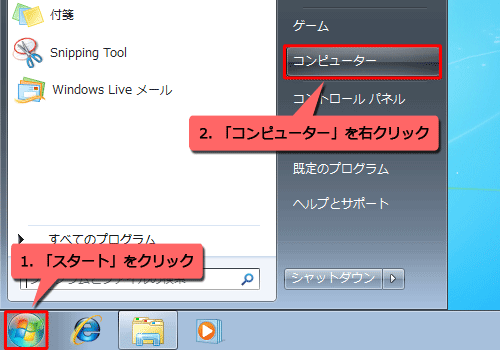
Device Managerからドライバをインストールする方法は、比較的簡単です。まず、スタートメニューからコンピューターを選択し、プロパティをクリックします。次に、デバイスマネージャーをクリックして、ネットワークアダプタのセクションを探します。ここで、ネットワークアダプタのドライバがインストールされていない場合は、更新ボタンをクリックして、ドライバを更新します。
もし、ネットワークアダプタのドライバがインストールされているが、インターネットに接続できない場合は、デバイスマネージャーからドライバを再インストールすることができます。ネットワークアダプタのセクションで、ネットワークアダプタのドライバを右クリックし、アンインストールを選択します。次に、コンピューターを再起動し、Windows 7が自動的にドライバを再インストールします。
この方法で、ネットワークアダプタのドライバをインストールまたは再インストールすることができます。ただし、ネットワークアダプタのドライバがインストールされていない場合は、インターネットに接続できないため、ドライバをダウンロードすることができません。この場合は、他の方法でドライバを入手する必要があります。
インターネットに接続できない時の対処法
Windows 7でネットワークアダプタのドライバを入手する方法!インターネットに接続できない時の対処法について説明します。ネットワークアダプタのドライバは、コンピューターとネットワークの接続を可能にするソフトウェアです。このドライバがインストールされていない、または正しく機能していない場合、インターネットに接続できません。
インターネットに接続できない時は、まずネットワークアダプタのドライバを再インストールしてみてください。ドライバの再インストールは、デバイスマネージャーから行うことができます。デバイスマネージャーを開き、ネットワークアダプタの項目を探し、ドライバの更新または再インストールを選択します。
また、ネットワークの設定が正しくない場合も、インターネットに接続できません。ネットワークの設定を確認し、必要に応じて再設定してみてください。IPアドレスやサブネットマスクなどの設定が正しくない場合、ネットワークに接続できません。ネットワークの設定を確認し、必要に応じて再設定してみてください。
コンピューターの再起動も、インターネットに接続できない時の対処法の一つです。コンピューターを再起動すると、ネットワークアダプタのドライバが再読み込みされ、ネットワークの設定がリセットされます。コンピューターの再起動を試してみてください。
ドライバの再インストール
Windows 7でネットワークアダプタのドライバを入手する方法!インターネットに接続できない時の対処法
ネットワークアダプタのドライバは、コンピューターとネットワークの接続を可能にするソフトウェアです。ドライバが古い、または破損している場合、インターネットに接続できないなどの問題が発生することがあります。ドライバの再インストールは、ネットワークアダプタのドライバを最新のバージョンに更新することで、接続エラーを解決することができます。
ドライバの再インストールを行うには、まずデバイスマネージャーを開きます。デバイスマネージャーは、コンピューターに接続されているデバイスを管理するツールです。デバイスマネージャーを開いた後、ネットワークアダプタのドライバを探し、右クリックして「更新ドライバ」を選択します。次に、ドライバの更新ウィザードに従って、最新のドライバをインストールします。
ドライバの再インストールが完了したら、コンピューターを再起動して、ネットワークアダプタのドライバが正常に動作していることを確認します。ネットワークアダプタのドライバが正常に動作していれば、インターネットに接続できるようになります。
ネットワークの再設定
ネットワークの再設定は、インターネットに接続できない時の有効な対処法です。ネットワークの設定が間違っている場合、コンピューターはネットワークに接続できません。ネットワークの再設定を行うには、ネットワークと共有センターを開きます。ここで、ネットワークの種類を選択し、ネットワークの設定の変更をクリックします。ネットワークの設定を変更することで、ネットワークの接続を再度試みることができます。
また、ネットワークの再設定を行う際には、IPアドレスの設定も確認する必要があります。IPアドレスが間違っている場合、ネットワークに接続できません。IPアドレスの設定は、ネットワークと共有センターで行うことができます。ここで、ネットワークの種類を選択し、プロパティをクリックします。プロパティ画面で、インターネットプロトコルバージョン4(TCP/IPv4)を選択し、プロパティをクリックします。ここで、IPアドレスの設定を確認し、必要に応じて変更します。
ネットワークの再設定を行うことで、インターネットに接続できない問題を解決できる場合があります。ただし、問題が解決しない場合は、他の対処法を試してみる必要があります。例えば、ドライバの再インストールやコンピューターの再起動を行うことで、問題を解決できる場合があります。
コンピューターの再起動
コンピューターの再起動は、ネットワークアダプタのドライバに関する問題を解決するための最も簡単な方法のひとつです。コンピューターを再起動すると、システムがリセットされ、ネットワークアダプタのドライバが再初期化されます。これにより、ネットワークアダプタのドライバに関する問題が解決される場合があります。
コンピューターの再起動を行うには、Windows 7のスタートメニューから「コンピューターをシャットダウンする」を選択し、「再起動」をクリックします。コンピューターが再起動したら、ネットワークアダプタのドライバが正常に動作しているかどうかを確認してください。
コンピューターの再起動だけでは問題が解決されない場合は、ネットワークアダプタのドライバを再インストールする必要がある場合があります。ネットワークアダプタのドライバを再インストールするには、デバイスマネージャーからネットワークアダプタのドライバを削除し、再度インストールする必要があります。
まとめ
Windows 7でネットワークアダプタのドライバを入手する方法!インターネットに接続できない時の対処法
Windows 7でネットワークアダプタのドライバを入手するには、マニュファクチャーのウェブサイトからダウンロードする方法があります。まず、マニュファクチャーのウェブサイトにアクセスし、自分のコンピューターのモデルを検索します。次に、対応するネットワークアダプタのドライバをダウンロードし、インストールします。
また、Windows Updateを使用して自動的にドライバをインストールすることもできます。Windows Updateを実行すると、コンピューターにインストールされているデバイスのドライバが自動的に更新されます。ただし、最新のドライバがインストールされない場合があるため、マニュファクチャーのウェブサイトからダウンロードする方法も併用することをお勧めします。
インターネットに接続できない時は、ドライバの再インストールやネットワークの再設定を行ってみてください。ドライバの再インストールは、Device Managerから行うことができます。Device Managerを開き、ネットワークアダプタの項目を右クリックして「アンインストール」を選択します。次に、コンピューターを再起動し、Windowsが自動的にドライバを再インストールします。
ネットワークの再設定も、インターネットに接続できない時の対処法の一つです。ネットワークの設定をリセットし、再度接続を試みてください。コンピューターの再起動も、インターネットに接続できない時の対処法の一つです。コンピューターを再起動すると、ネットワークアダプタのドライバが再読み込みされ、接続が回復する場合があります。
まとめ
Windows 7でネットワークアダプタのドライバを入手する方法と、インターネットに接続できない時の対処法について説明しました。マニュファクチャーのウェブサイトからダウンロード、Windows Updateで自動的にインストール、Device Managerからインストールする方法があります。インターネットに接続できない時は、ドライバの再インストール、ネットワークの再設定、コンピューターの再起動を試してみてください。
よくある質問
Windows 7のネットワークアダプタのドライバを入手する方法は?
Windows 7のネットワークアダプタのドライバを入手するには、まずコンピュータのメーカーサイトにアクセスし、自社製品のサポートページを探します。サポートページでは、各製品に対応するドライバがリストされており、ネットワークアダプタのドライバをダウンロードすることができます。また、Microsoftの公式サイトでも、Windows 7のネットワークアダプタのドライバをダウンロードすることができます。ただし、Microsoftの公式サイトでは、すべてのネットワークアダプタに対応するドライバが提供されているわけではないため、コンピュータのメーカーサイトを優先して確認することをお勧めします。
ネットワークアダプタのドライバを更新する方法は?
ネットワークアダプタのドライバを更新するには、デバイスマネージャーを開き、ネットワークアダプタの項目を探します。ネットワークアダプタの項目を右クリックし、「ドライバの更新」を選択します。次に、「自動的に更新されたドライバソフトウェアを検索します」を選択し、Windowsが最新のドライバを検索して更新します。また、「コンピュータ上のドライバソフトウェアを参照します」を選択し、事前にダウンロードしたドライバを指定して更新することもできます。
ネットワーク接続エラーが発生した場合の対処法は?
ネットワーク接続エラーが発生した場合、まずネットワークケーブルの接続を確認します。ネットワークケーブルが正常に接続されていることを確認した後、ルーターやモデムの電源を切り、再起動します。次に、ネットワークアダプタのドライバを更新し、ネットワークの設定を確認します。ネットワークの設定が正常であることを確認した後、ファイアウォールやウイルス対策ソフトの設定を確認し、ネットワーク接続をブロックしていないことを確認します。
ネットワークアダプタのドライバを削除する方法は?
ネットワークアダプタのドライバを削除するには、デバイスマネージャーを開き、ネットワークアダプタの項目を探します。ネットワークアダプタの項目を右クリックし、「デバイスのアンインストール」を選択します。次に、「このデバイスのドライバソフトウェアを削除します」を選択し、ドライバを削除します。ただし、ドライバを削除すると、ネットワークアダプタが正常に機能しなくなるため、削除する前に注意が必要です。
コメントを残す
コメントを投稿するにはログインしてください。
関連ブログ記事