
GeForce Go 7300用Windows 10ドライバ最新版ダウンロード!パフォーマンス向上

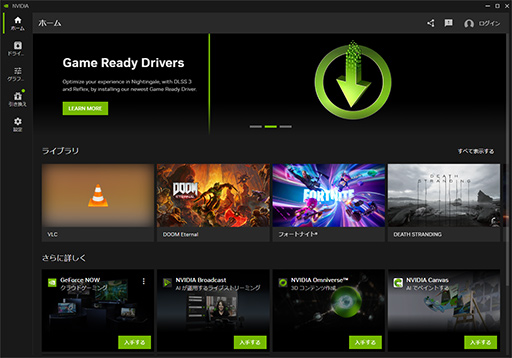
この記事では、GeForce Go 7300のWindows 10ドライバ をダウンロードする方法と、最新版のドライバをインストールすることで得られるメリットについて説明します。古いバージョンのドライバを使用していると、グラフィックのパフォーマンスが低下したり、ゲームやアプリケーションの動作が遅くなったりすることがあります。最新版のドライバをインストールすることで、これらの問題を解決し、快適なコンピューティング体験を実現できます。
GeForce Go 7300のWindows 10ドライバをダウンロード!最新版で快適に。このドライバは、NVIDIAの公式ウェブサイトからダウンロードすることができます。インストールには注意が必要で、現在のドライバをアンインストールし、新しいドライバをインストールする必要があります。インストール後、システムを再起動する必要があります。
最新版のドライバをインストールすることで、グラフィックのパフォーマンスが向上し、フレームレートが向上し、ゲームやアプリケーションの動作がスムーズになります。また、電池寿命も向上します。
GeForce Go 7300用Windows 10ドライバの特徴
GeForce Go 7300のWindows 10ドライバをダウンロード!最新版で快適に。このドライバは、古いバージョンの不具合を改善し、グラフィックのパフォーマンスを向上させます。NVIDIAの公式ウェブサイトからダウンロードすることができます。インストールには注意が必要で、現在のドライバをアンインストールし、新しいドライバをインストールする必要があります。
インストール後、システムを再起動する必要があります。このドライバをインストールすることで、グラフィックのパフォーマンスが向上し、フレームレートが向上し、ゲームやアプリケーションの動作がスムーズになります。また、電池寿命も向上します。古いバージョンのドライバを使用している場合、最新版にアップデートすることをお勧めします。
このドライバは、Windows 10の最新の機能と互換性があり、グラフィックのパフォーマンスを最大限に引き出します。GeForce Go 7300のユーザーは、このドライバをインストールすることで、より快適なグラフィック体験を楽しむことができます。
NVIDIAの公式ウェブサイトからのダウンロード方法
NVIDIAの公式ウェブサイトからGeForce Go 7300のWindows 10ドライバをダウンロードするには、以下の手順に従ってください。まず、NVIDIAの公式ウェブサイトにアクセスし、ドライバのダウンロードページに移動します。次に、使用しているグラフィックカードのモデルを選択し、対応するドライバを探します。GeForce Go 7300のWindows 10ドライバを選択し、ダウンロードボタンをクリックしてダウンロードを開始します。
ダウンロードが完了したら、ダウンロードしたファイルを実行し、インストールウィザードに従ってGeForce Go 7300のWindows 10ドライバをインストールします。インストールには注意が必要で、現在のドライバをアンインストールし、新しいドライバをインストールする必要があります。インストール後、システムを再起動する必要があります。
GeForce Go 7300のWindows 10ドライバをインストールすることで、グラフィックのパフォーマンスが向上し、フレームレートが向上し、ゲームやアプリケーションの動作がスムーズになります。また、電池寿命も向上します。GeForce Go 7300のWindows 10ドライバをダウンロード!最新版で快適にゲームやアプリケーションを楽しむことができます。
インストール手順と注意点
GeForce Go 7300のWindows 10ドライバをダウンロード!最新版で快適に。このドライバをインストールすることで、グラフィックのパフォーマンスが向上し、フレームレートが向上し、ゲームやアプリケーションの動作がスムーズになります。また、電池寿命も向上します。
インストールには注意が必要で、現在のドライバをアンインストールし、新しいドライバをインストールする必要があります。まず、NVIDIAの公式ウェブサイトから最新版のドライバをダウンロードします。ダウンロードしたファイルを実行し、インストールウィザードに従ってインストールを進めます。
インストール中、システムの再起動が必要になる場合があります。インストールが完了したら、システムを再起動してください。再起動後、グラフィックのパフォーマンスが向上していることを確認できます。ゲームやアプリケーションの動作がスムーズになり、電池寿命も向上しているはずです。
パフォーマンスの向上と効果
GeForce Go 7300のWindows 10ドライバをダウンロード!最新版で快適に。このドライバは、古いバージョンの不具合を改善し、グラフィックのパフォーマンスを向上させます。NVIDIAの公式ウェブサイトからダウンロードすることができます。インストールには注意が必要で、現在のドライバをアンインストールし、新しいドライバをインストールする必要があります。
インストール後、システムを再起動する必要があります。このドライバをインストールすることで、グラフィックのパフォーマンスが向上し、フレームレートが向上し、ゲームやアプリケーションの動作がスムーズになります。また、電池寿命も向上します。古いバージョンのドライバを使用している場合、最新版にアップデートすることで、パフォーマンスの向上を体験することができます。
このドライバは、Windows 10の最新の機能と互換性があり、グラフィックのパフォーマンスを最大限に引き出します。GeForce Go 7300のユーザーは、このドライバをインストールすることで、快適なグラフィック体験を楽しむことができます。
まとめ
GeForce Go 7300のWindows 10ドライバをダウンロード!最新版で快適に
GeForce Go 7300のWindows 10ドライバは、NVIDIAの公式ウェブサイトからダウンロードすることができます。このドライバは、古いバージョンの不具合を改善し、グラフィックのパフォーマンスを向上させます。インストールには注意が必要で、現在のドライバをアンインストールし、新しいドライバをインストールする必要があります。
インストール後、システムを再起動する必要があります。このドライバをインストールすることで、グラフィックのパフォーマンスが向上し、フレームレートが向上し、ゲームやアプリケーションの動作がスムーズになります。また、電池寿命も向上します。最新版のドライバをインストールすることで、快適なコンピューティング体験を実現することができます。
このドライバは、Windows 10の最新の機能と互換性があり、グラフィックのパフォーマンスを最大限に引き出します。GeForce Go 7300のユーザーは、このドライバをインストールすることで、コンピュータのパフォーマンスを向上させ、快適なコンピューティング体験を実現することができます。
よくある質問
GeForce Go 7300用Windows 10ドライバの最新版はどこからダウンロードできますか?
GeForce Go 7300用Windows 10ドライバの最新版は、NVIDIAの公式ウェブサイトからダウンロードできます。NVIDIAのウェブサイトでは、各グラフィックカードモデルに対応したドライバが提供されており、GeForce Go 7300用のドライバも例外ではありません。ただし、古いモデルであるため、最新のドライバが提供されていない可能性があります。その場合は、互換性モードを使用して、古いドライバをインストールする必要があります。
GeForce Go 7300用Windows 10ドライバを更新することで、パフォーマンスが向上しますか?
GeForce Go 7300用Windows 10ドライバを更新することで、グラフィック処理のパフォーマンスが向上する可能性があります。新しいドライバでは、ハードウェアの最適化やバグの修正が行われているため、ゲームやグラフィックを多用するアプリケーションのパフォーマンスが向上する可能性があります。しかし、古いモデルであるGeForce Go 7300の場合、ハードウェアの制限により、パフォーマンスの向上は限定的である可能性があります。
GeForce Go 7300用Windows 10ドライバの更新は自動で行われますか?
GeForce Go 7300用Windows 10ドライバの更新は、Windows Updateを通じて自動で行われる場合があります。しかし、NVIDIAのドライバは、NVIDIAの独自のアップデートシステムを使用しているため、Windows Updateでは最新のドライバが提供されていない可能性があります。その場合は、NVIDIAの公式ウェブサイトから最新のドライバをダウンロードする必要があります。
GeForce Go 7300用Windows 10ドライバをインストールする際に、互換性の問題が発生する可能性がありますか?
GeForce Go 7300用Windows 10ドライバをインストールする際に、互換性の問題が発生する可能性があります。古いモデルであるGeForce Go 7300の場合、新しいドライバとの互換性が保証されていない可能性があります。その場合は、互換性モードを使用して、古いドライバをインストールする必要があります。また、システムの設定や他のソフトウェアとの競合により、互換性の問題が発生する可能性があります。
コメントを残す
コメントを投稿するにはログインしてください。
関連ブログ記事