
Windows 10 バージョン 1803 アップデート方法と新機能の解説

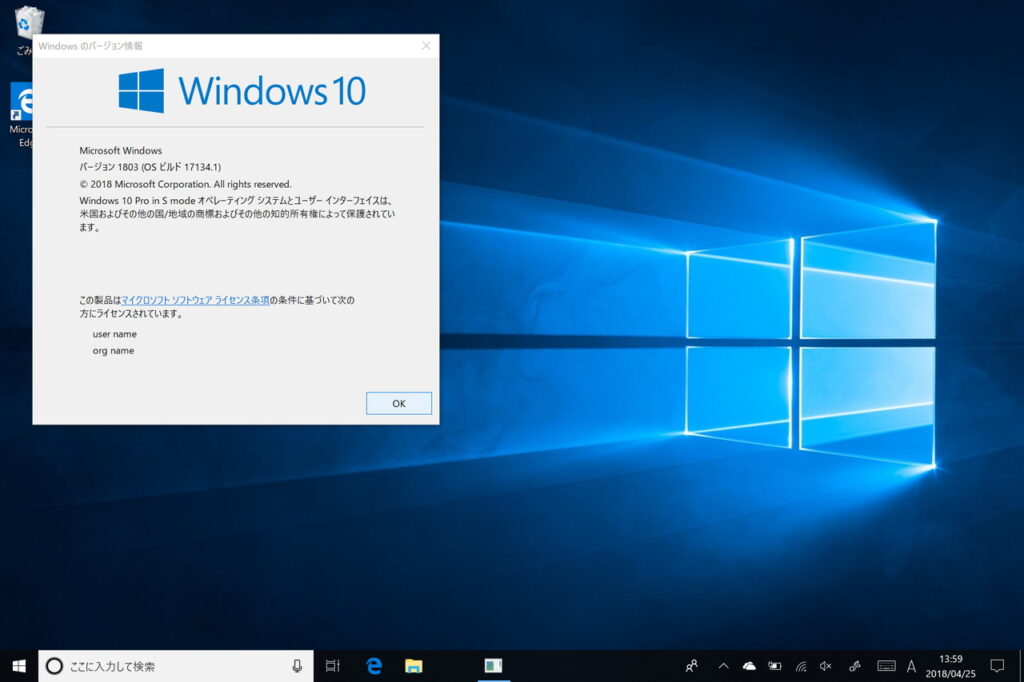
Windows 10 バージョン 1803へのアップデート方法!機能とダウンロード
この記事では、Windows 10 バージョン 1803へのアップデート方法と新機能について解説します。このバージョンでは、セキュリティー強化やパフォーマンス向上などの新機能が追加されています。アップデートを行うことで、パソコンの安全性や速度を高めることができます。
Windows 10 バージョン 1803へのアップデートは、Windows Updateを使用して自動的にアップデートする方法、Media Creation Toolを使用してアップデートメディアを作成する方法、ISOファイルをダウンロードしてアップデートする方法があります。アップデートの前提条件として、Windows 10をインストールしていること、十分なストレージ容量があること、インターネット接続があることが必要です。
アップデート後の新機能には、Timeline機能やFocus Assist機能、Diagnostic Data Viewer機能などがあります。これらの機能は、パソコンの使用履歴を管理したり、不要な通知をブロックしたり、パソコンのパフォーマンスを分析したりすることができます。アップデートを行うことで、これらの新機能を利用することができます。
Windows 10 バージョン 1803 のアップデート方法
Windows 10 バージョン 1803へのアップデート方法!機能とダウンロードについての解説です。このバージョンでは、セキュリティー強化やパフォーマンス向上などの新機能が追加されています。アップデートを行うことで、パソコンの安全性や速度を高めることができます。
アップデートの方法として、Windows Updateを使用して自動的にアップデートする方法があります。この方法は、Windows 10の標準機能であるWindows Updateを使用して、アップデートを自動的にダウンロードして適用します。また、Media Creation Toolを使用してアップデートメディアを作成する方法もあります。この方法は、Windows 10のインストールメディアを作成して、アップデートを実行します。
アップデートの前提条件として、Windows 10をインストールしていること、十分なストレージ容量があること、インターネット接続があることが必要です。また、アップデートの問題として、アップデート中のエラー、アップデート後のパフォーマンス低下、アップデート後の互換性問題などがあります。アップデート後の注意点として、アップデート後のパフォーマンス確認、アップデート後の互換性確認、アップデート後のセキュリティー確認などがあります。
Windows 10 バージョン 1803 の新機能
Windows 10 バージョン 1803へのアップデート方法!機能とダウンロードについての解説です。このバージョンでは、セキュリティー強化やパフォーマンス向上などの新機能が追加されています。アップデートを行うことで、パソコンの安全性や速度を高めることができます。
Windows 10 バージョン 1803では、ユーザーの利便性を向上させるために、さまざまな新機能が追加されています。例えば、Timeline機能では、過去に実行したアプリやサイトを簡単に呼び出すことができます。また、Focus Assist機能では、不要な通知をブロックして、集中力を高めることができます。
さらに、Diagnostic Data Viewer機能では、Windows 10が収集する診断データをユーザーが確認できるようになります。これにより、ユーザーは自分のパソコンのデータがどのように使用されているかをより明確に理解することができます。
アップデートの前提条件
Windows 10 バージョン 1803へのアップデート方法!機能とダウンロードを行う前に、前提条件を確認する必要があります。まず、Windows 10をインストールしている必要があります。また、アップデートには十分なストレージ容量が必要です。具体的には、32ビット版の場合は16GB以上、64ビット版の場合は20GB以上の空き容量が必要です。さらに、アップデートにはインターネット接続が必要です。アップデートのダウンロードとインストールには、安定したインターネット接続が必要です。
また、アップデートの前には、現在のシステムのバックアップを取ることをお勧めします。アップデート中にエラーが発生した場合、バックアップがあることで、システムを元の状態に戻すことができます。さらに、アップデートの前には、現在のシステムの設定とアプリケーションを確認する必要があります。アップデート後に互換性問題が発生する可能性があるためです。
アップデートの前提条件を確認し、準備が整ったら、アップデートを開始することができます。アップデートの方法は、Windows Updateを使用して自動的にアップデートする、Media Creation Toolを使用してアップデートメディアを作成する、ISOファイルをダウンロードしてアップデートするの3つです。
アップデート時の問題と解決方法
Windows 10 バージョン 1803へのアップデート方法!機能とダウンロードを行う際には、問題が発生する可能性があります。アップデート中のエラー、アップデート後のパフォーマンス低下、アップデート後の互換性問題などが発生する場合があります。
アップデート中のエラーは、主にインターネット接続の問題やストレージ容量の不足が原因です。アップデートを開始する前に、インターネット接続を確認し、ストレージ容量を確保する必要があります。また、アップデート中のエラーが発生した場合には、エラーメッセージを確認し、Microsoftのサポートサイトで解決方法を探すことができます。
アップデート後のパフォーマンス低下は、主に古いハードウェアやソフトウェアの互換性問題が原因です。アップデート後にパフォーマンスが低下した場合には、ハードウェアやソフトウェアを更新する必要があります。また、パフォーマンスを向上させるために、不要なソフトウェアをアンインストールしたり、ディスクの空き容量を確保したりすることができます。
アップデート後の互換性問題は、主に古いソフトウェアやハードウェアが新しいバージョンのWindows 10と互換性がない場合に発生します。アップデート後に互換性問題が発生した場合には、ソフトウェアやハードウェアを更新する必要があります。また、互換性問題を解決するために、Microsoftのサポートサイトで解決方法を探すことができます。
アップデート後の注意点
Windows 10 バージョン 1803へのアップデート方法!機能とダウンロードを行った後、パソコンの動作に問題がないか確認することが重要です。アップデート後、パフォーマンスの低下や互換性の問題が発生する可能性があります。したがって、アップデート後は必ずパソコンの動作を確認し、問題が発生した場合は対処する必要があります。
アップデート後のパフォーマンス確認では、パソコンの起動時間やアプリケーションの起動時間などを確認します。アップデート前と比較してパフォーマンスが低下している場合は、原因を調査し、対処する必要があります。また、アップデート後の互換性確認では、アプリケーションやハードウェアの互換性を確認します。アップデート後に互換性の問題が発生した場合は、アプリケーションやハードウェアの更新や設定変更が必要になる場合があります。
アップデート後のセキュリティー確認も重要です。アップデート後、セキュリティーソフトウェアやファイアウォールの設定を確認し、問題がないことを確認します。また、アップデート後に新たなセキュリティー脆弱性が発見された場合は、すぐにアップデートを行う必要があります。
まとめ
Windows 10 バージョン 1803へのアップデート方法!機能とダウンロード
Windows 10 バージョン 1803へのアップデートは、セキュリティー強化やパフォーマンス向上などの新機能を追加することで、パソコンの安全性や速度を高めることができます。このアップデートは、Windows Updateを使用して自動的にアップデートする、Media Creation Toolを使用してアップデートメディアを作成する、ISOファイルをダウンロードしてアップデートするの3つの方法があります。
アップデートの前提条件として、Windows 10をインストールしていること、十分なストレージ容量があること、インターネット接続があることが必要です。また、アップデートの問題として、アップデート中のエラー、アップデート後のパフォーマンス低下、アップデート後の互換性問題などがあります。
アップデート後の注意点として、アップデート後のパフォーマンス確認、アップデート後の互換性確認、アップデート後のセキュリティー確認などが必要です。新しい機能には、Timeline機能、Focus Assist機能、Diagnostic Data Viewer機能などがあります。これらの機能を使用することで、パソコンの安全性や速度を高めることができます。
まとめ
Windows 10 バージョン 1803へのアップデートは、パソコンの安全性や速度を高めるために重要なアップデートです。アップデートの方法や前提条件、注意点を理解することで、スムーズにアップデートを行うことができます。
よくある質問
Windows 10 バージョン 1803 アップデート方法はどうすればよいですか?
Windows 10 バージョン 1803 アップデート方法は、Windows Update を使用する方法と、Microsoft の Web サイト からアップデート ファイルをダウンロードする方法があります。Windows Update を使用する場合は、設定 アプリを開き、更新とセキュリティ を選択し、Windows Update を選択します。次に、更新の確認 をクリックして、アップデートを検索します。アップデートが見つかれば、ダウンロードしてインストール をクリックして、アップデートをインストールします。Microsoft の Web サイトからアップデート ファイルをダウンロードする場合は、Microsoft の Web サイト にアクセスし、Windows 10 バージョン 1803 のアップデート ファイルをダウンロードします。次に、ダウンロードしたファイルを実行して、アップデートをインストールします。
Windows 10 バージョン 1803 の新機能は何ですか?
Windows 10 バージョン 1803 には、タイムライン、フォーカス アシスト、Microsoft Edge の改善 など、多くの新機能が追加されています。タイムラインは、タスク ビュー に表示される新しい機能で、過去 30 日間のアクティビティを表示します。フォーカス アシストは、通知 を制限して、作業に集中できる機能です。Microsoft Edge の改善には、EPUB ファイルのサポート、音声の読み上げ などが含まれます。
Windows 10 バージョン 1803 アップデート後に問題が発生した場合はどうすればよいですか?
Windows 10 バージョン 1803 アップデート後に問題が発生した場合は、トラブルシューティング ツールを使用して、問題を解決することができます。トラブルシューティング ツールは、設定 アプリを開き、更新とセキュリティ を選択し、トラブルシューティング を選択してアクセスできます。次に、問題の種類を選択し、トラブルシューティング ツールが問題を解決するための手順を実行します。
Windows 10 バージョン 1803 アップデートは自動的に行われるのですか?
Windows 10 バージョン 1803 アップデートは、Windows Update の設定によって、自動的に行われる場合があります。Windows Update の設定は、設定 アプリを開き、更新とセキュリティ を選択し、Windows Update を選択して確認できます。自動更新が有効になっている場合は、Windows 10 バージョン 1803 アップデートが自動的にダウンロードされ、インストールされます。自動更新が無効になっている場合は、手動でアップデートを確認し、インストールする必要があります。
コメントを残す
コメントを投稿するにはログインしてください。
関連ブログ記事