
Windows 10のパソコン情報を診断!64bit版Everest Home Editionの使い方

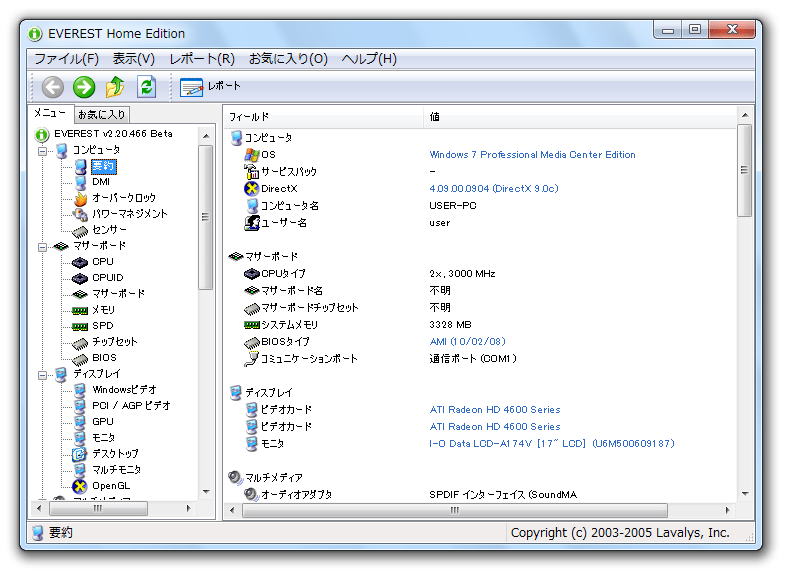
Windows 10のパソコン情報を診断するためのツールとして、【64bit版】Everest Home Editionが登場しました。このツールを使用することで、パソコンのハードウェアやソフトウェアの詳細な情報を一元化して把握することができます。この記事では、Everest Home Editionの使い方を詳しく解説し、Windows 10のパソコン情報を診断する方法を紹介します。
パソコン情報の診断は、パソコンのトラブルシューティングやメンテナンスに役立ちます。Everest Home Editionでは、パソコン情報の診断、ハードウェア情報の確認、ソフトウェア情報の確認、問題のトラブルシューティングなどが可能です。また、取得したパソコン情報はXML形式で保存され、ExcelやAccessなどのソフトウェアで読み取りや編集ができます。
この記事では、Everest Home Editionの基本的な使い方から、Windows 10のパソコン情報を診断するための具体的な方法までを詳しく解説します。Everest Home Editionを使用するには、Windows 10(64bit版)とMicrosoft .NET Framework 4.0以上が必要です。
Everest Home Editionの概要
【64bit版】Everest Home Editionは、Windows 10のパソコン情報を診断するためのツールです。このツールを使用することで、パソコンのハードウェアやソフトウェアの詳細な情報を一元化して把握することができます。パソコン情報の診断、ハードウェア情報の確認、ソフトウェア情報の確認、問題のトラブルシューティングなどが可能です。また、取得したパソコン情報はXML形式で保存され、ExcelやAccessなどのソフトウェアで読み取りや編集ができます。
Everest Home Editionを使用するには、Windows 10(64bit版)とMicrosoft .NET Framework 4.0以上が必要です。インストールが完了すると、パソコンのハードウェアやソフトウェアの情報を収集し、詳細なレポートを生成することができます。このレポートには、CPU、メモリ、ハードディスク、グラフィックカードなどのハードウェア情報や、インストールされているソフトウェアのリストなどが含まれます。
Everest Home Editionの使い方は非常に簡単です。インストール後、起動すると自動的にパソコン情報の収集が開始されます。収集された情報は、ツールのインターフェイス上で確認することができます。また、レポートをXML形式で保存することもできます。
パソコン情報の診断方法
【64bit版】Everest Home Editionを使用することで、Windows 10のパソコン情報を簡単に診断することができます。このツールは、パソコンのハードウェアやソフトウェアの詳細な情報を一元化して把握することができます。パソコン情報の診断は、パソコンのトラブルシューティングやメンテナンスに役立ちます。
パソコン情報の診断を行うには、まずEverest Home Editionをダウンロードしてインストールする必要があります。インストールが完了したら、Everest Home Editionを起動し、パソコン情報の診断を開始します。診断が完了すると、パソコンのハードウェアやソフトウェアの詳細な情報が表示されます。
この情報には、CPU、メモリ、ハードディスク、グラフィックカードなどのハードウェア情報や、オペレーティングシステム、インストールされているソフトウェアなどのソフトウェア情報が含まれます。これらの情報を把握することで、パソコンのトラブルシューティングやメンテナンスに役立ちます。また、取得したパソコン情報はXML形式で保存され、ExcelやAccessなどのソフトウェアで読み取りや編集ができます。
ハードウェア情報の確認方法
ハードウェア情報の確認は、パソコンのトラブルシューティングやメンテナンスに不可欠な作業です。【64bit版】Everest Home Editionでは、パソコンのハードウェア情報を詳細に確認することができます。CPU、メモリ、グラフィックカード、ハードディスク、ネットワークカードなどのハードウェア情報を一元化して把握することができます。
【64bit版】Everest Home Editionを起動すると、メインウィンドウにパソコンのハードウェア情報が表示されます。ハードウェア情報は、カテゴリ別に分類されており、必要な情報を素早く見つけることができます。たとえば、CPUの情報を確認するには、「CPU」カテゴリを選択するだけです。同様に、メモリやグラフィックカードの情報も簡単に確認できます。
ハードウェア情報の確認は、パソコンのパフォーマンスを向上させるために役立ちます。たとえば、メモリが不足している場合、追加のメモリを購入する必要があるかもしれません。同様に、ハードディスクの容量が不足している場合、データをバックアップする必要があるかもしれません。【64bit版】Everest Home Editionでハードウェア情報を確認することで、パソコンのパフォーマンスを最適化することができます。
ソフトウェア情報の確認方法
【64bit版】Everest Home Editionを使用することで、Windows 10のパソコン情報を診断することができます。パソコン情報の診断には、ハードウェア情報の確認とソフトウェア情報の確認が含まれます。ここでは、ソフトウェア情報の確認方法について説明します。
ソフトウェア情報の確認には、インストールされているソフトウェアの詳細な情報を把握することができます。Everest Home Editionでは、インストールされているソフトウェアの名前、バージョン、インストール日付、サイズなどを確認することができます。また、ソフトウェアのライセンス情報や更新履歴も確認することができます。
ソフトウェア情報の確認は、パソコンのトラブルシューティングやソフトウェアの更新に役立ちます。例えば、ソフトウェアのバージョンが古い場合、更新する必要があるかもしれません。また、ソフトウェアのライセンス情報を確認することで、ソフトウェアの使用権限を確認することができます。Everest Home Editionを使用することで、ソフトウェア情報の確認を容易に行うことができます。
トラブルシューティングの方法
トラブルシューティングを行う際、パソコン情報の診断は非常に重要です。パソコンのハードウェアやソフトウェアの詳細な情報を把握することで、問題の原因を特定し、効率的に解決策を探すことができます。【64bit版】Everest Home Editionは、Windows 10のパソコン情報を診断するための強力なツールです。
このツールを使用することで、パソコンのハードウェア情報、ソフトウェア情報、システム情報などを一元化して把握することができます。取得したパソコン情報はXML形式で保存され、ExcelやAccessなどのソフトウェアで読み取りや編集ができます。これにより、パソコン情報の管理と分析が容易になります。
また、【64bit版】Everest Home Editionでは、パソコン情報の診断、ハードウェア情報の確認、ソフトウェア情報の確認、問題のトラブルシューティングなどが可能です。Windows 10(64bit版)とMicrosoft .NET Framework 4.0以上が必要ですが、使いやすいインターフェイスと豊富な機能により、パソコン情報の診断とトラブルシューティングが容易になります。
パソコン情報の保存と読み取り
【64bit版】Everest Home Editionを使用して取得したパソコン情報は、XML形式で保存されます。このXMLファイルには、パソコンのハードウェアやソフトウェアの詳細な情報が含まれており、ExcelやAccessなどのソフトウェアで読み取りや編集が可能です。XML形式での保存は、データの共有や分析を容易にするため、非常に便利です。
また、Everest Home Editionでは、取得したパソコン情報をテキストファイルやHTMLファイルとしても保存することができます。これにより、パソコン情報を簡単に共有したり、ウェブページ上で公開したりすることができます。保存されたファイルは、他のユーザーが容易に読み取ることができるため、トラブルシューティングやメンテナンス作業に役立ちます。
Everest Home Editionのデータ保存機能は、パソコン情報の管理を容易にするため、非常に便利です。取得したパソコン情報を保存し、必要に応じて読み取りや編集を行うことができます。これにより、パソコンのトラブルシューティングやメンテナンス作業が効率化されます。
システム要件とインストール方法
【64bit版】Everest Home Editionを使用するには、Windows 10(64bit版)とMicrosoft .NET Framework 4.0以上が必要です。インストール方法は非常に簡単で、まずは公式ウェブサイトから【64bit版】Everest Home Editionのインストーラーをダウンロードします。ダウンロードしたインストーラーを実行すると、インストールウィザードが起動します。ウィザードの指示に従って、インストール先のフォルダを選択し、インストールを開始します。インストールが完了すると、【64bit版】Everest Home Editionのショートカットがデスクトップに作成されます。
インストールが完了したら、【64bit版】Everest Home Editionを起動します。起動すると、メインウィンドウが表示されます。メインウィンドウには、パソコン情報の診断、ハードウェア情報の確認、ソフトウェア情報の確認、問題のトラブルシューティングなどが可能です。各機能はタブで分かれており、簡単に切り替えることができます。
【64bit版】Everest Home Editionでは、取得したパソコン情報はXML形式で保存されます。このXMLファイルは、ExcelやAccessなどのソフトウェアで読み取りや編集ができます。したがって、パソコン情報を一元化して把握することができます。
まとめ
【64bit版】Everest Home EditionでWindows 10のパソコン情報を診断!
Windows 10のパソコン情報を診断するためのツールとして、64bit版Everest Home Editionが登場しました。このツールを使用することで、パソコンのハードウェアやソフトウェアの詳細な情報を一元化して把握することができます。パソコン情報の診断、ハードウェア情報の確認、ソフトウェア情報の確認、問題のトラブルシューティングなどが可能です。
また、取得したパソコン情報はXML形式で保存され、ExcelやAccessなどのソフトウェアで読み取りや編集ができます。Everest Home Editionを使用するには、Windows 10(64bit版)とMicrosoft .NET Framework 4.0以上が必要です。パソコン情報を診断することで、パソコンのトラブルシューティングやメンテナンスが容易になります。
このツールは、パソコンのハードウェアやソフトウェアの情報を詳細に把握することができるため、パソコンの管理やメンテナンスに役立ちます。また、取得した情報をXML形式で保存できるため、他のソフトウェアで読み取りや編集が可能です。64bit版Everest Home Editionは、Windows 10のパソコン情報を診断するための有効なツールです。
まとめ
この記事では、64bit版Everest Home Editionを使用してWindows 10のパソコン情報を診断する方法を紹介しました。このツールを使用することで、パソコンのハードウェアやソフトウェアの詳細な情報を一元化して把握することができます。また、取得したパソコン情報はXML形式で保存され、他のソフトウェアで読み取りや編集が可能です。
よくある質問
Windows 10で64bit版Everest Home Editionを使用するにはどうすればいいですか?
64bit版Everest Home Editionを使用するには、まずダウンロードサイトからソフトウェアをダウンロードし、インストールしてください。インストールが完了したら、スタートメニューから「Everest Home Edition」を起動してください。起動後、システム情報の収集が開始されます。収集された情報は、ソフトウェアのメインウィンドウに表示されます。ここで、ハードウェアやソフトウェアの詳細情報を確認することができます。
64bit版Everest Home Editionで診断できる情報は何ですか?
64bit版Everest Home Editionでは、CPU、メモリ、マザーボード、グラフィックカード、ハードディスク、ネットワークなどのハードウェア情報を診断することができます。また、オペレーティングシステム、インストールされたソフトウェア、ドライバーなどのソフトウェア情報も診断できます。これらの情報は、システムのトラブルシューティングやパフォーマンスの最適化に役立ちます。
64bit版Everest Home Editionの使用は安全ですか?
64bit版Everest Home Editionは、ウイルスやマルウェアを含まない安全なソフトウェアです。また、パーソナルデータを収集したり、システムに損害を与えたりすることはありません。ただし、ソフトウェアをダウンロードする際には、公式サイトからダウンロードすることをお勧めします。
64bit版Everest Home Editionの更新は必要ですか?
64bit版Everest Home Editionの更新は、新しいハードウェアやソフトウェアのサポートを追加するために必要です。また、バグの修正やセキュリティの向上も更新で行われます。更新は、ソフトウェアの自動更新機能で行うことができます。また、公式サイトから最新バージョンをダウンロードすることもできます。
コメントを残す
コメントを投稿するにはログインしてください。
関連ブログ記事