
Windows 10のライセンス認証:CMDでアクティベートする方法

Windows 10のライセンス認証は、Windows 10を使用するために必要な手順です。ライセンス認証を行うことで、Windows 10のすべての機能を利用できるようになります。この記事では、CMD(コマンドプロンプト)を使用してWindows 10のライセンス認証を行う方法について説明します。
この方法は、Windows 10のライセンス認証トラブルに陥っているユーザーにとって便利です。ライセンスキーを入力してWindows 10をアクティベートすることができます。ライセンスキーは、Windows 10のパッケージやマイソフトの公式サイトから入手できます。
この記事では、CMDを使用してWindows 10のライセンス認証を行う手順を詳しく説明します。slmgr.vbsスクリプトを使用してライセンスキーを入力し、Windows 10をアクティベートする方法について説明します。
Windows 10のライセンス認証とは
Windows 10のライセンス認証とは、Windows 10のライセンスキーを使用して、Windows 10の正規のユーザーであることを確認するプロセスです。このプロセスは、Windows 10をインストールした後、一定の期間内に完了する必要があります。ライセンス認証が完了すると、Windows 10のすべての機能を使用できるようになります。
ライセンス認証は、CMD(コマンドプロンプト)を使用して行うことができます。CMDは、Windows 10に搭載されているコマンドラインインターフェイスです。CMDを使用してライセンス認証を行うには、管理者権限でCMDを実行し、特定のコマンドを入力する必要があります。この方法は、Windows 10のライセンス認証トラブルに陥っているユーザーにとって便利です。
Ativar o Windows 10 pelo CMD:ライセンス認証は、Windows 10のライセンスキーを使用して、Windows 10をアクティベートするプロセスです。このプロセスは、CMDを使用して行うことができます。ライセンスキーは、Windows 10のパッケージやマイソフトの公式サイトから入手できます。ライセンスキーを入手したら、CMDを使用してライセンス認証を行うことができます。
CMDを使用したライセンス認証の方法
Windows 10のライセンス認証を行う方法の1つとして、CMDを使用したライセンス認証があります。この方法では、コマンドプロンプトを使用してライセンスキーを入力し、Windows 10をアクティベートすることができます。コマンドプロンプトは、Windowsの基本的な機能を実行するためのツールであり、管理者権限で実行する必要があります。
CMDを使用したライセンス認証の手順は、コマンドプロンプトを実行し、slmgr.vbsスクリプトを使用してライセンスキーを入力することから始まります。ライセンスキーは、Windows 10のパッケージやマイソフトの公式サイトから入手できます。コマンドプロンプトにライセンスキーを入力すると、Windows 10のライセンス認証が行われます。
この方法は、Windows 10のライセンス認証トラブルに陥っているユーザーにとって便利です。ただし、有効なライセンスキーが必要です。ライセンスキーを入手できない場合は、Windows 10のライセンス認証を行うことができません。したがって、ライセンスキーを入手する前に、ライセンス認証の手順を確認する必要があります。
CMDを実行する手順
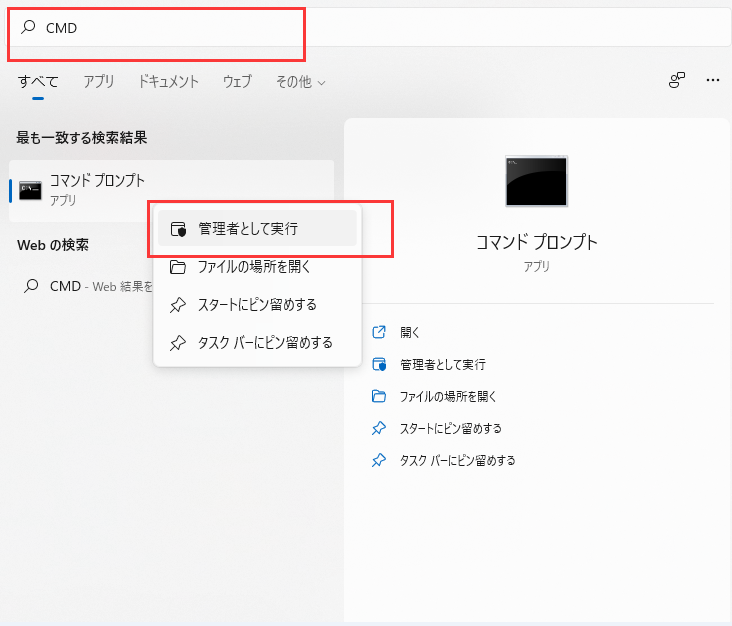
CMDを実行する手順は、Windows 10のライセンス認証を行うための最初のステップです。スタートメニューから「コマンドプロンプト」を検索し、管理者権限で実行する必要があります。管理者権限で実行するには、検索結果の「コマンドプロンプト」を右クリックし、「管理者として実行」を選択します。
これにより、コマンドプロンプトが管理者権限で実行され、ライセンス認証を行うためのコマンドを入力できるようになります。ライセンス認証を行うには、正しいライセンスキーが必要です。ライセンスキーは、Windows 10のパッケージやマイソフトの公式サイトから入手できます。
コマンドプロンプトが実行されたら、slmgr.vbsスクリプトを実行するためのコマンドを入力する必要があります。スクリプトを実行するには、「slmgr.vbs /ipk <ライセンスキー>」と入力し、Enterキーを押下します。ライセンスキーは、実際のライセンスキーに置き換える必要があります。
ライセンスキーを入力してアクティベートする手順
Windows 10のライセンス認証を行う方法の1つとして、コマンドプロンプト(CMD)を使用する方法があります。この方法では、ライセンスキーを入力してWindows 10をアクティベートすることができます。まず、スタートメニューから「コマンドプロンプト」を検索し、管理者権限で実行します。次に、「slmgr.vbs /ipk <ライセンスキー>」と入力し、Enterキーを押下します。これにより、ライセンスキーがシステムに登録されます。
その後、「slmgr.vbs /ato」と入力し、Enterキーを押下すると、Windows 10のライセンス認証が行われます。この方法は、Windows 10のライセンス認証トラブルに陥っているユーザーにとって便利です。ただし、有効なライセンスキーが必要です。ライセンスキーは、Windows 10のパッケージやマイソフトの公式サイトから入手できます。Ativar o Windows 10 pelo CMD:ライセンス認証は、ライセンスキーを入手した後、CMDを使用してアクティベートすることで完了します。
ライセンス認証のトラブルシューティング
Windows 10のライセンス認証は、システムの正常な動作に不可欠です。しかし、ライセンス認証のトラブルが発生することがあります。そのような場合、CMDを使用してライセンス認証を行う方法があります。この方法は、Windows 10のライセンス認証トラブルに陥っているユーザーにとって便利です。
ライセンス認証のトラブルシューティングでは、まずライセンスキーが有効かどうかを確認する必要があります。ライセンスキーは、Windows 10のパッケージやマイソフトの公式サイトから入手できます。有効なライセンスキーが入手できたら、CMDを使用してライセンス認証を行うことができます。
CMDを使用してライセンス認証を行うには、スタートメニューから「コマンドプロンプト」を検索し、管理者権限で実行します。その後、「slmgr.vbs /ipk <ライセンスキー>」と入力し、Enterキーを押下します。これにより、ライセンスキーがシステムに登録されます。次に、「slmgr.vbs /ato」と入力し、Enterキーを押下すると、ライセンス認証が完了します。
まとめ
Windows 10のライセンス認証は、Windows 10を使用するために必要なステップです。ライセンス認証を行うことで、Windows 10のすべての機能を利用できるようになります。ただし、ライセンス認証に失敗すると、Windows 10の機能が制限される場合があります。
この記事では、CMDでアクティベートする方法について説明します。CMD(コマンドプロンプト)を使用してライセンス認証を行うことで、Windows 10を簡単にアクティベートすることができます。この方法は、Windows 10のライセンス認証トラブルに陥っているユーザーにとって便利です。
ライセンス認証を行うには、slmgr.vbsスクリプトを実行する必要があります。このスクリプトは、Windows 10のライセンスキーを入力してアクティベートするために使用されます。ライセンスキーは、Windows 10のパッケージやマイソフトの公式サイトから入手できます。
まとめ
この記事では、Windows 10のライセンス認証を行う方法について説明しました。CMDを使用してライセンス認証を行うことで、Windows 10を簡単にアクティベートすることができます。ライセンス認証に失敗した場合や、ライセンスキーを紛失した場合は、マイソフトの公式サイトに連絡してください。
よくある質問
Windows 10のライセンス認証とは何ですか?
Windows 10のライセンス認証とは、Windows 10 を使用するために必要なライセンスを認証するプロセスです。ライセンス認証は、Microsoft のサーバーに接続して、使用している Windows 10 のライセンスが有効であることを確認することで行われます。ライセンス認証が完了すると、Windows 10 のすべての機能を使用できるようになります。
CMDでWindows 10をアクティベートする方法はありますか?
はい、CMD で Windows 10 をアクティベートする方法があります。まず、管理者権限 で コマンドプロンプト を開きます。次に、slmgr /ipk <プロダクトキー> コマンドを入力して、プロダクトキー を入力します。次に、slmgr /ato コマンドを入力して、ライセンス認証 を開始します。認証が完了すると、Windows 10 がアクティベートされます。
Windows 10のライセンス認証に失敗した場合、どうすればいいですか?
Windows 10 のライセンス認証に失敗した場合、エラーメッセージ を確認して、原因を特定する必要があります。プロダクトキー が間違っている場合、正しい プロダクトキー を入力して再度認証を試みます。Microsoft のサーバーに接続できない場合、インターネット接続 を確認して、再度認証を試みます。問題が解決しない場合は、Microsoft のサポートに連絡して、ヘルプを求めることができます。
Windows 10のライセンス認証は、どのくらいの期間で行う必要がありますか?
Windows 10 のライセンス認証は、30日以内 に行う必要があります。30日以内 に認証が完了しない場合、Windows 10 の一部の機能が制限されます。ただし、Windows 10 のライセンス認証は、30日以降 でも行うことができます。認証が完了すると、Windows 10 のすべての機能を使用できるようになります。
コメントを残す
コメントを投稿するにはログインしてください。
関連ブログ記事