
ATI Radeon HD 4300/HD 4500シリーズ ドライバー Windows 10 インストール方法

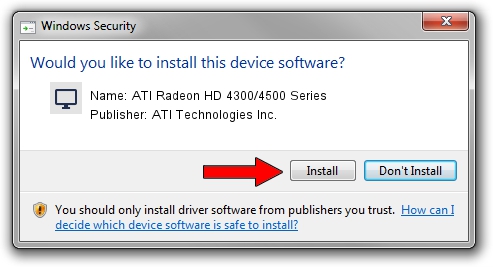
この記事では、ATI Radeon HD 4300/HD 4500シリーズのグラフィックカードをWindows 10で使用するためのドライバーインストール方法について説明します。Windows 10にアップグレードした後、グラフィックカードが正常に機能しない場合や、パフォーマンスが低下している場合、この記事が役立ちます。
ATI Radeon HD 4300 HD 4500 Series Driver Windows 10:ダウンロードは、グラフィックカードの正常な動作に不可欠です。公式サイトからダウンロードしたドライバーをインストールすることで、グラフィックカードのパフォーマンスを最大限に引き出せます。この記事では、ドライバーのダウンロード方法、インストールの手順、トラブルシューティングなどについて詳しく説明します。
このシリーズのグラフィックカードは、Windows 10に対応していますが、ドライバーのインストールが必要です。ドライバーのインストールには、公式サイトからダウンロードする必要があります。インストールの手順は、ダウンロードしたファイルを実行し、画面の指示に従って進めます。
- ATI Radeon HD 4300/HD 4500シリーズの概要
- ドライバーのダウンロード方法
- インストールの手順
- トラブルシューティング
- 最新版ドライバーのインストールと更新
- まとめ
-
よくある質問
- ATI Radeon HD 4300/HD 4500シリーズのドライバーをWindows 10にインストールする方法はありますか。
- ATI Radeon HD 4300/HD 4500シリーズのドライバーをインストールしても、Windows 10で動作しない場合はどうすればよいですか。
- ATI Radeon HD 4300/HD 4500シリーズのドライバーをWindows 10にインストールする際に、エラーが発生する場合はどうすればよいですか。
- ATI Radeon HD 4300/HD 4500シリーズのドライバーをWindows 10にインストールした後、システムのパフォーマンスが低下する場合はどうすればよいですか。
ATI Radeon HD 4300/HD 4500シリーズの概要
ATI Radeon HD 4300/HD 4500シリーズは、AMDが開発したグラフィックカードシリーズです。このシリーズは、Windows 10に対応しており、多くのユーザーが使用しています。グラフィックカードの性能は、コンピューターの全体的な性能に大きく影響するため、適切なドライバーをインストールすることが非常に重要です。
ATI Radeon HD 4300/HD 4500シリーズのドライバーは、グラフィックカードの機能をフルに活用するために必要です。ドライバーは、グラフィックカードとオペレーティングシステムの間の通信を可能にし、グラフィックカードの性能を最大限に引き出します。したがって、ATI Radeon HD 4300/HD 4500シリーズのドライバーをインストールすることは、コンピューターのグラフィック性能を向上させるために不可欠です。
この記事では、ATI Radeon HD 4300/HD 4500シリーズのドライバーをWindows 10でインストールする方法について説明します。具体的には、ATI Radeon HD 4300 HD 4500 Series Driver Windows 10:ダウンロード方法とインストールの手順について詳しく説明します。
ドライバーのダウンロード方法
ATI Radeon HD 4300 HD 4500 Series Driver Windows 10:ダウンロード は、公式サイトから行う必要があります。AMDの公式サイトにアクセスし、「サポート」または「ドライバー」セクションを探します。ここで、グラフィックカードのモデルとオペレーティングシステムのバージョンを選択し、対応するドライバーをダウンロードします。
ダウンロードする前に、システムの要件を確認し、使用しているWindows 10のバージョンが32ビットか64ビットかを確認する必要があります。これにより、正しいドライバーをダウンロードし、インストールの失敗を防ぐことができます。また、ダウンロードしたファイルが安全であることを確認するために、ファイルのデジタル署名を確認することも重要です。
ダウンロードが完了したら、ファイルを保存した場所に移動し、ファイルを実行してインストールを開始します。インストールの手順は、画面の指示に従って進めます。通常、インストールには数分かかりますが、システムの速度やドライバーのサイズによって異なります。
インストールの手順
ATI Radeon HD 4300 HD 4500 Series Driver Windows 10:ダウンロード は、公式サイトから行う必要があります。まず、AMDの公式サイトにアクセスし、ドライバーのダウンロードページに移動します。次に、グラフィックカードのモデルとオペレーティングシステムを選択し、ダウンロードボタンをクリックします。
ダウンロードしたファイルは、実行可能ファイル(.exe)形式です。このファイルを実行すると、インストールウィザードが起動します。ウィザードの指示に従って、インストールを進めます。途中で、使用許諾契約書の同意やインストール先の選択などが求められます。
インストールが完了すると、コンピュータを再起動する必要があります。再起動後、グラフィックカードが正常に認識され、ドライバーがインストールされていることを確認します。ドライバーのバージョンを確認するには、デバイスマネージャーを開き、グラフィックカードのプロパティを表示します。
トラブルシューティング
ATI Radeon HD 4300/HD 4500シリーズ ドライバーのインストール中に問題が発生した場合、以下の方法でトラブルシューティングを行うことができます。
インストールが失敗する場合、まずはダウンロードしたファイルが破損していないかを確認してください。ファイルが破損している場合は、ATI Radeon HD 4300 HD 4500 Series Driver Windows 10:ダウンロードページから再度ダウンロードしてください。また、インストールの際に他のプログラムが動作していないことを確認してください。
グラフィックカードが認識されない場合、デバイスマネージャーを開いてグラフィックカードのドライバーが正しくインストールされていることを確認してください。ドライバーがインストールされていない場合は、ATI Radeon HD 4300/HD 4500シリーズ ドライバーを再度インストールしてください。
パフォーマンスが低い場合、グラフィックカードのドライバーが最新版であることを確認してください。最新版のドライバーは、ATI Radeon HD 4300 HD 4500 Series Driver Windows 10:ダウンロードページからダウンロードできます。また、グラフィックカードの設定を確認して、パフォーマンスを向上させることができるかどうかを確認してください。
最新版ドライバーのインストールと更新
ATI Radeon HD 4300 HD 4500 Series Driver Windows 10:ダウンロード は、グラフィックカードのパフォーマンスを最大限に引き出すために不可欠です。最新版のドライバーをインストールすることで、グラフィックカードの機能をフルに活用することができます。
まず、AMDの公式サイトにアクセスし、ATI Radeon HD 4300/HD 4500シリーズ のドライバーを検索します。検索結果から、Windows 10に対応したドライバーを選択し、ダウンロードします。ダウンロードしたファイルは、実行可能なファイル(.exe)形式であるため、ダブルクリックで実行することができます。
インストールの手順は、画面の指示に従って進めます。基本的には、ドライバーのインストール先を選択し、インストールを開始するだけです。インストールが完了すると、グラフィックカードが正常に認識され、パフォーマンスが向上するはずです。ただし、トラブルシューティングが必要な場合もあります。その場合は、グラフィックカードが認識されない場合やパフォーマンスが低い場合の対処方法を参照してください。
まとめ
ATI Radeon HD 4300/HD 4500シリーズは、Windows 10に対応したグラフィックカードシリーズです。このシリーズのドライバーをインストールすることで、Windows 10でグラフィックカードの機能を最大限に活用することができます。
ATI Radeon HD 4300 HD 4500 Series Driver Windows 10:ダウンロードは、公式サイトから行うことができます。公式サイトでは、最新版のドライバーが提供されており、ダウンロードすることでグラフィックカードのパフォーマンスを向上させることができます。ダウンロードしたファイルを実行し、画面の指示に従って進めれば、簡単にインストールすることができます。
インストールの手順は比較的簡単ですが、トラブルシューティングが必要になる場合もあります。グラフィックカードが認識されない場合やパフォーマンスが低い場合には、ドライバーの設定を確認したり、最新版のドライバーをインストールしたりすることで解決することができます。最新版のドライバーを使用することをお勧めします。
この記事では、ATI Radeon HD 4300/HD 4500シリーズのドライバーをWindows 10でインストールする方法について説明しました。グラフィックカードの機能を最大限に活用するために、最新版のドライバーをインストールすることをお勧めします。
よくある質問
ATI Radeon HD 4300/HD 4500シリーズのドライバーをWindows 10にインストールする方法はありますか。
ATI Radeon HD 4300/HD 4500シリーズのドライバーをWindows 10にインストールするには、まずAMDの公式ウェブサイトからドライバーをダウンロードする必要があります。ただし、AMDは2015年にWindows 10に対応したドライバーのサポートを終了したため、公式ウェブサイトから直接ダウンロードすることはできません。そのため、Microsoft Update Catalogからドライバーをダウンロードする必要があります。Microsoft Update Catalogからダウンロードしたドライバーをインストールすることで、ATI Radeon HD 4300/HD 4500シリーズをWindows 10で使用することができます。
ATI Radeon HD 4300/HD 4500シリーズのドライバーをインストールしても、Windows 10で動作しない場合はどうすればよいですか。
ATI Radeon HD 4300/HD 4500シリーズのドライバーをインストールしても、Windows 10で動作しない場合は、互換性モードを使用してドライバーをインストールする必要があります。互換性モードを使用することで、Windows 10で動作しないドライバーをインストールすることができます。ただし、互換性モードを使用する場合は、システムの安定性が損なわれる可能性があるため、注意が必要です。また、BIOSの更新を行うことで、動作しない問題が解決される場合もあります。
ATI Radeon HD 4300/HD 4500シリーズのドライバーをWindows 10にインストールする際に、エラーが発生する場合はどうすればよいですか。
ATI Radeon HD 4300/HD 4500シリーズのドライバーをWindows 10にインストールする際に、エラーが発生する場合は、インストールログを確認する必要があります。インストールログを確認することで、エラーの原因を特定することができます。また、Microsoftのサポートページを参照することで、エラーの解決方法を確認することができます。さらに、フォーラムやコミュニティで同様の問題を経験したユーザーの情報を確認することも有効です。
ATI Radeon HD 4300/HD 4500シリーズのドライバーをWindows 10にインストールした後、システムのパフォーマンスが低下する場合はどうすればよいですか。
ATI Radeon HD 4300/HD 4500シリーズのドライバーをWindows 10にインストールした後、システムのパフォーマンスが低下する場合は、ドライバーの更新を行う必要があります。ドライバーの更新を行うことで、システムのパフォーマンスが改善される場合があります。また、システムの設定を確認することで、パフォーマンスの低下の原因を特定することができます。さらに、ハードウェアの互換性を確認することで、パフォーマンスの低下の原因を特定することができます。
コメントを残す
コメントを投稿するにはログインしてください。
関連ブログ記事