
ASRockのFast BootをWindows 10で設定する方法と注意点

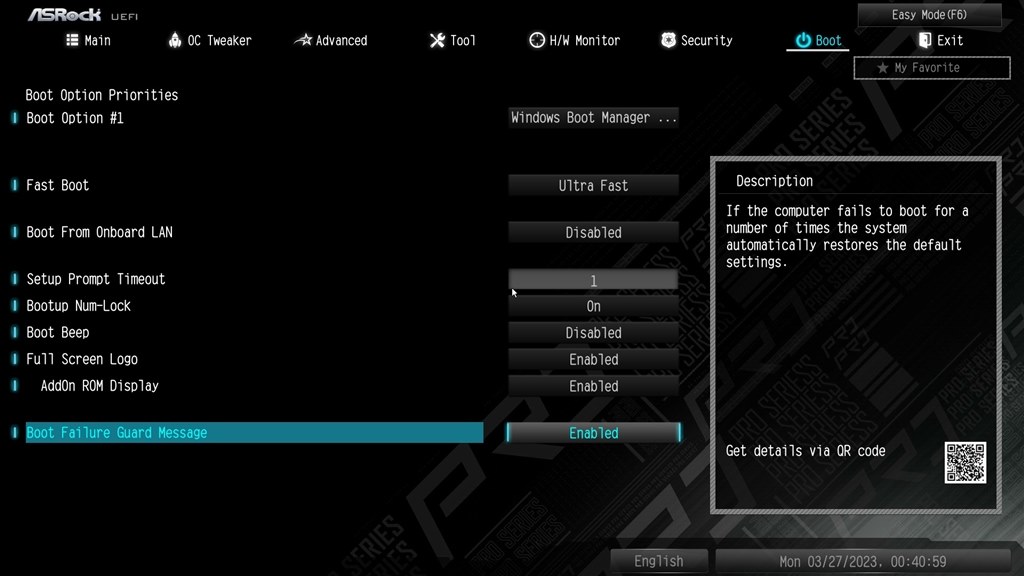
この記事では、ASRock Fast Boot機能をWindows 10で設定する方法と注意点について解説します。Fast Bootは、パソコンの起動時間を短縮する機能で、BIOS設定で有効にする必要があります。以下では、ASRock Fast Boot Windows 10:設定方法について詳しく説明します。
ASRock Fast Bootを使用することで、高速起動と省電力が実現できます。しかし、USBデバイスの不具合やBIOS更新の注意点があるため、注意が必要です。この記事では、これらの注意点についても解説します。
まず、ASRock Fast Bootを設定するには、コンピューターを再起動し、BIOS設定画面にアクセスする必要があります。BIOS設定画面では、AdvancedタブでFast Bootのオプションを有効にするチェックボックスにチェックを入れることで、Fast Bootを有効にすることができます。
Fast Bootとは何か
ASRock Fast Boot は、パソコンの起動時間を短縮する機能です。通常、パソコンの起動には数十秒から数分かかりますが、Fast Boot を使用すると、数秒で起動できるようになります。これは、パソコンのハードウェアとソフトウェアの初期化を高速化することで実現しています。
Fast Boot は、Windows 10 などのオペレーティングシステムとともに使用することができます。ただし、Fast Boot を使用するには、パソコンのBIOS設定で有効にする必要があります。BIOS設定で Fast Boot を有効にすると、パソコンの起動時間が大幅に短縮されます。
ASRock Fast Boot の設定方法は、コンピューターを再起動し、BIOS設定画面にアクセスして、Advancedタブで Fast Boot のオプションを有効にするチェックボックスにチェックを入れることです。この設定を行うことで、パソコンの起動時間を短縮し、高速起動と省電力が実現できます。
Windows 10でFast Bootを設定する方法
ASRock Fast Boot Windows 10:設定方法は、BIOS設定で有効にする必要があります。まず、コンピューターを再起動し、BIOS設定画面にアクセスします。BIOS設定画面にアクセスする方法は、コンピューターのモデルによって異なりますが、一般的にはコンピューターを起動中に特定のキー(F2やDelキーなど)を押すことでアクセスできます。
BIOS設定画面にアクセスしたら、Advancedタブに移動し、Fast Bootのオプションを探します。Fast Bootのオプションが見つかったら、チェックボックスにチェックを入れて有効にします。設定を保存してコンピューターを再起動すると、Fast Bootが有効になります。
Fast Bootを使用することで、高速起動と省電力が実現できます。コンピューターが起動するまでの時間が短縮され、電力消費量も減少します。しかし、Fast Bootを使用する際には、USBデバイスの不具合やBIOS更新の注意点があるため、注意が必要です。特に、USBデバイスを使用している場合は、Fast Bootを有効にする前に、USBデバイスの互換性を確認することが重要です。
BIOS設定でFast Bootを有効にする
ASRock Fast Boot Windows 10:設定方法では、まずBIOS設定でFast Bootを有効にする必要があります。コンピューターを再起動し、BIOS設定画面にアクセスします。通常、コンピューターを起動中に特定のキー(F2やDelキーなど)を押すことでBIOS設定画面にアクセスできます。
BIOS設定画面にアクセスしたら、Advancedタブに移動し、Fast Bootのオプションを探します。Fast Bootのオプションが見つかったら、チェックボックスにチェックを入れてFast Bootを有効にします。設定を保存してコンピューターを再起動すると、Fast Bootが有効になります。
Fast Bootを有効にすると、コンピューターは起動時に必要なチェックを省略するため、起動時間が大幅に短縮されます。また、省電力にもなります。しかし、USBデバイスの不具合やBIOS更新の問題が発生する可能性があるため、注意が必要です。
Fast Bootの利点と注意点
ASRock Fast Boot は、パソコンの起動時間を短縮する機能です。Windows 10 でこの機能を有効にすることで、高速起動と省電力が実現できます。ただし、USB デバイスの不具合や BIOS 更新の注意点があるため、注意が必要です。
ASRock Fast Boot を使用することで、パソコンの起動時間が大幅に短縮されます。これは、BIOS 設定で Fast Boot のオプションを有効にすることで実現されます。ただし、この機能を使用する場合、USB デバイスの認識に問題が生じる可能性があります。特に、USB キーボードやマウスの認識に問題が生じる場合があります。
また、ASRock Fast Boot を使用する場合、BIOS 更新の注意点もあります。BIOS を更新する場合、Fast Boot のオプションを無効にする必要があります。そうしないと、BIOS 更新に失敗する可能性があります。したがって、BIOS 更新を行う前に、Fast Boot のオプションを無効にする必要があります。
USBデバイスの不具合と対策
ASRock Fast Boot Windows 10:設定方法では、BIOS設定でFast Bootを有効にすることで、パソコンの起動時間を短縮することができます。しかし、Fast Bootを使用すると、USBデバイスの不具合が発生する可能性があります。これは、Fast BootがUSBデバイスの初期化をスキップするため、USBデバイスが正常に認識されないことがあるためです。
この問題を回避するには、Fast Bootを有効にする前に、USBデバイスをすべて取り外す必要があります。さらに、USBデバイスを使用する必要がある場合は、Fast Bootを無効にするか、USBデバイスをBIOS設定で優先的に初期化するように設定する必要があります。これにより、USBデバイスが正常に認識され、Fast Bootを使用しても不具合が発生しないようになります。
また、USBデバイスの不具合が発生した場合は、BIOS設定をリセットして、Fast Bootを無効にする必要があります。これにより、パソコンが正常に起動し、USBデバイスが認識されるようになります。したがって、Fast Bootを使用する場合は、USBデバイスの不具合に注意し、必要な対策を講じる必要があります。
BIOS更新時の注意点
ASRock Fast Boot Windows 10:設定方法では、BIOS設定でFast Bootを有効にする必要がありますが、BIOS更新時には注意が必要です。BIOSを更新する前に、Fast Bootを無効にする必要があります。そうしないと、BIOS更新が正常に完了しない可能性があります。
BIOS更新時には、コンピューターを再起動し、BIOS設定画面にアクセスして、AdvancedタブでFast Bootのオプションを無効にするチェックボックスにチェックを外す必要があります。その後、BIOS更新を実行し、更新が完了したら、再びFast Bootを有効にすることができます。
このように、BIOS更新時にはFast Bootを無効にする必要があるため、BIOS更新前に設定を確認し、必要に応じて変更することが重要です。そうすることで、BIOS更新が正常に完了し、コンピューターの安定性が維持されます。
まとめ
ASRock Fast Boot Windows 10:設定方法
ASRockのFast Boot機能をWindows 10で設定するには、まずコンピューターを再起動し、BIOS設定画面にアクセスする必要があります。BIOS設定画面にアクセスするには、コンピューターが起動する際に特定のキーを押す必要があります。このキーは、コンピューターのモデルによって異なりますが、一般的にはF2キーまたはDelキーです。
BIOS設定画面にアクセスしたら、Advancedタブに移動し、Fast Bootのオプションを探します。Fast Bootのオプションが見つかったら、チェックボックスにチェックを入れて有効にします。設定を保存してコンピューターを再起動すると、Fast Boot機能が有効になります。
Fast Boot機能を使用することで、コンピューターの起動時間を大幅に短縮できます。また、省電力にもなります。しかし、USBデバイスの不具合やBIOS更新の注意点があるため、注意が必要です。特に、USBデバイスを使用している場合は、Fast Boot機能を有効にする前に、USBデバイスの互換性を確認する必要があります。
まとめ
ASRockのFast Boot機能をWindows 10で設定するには、BIOS設定画面にアクセスし、AdvancedタブでFast Bootのオプションを有効にする必要があります。Fast Boot機能を使用することで、高速起動と省電力が実現できますが、USBデバイスの不具合やBIOS更新の注意点があるため、注意が必要です。
よくある質問
ASRockのFast BootをWindows 10で設定する方法は?
ASRockのFast BootをWindows 10で設定するには、まずBIOS設定に進みます。BIOS設定画面で、Advancedタブを開き、Fast Bootオプションを探します。Fast Bootオプションが有効になっていることを確認し、Ultra Fast BootまたはFast Bootを選択します。次に、Save & ExitをクリックしてBIOS設定を保存し、システムを再起動します。Windows 10が起動したら、タスクバーの電源ボタンをクリックし、電源オプションを選択します。電源オプション画面で、電源ボタン動作をクリックし、高速スタートアップを有効にします。
ASRockのFast Bootを有効にすると、どのようなメリットがありますか?
ASRockのFast Bootを有効にすると、システムの起動時間が大幅に短縮されます。高速スタートアップにより、システムは休眠状態からすぐに復帰できるようになり、起動時間が短縮されます。また、Fast Bootを有効にすると、システムの電源消費量も削減され、省エネルギーに役立ちます。
ASRockのFast Bootを有効にすると、どのような注意点がありますか?
ASRockのFast Bootを有効にすると、システムのセキュリティ設定が変更される可能性があります。Fast Bootを有効にすると、BIOSパスワードが無効になる場合があります。また、Fast Bootを有効にすると、システムのハードウェア設定が変更される可能性があります。したがって、Fast Bootを有効にする前に、システムのセキュリティ設定とハードウェア設定を確認する必要があります。
ASRockのFast Bootを無効にする方法は?
ASRockのFast Bootを無効にするには、BIOS設定に進みます。BIOS設定画面で、Advancedタブを開き、Fast Bootオプションを探します。Fast Bootオプションが有効になっている場合は、Disabledを選択します。次に、Save & ExitをクリックしてBIOS設定を保存し、システムを再起動します。Windows 10が起動したら、タスクバーの電源ボタンをクリックし、電源オプションを選択します。電源オプション画面で、電源ボタン動作をクリックし、高速スタートアップを無効にします。
コメントを残す
コメントを投稿するにはログインしてください。
関連ブログ記事