
WindowsでApple DVDドライブを使用する方法:インストールからトラブルシューティングまで

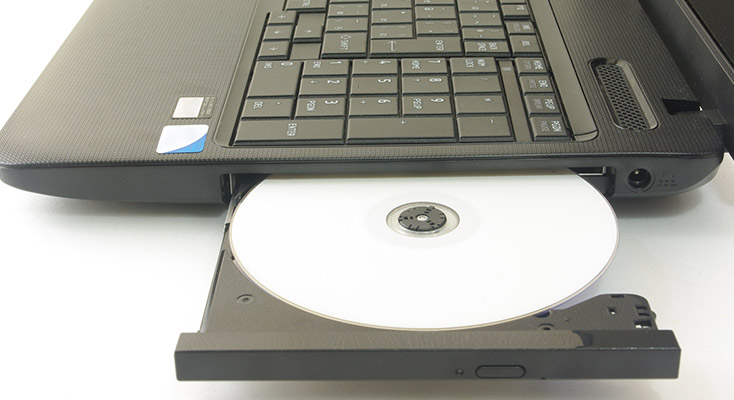
この記事では、Apple DVDドライブをWindowsで使用する方法について解説します。Apple製品のDVDドライブをWindows環境で利用するには、特別なドライバーのインストールや設定の変更が必要です。ここでは、Apple DVDドライブ Windows:利用方法について詳しく説明し、トラブルシューティングやよくある質問にも答えます。
Apple DVDドライブをWindowsで使用するには、まず必要なソフトウェアをインストールする必要があります。Appleの公式サイトからドライバーをダウンロードし、インストールすることで、DVDドライブを正常に使用することができます。ただし、インストールの際には、システムの互換性やハードウェアの要件を確認することが重要です。
この記事では、Apple DVDドライブをWindowsで使用する方法について詳しく説明します。インストールからトラブルシューティングまで、必要な情報を提供し、読者がDVDドライブを正常に使用できるようにします。
Apple DVDドライブをWindowsで使用するための準備
Apple DVDドライブ Windows:利用方法を理解するには、まず必要なソフトウェアのインストールから始めます。Appleの公式サイトからドライバーをダウンロードし、インストールする必要があります。このドライバーは、Apple DVDドライブをWindowsで認識し、正常に動作させるために不可欠です。
インストールが完了したら、Apple DVDドライブをCOMPUTERに接続します。ドライブが認識されたら、ディスクを読み込みます。ディスクの読み込みが完了したら、DVDドライブの動作を確認します。動作が正常であれば、DVDドライブを使用して、DVDの再生やデータの読み書きが可能になります。
ただし、Apple DVDドライブをWindowsで使用する際に問題が発生する場合があります。その場合、システム情報を開き、ハードウェアの状態を確認することや、イベントビューアーを開き、エラーメッセージを確認することが有効です。これらの手順により、問題の原因を特定し、解決策を見つけることができます。
必要なソフトウェアのインストール
Apple DVDドライブ Windows:利用方法 について解説する前に、必要なソフトウェアのインストールについて説明します。Appleの公式サイトから、Windows用のドライバーをダウンロードする必要があります。このドライバーは、Apple DVDドライブをWindowsで正常に使用するために不可欠です。
ドライバーのダウンロードが完了したら、インストールプロセスを実行します。インストールプロセスは、通常、数分で完了します。インストールが完了したら、Apple DVDドライブをCOMPUTERに接続します。Windowsがドライブを認識するまで、数秒かかる場合があります。
ドライバーのインストールが完了したら、Apple DVDドライブを使用する準備が整います。ただし、ドライブの認識やディスクの読み込みに問題が発生する場合があります。その場合、トラブルシューティングの手順に従って、問題を解決する必要があります。
ドライブの認識と設定
Apple DVDドライブ Windows:利用方法では、ドライブの認識と設定が重要なステップです。ドライバーのインストールが完了したら、Apple DVDドライブをCOMPUTERに接続します。接続後、Windowsがドライブを認識するまでに数秒かかる場合があります。認識されたら、デバイスマネージャーを開き、ディスクドライブのセクションにApple DVDドライブが表示されていることを確認します。
ドライブの認識が完了したら、ディスクの読み込みを試みることができます。ディスクを挿入し、Windowsがディスクを認識するまでに数秒かかる場合があります。ディスクが認識されたら、エクスプローラーを開き、ディスクの内容を確認することができます。ディスクの読み込みが完了したら、DVDドライブの動作を確認することができます。
また、ドライブの設定を変更する必要がある場合があります。デバイスマネージャーを開き、ディスクドライブのセクションにApple DVDドライブを選択し、プロパティを開きます。プロパティでは、ドライブの設定を変更することができます。例えば、ディスクの読み込み速度を変更することができます。ただし、設定を変更する前に、ドライブのマニュアルを確認することをお勧めします。
ディスクの読み込みと動作の確認
Apple DVDドライブ Windows:利用方法 において、ディスクの読み込みと動作の確認は非常に重要なステップです。ドライバーのインストールが完了し、Apple DVDドライブがCOMPUTERに接続されたら、ディスクを読み込むことができます。ディスクを読み込むには、DVDドライブにディスクを挿入し、WindowsのエクスプローラーでDVDドライブを選択します。
ディスクが正常に読み込まれたら、DVDドライブの動作を確認することができます。動作の確認には、DVDドライブが正常に動作していることを確認するために、ディスクの内容を表示することができます。また、DVDドライブの読み取り速度や書き込み速度を確認することもできます。
ディスクの読み込みや動作の確認に問題が発生した場合、システム情報を開き、ハードウェアの状態を確認することや、イベントビューアーを開き、エラーメッセージを確認することが有効です。これにより、問題の原因を特定し、適切な対処を行うことができます。
トラブルシューティングとよくある質問
Apple DVDドライブ Windows:利用方法 に関して、トラブルシューティングやよくある質問について解説します。Apple DVDドライブをWindowsで使用する際に問題が発生した場合、まずはシステム情報を開き、ハードウェアの状態を確認することが有効です。ハードウェアの状態を確認することで、ドライブが正常に認識されているかどうかを確認することができます。
また、イベントビューアーを開き、エラーメッセージを確認することも有効です。イベントビューアーには、システムで発生したエラーの履歴が保存されており、エラーメッセージを確認することで、問題の原因を特定することができます。さらに、ドライバーのバージョンを確認し、最新のバージョンに更新することも重要です。最新のバージョンのドライバーを使用することで、問題の解決につながることがあります。
Apple DVDドライブ Windows:利用方法 に関して、よくある質問として、ドライブが認識されないという問題があります。この問題は、ドライバーのインストールが不完全であるか、ドライバーのバージョンが古いことが原因であることが多いです。したがって、ドライバーのインストールを再度行い、最新のバージョンに更新することで、問題の解決につながることがあります。
まとめ
Apple DVDドライブ Windows:利用方法について解説したこの記事では、Apple製のDVDドライブをWindowsで使用する方法について詳しく説明しました。Apple DVDドライブをWindowsで使用するには、特別なドライバーのインストールや設定の変更が必要です。
まず、Appleの公式サイトからドライバーをダウンロードし、インストールする必要があります。これにより、WindowsがApple DVDドライブを認識し、正常に動作することができます。ドライバーのインストールが完了したら、Apple DVDドライブをCOMPUTERに接続し、ディスクを読み込むことができます。
また、この記事では、トラブルシューティングやよくある質問にも答えました。Apple DVDドライブをWindowsで使用する際に問題が発生した場合、システム情報を開き、ハードウェアの状態を確認することや、イベントビューアーを開き、エラーメッセージを確認することが有効です。これらの方法により、Apple DVDドライブをWindowsで正常に使用することができます。
よくある質問
WindowsでApple DVDドライブを使用するにはどのようなハードウェアが必要ですか?
WindowsでApple DVDドライブを使用するには、AppleのSuperDriveやUSB接続のDVDドライブなどのハードウェアが必要です。ただし、すべてのApple DVDドライブがWindowsと互換性があるわけではありません。特に、古いモデルの場合、互換性の問題が発生する可能性があります。したがって、使用する前に、ハードウェアの互換性を確認する必要があります。また、USB接続の場合、USBポートの数やバージョンも確認する必要があります。
WindowsでApple DVDドライブをインストールする方法は?
WindowsでApple DVDドライブをインストールするには、まずドライバーのダウンロードが必要です。Appleの公式ウェブサイトから、対応するドライバーをダウンロードし、インストールします。次に、デバイスマネージャーを開き、DVDドライブを検索します。検索結果に表示されたら、ドライバーの更新を行います。最後に、再起動を行い、インストールが完了します。
WindowsでApple DVDドライブを使用中にエラーが発生した場合のトラブルシューティング方法は?
WindowsでApple DVDドライブを使用中にエラーが発生した場合、まずエラーメッセージを確認します。エラーメッセージに基づいて、トラブルシューティングを行います。たとえば、ディスクの読み取りエラーの場合、ディスクの表面を確認し、クリーニングを行います。また、ドライバーの更新が必要な場合もあります。最後に、再起動を行い、問題が解決するかどうかを確認します。
WindowsでApple DVDドライブを使用する際の注意点は?
WindowsでApple DVDドライブを使用する際の注意点として、互換性の問題があります。特に、古いモデルの場合、互換性の問題が発生する可能性があります。また、USB接続の場合、USBポートの数やバージョンも確認する必要があります。さらに、ドライバーの更新が必要な場合もあります。最後に、再起動を行い、問題が解決するかどうかを確認します。
コメントを残す
コメントを投稿するにはログインしてください。
関連ブログ記事