
AppleキーボードとWindowsキーボードの互換性と設定方法

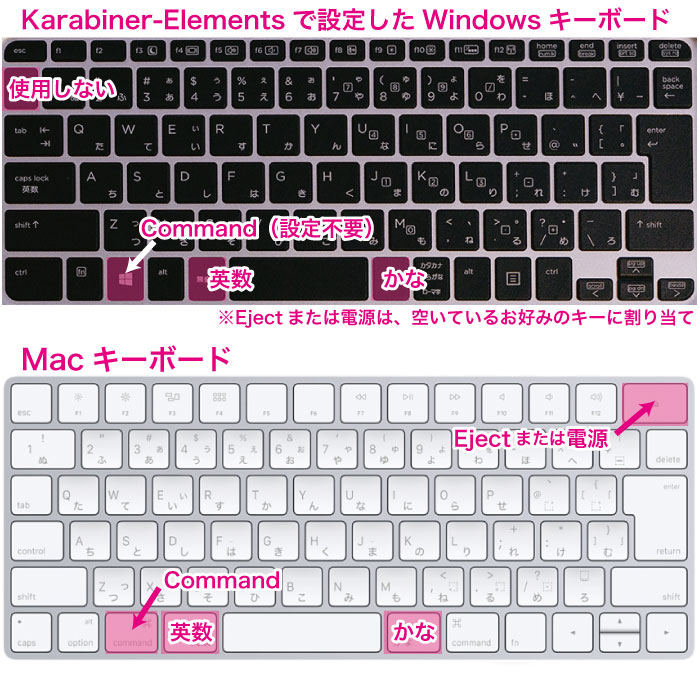
AppleキーボードとWindowsキーボードの互換性についての解説です。この記事では、両方のOSで同じキーボードを使用するための設定方法を紹介します。AppleキーボードをWindows PCで使用する場合や、WindowsキーボードをMacで使用する場合の互換性について詳しく説明します。
キーボードの互換性は、ハードウェアとソフトウェアの両方の要素によって決まります。AppleキーボードとWindowsキーボードの物理的なレイアウトやキー配置は似ていますが、キーの割り当てや機能は異なります。たとえば、AppleキーボードのCommandキーはWindowsキーボードのWindowsキーと同じ機能を持ちますが、キーの位置や形状は異なります。
この記事では、AppleキーボードとWindowsキーボードの互換性について詳しく説明し、両方のOSで同じキーボードを使用するための設定方法を紹介します。また、よくある質問に対する回答も提供します。
AppleキーボードとWindowsキーボードの互換性について
AppleキーボードとWindowsキーボードの互換性については、多くのユーザーが気になるトピックです。基本的に、AppleキーボードはMac専用に設計されていますが、Windows PCでも使用することができます。ただし、キーボードの設定やキー操作が異なるため、互換性の問題が生じることがあります。
WindowsキーボードとAppleキーボードの主な違いは、キー配置とキー操作です。AppleキーボードのCommandキーは、WindowsキーボードのWindowsキーに相当します。また、AppleキーボードのFnキーは、WindowsキーボードのFnキーと同じ機能を持ちますが、キー操作が異なる場合があります。
キーボードレイアウトも重要な要素です。AppleキーボードはJIS配列とQWERTY配列の両方をサポートしていますが、Windowsキーボードは主にQWERTY配列を使用します。したがって、AppleキーボードをWindows PCで使用する場合、キーボードレイアウトを変更する必要がある場合があります。
キーボードレイアウトの違い(JIS配列とQWERTY配列)
キーボードレイアウトの違いは、AppleキーボードとWindowsキーボードの互換性において重要な要素です。日本では、JIS配列とQWERTY配列の2種類のキーボードレイアウトが一般的に使用されています。JIS配列は、日本語入力に特化したレイアウトであり、Windowsキーボードでは標準的に採用されています。一方、QWERTY配列は、英語入力に特化したレイアウトであり、Appleキーボードでは標準的に採用されています。
このレイアウトの違いにより、AppleキーボードをWindows PCで使用する場合、キー配置が異なるため、操作に戸惑うことがあります。特に、JIS配列に慣れたユーザーがQWERTY配列のAppleキーボードを使用する場合、キー配置の違いに戸惑うことがあります。ただし、キーボード設定を変更することで、JIS配列に近いレイアウトを実現することができます。
また、キーボード設定を変更することで、AppleキーボードをWindows PCで使用する際の互換性を向上させることができます。Windows PCでは、キーボード設定パネルを使用して、キーボードレイアウトを変更することができます。AppleキーボードをWindows PCで使用する場合、この設定パネルを使用して、JIS配列に近いレイアウトを実現することができます。
キーボード設定の変更方法(Keyboard設定パネル)
AppleキーボードとWindowsキーボードの互換性を実現するためには、キーボード設定の変更が必要です。Keyboard設定パネルを使用して、キーボードの設定を変更することができます。
まず、Windowsのコントロールパネルを開き、キーボードの設定を選択します。次に、キーボードのプロパティを選択し、キーボードの設定を変更します。ここで、Appleキーボードの設定をWindowsに合わせることができます。
たとえば、AppleキーボードのCommandキーをWindowsキーボードのWindowsキーに変更することができます。また、Fnキーの役割を変更することもできます。これにより、AppleキーボードをWindowsで使用することができます。
また、キーボードレイアウトの変更も可能です。JIS配列とQWERTY配列のどちらかを選択することができます。これにより、AppleキーボードをWindowsで使用する際に、キーボードレイアウトの違いによる問題を解決することができます。
キーボード設定の同期とキー操作の共通化
AppleキーボードとWindowsキーボードの互換性を実現するためには、キーボード設定の同期が必要です。同期を行うことで、両方のOSで同じキー操作を行うことができます。たとえば、AppleキーボードのCommandキーは、WindowsキーボードのWindowsキーと同じ機能を持ちます。ただし、デフォルトではこれらのキーは互換性がないため、設定を変更する必要があります。
キーボード設定の同期を行うには、キーボード設定パネルを使用します。このパネルでは、キーボードのレイアウトやキー操作を変更することができます。たとえば、JIS配列のキーボードをQWERTY配列に変更することができます。また、Fnキーの役割を変更することもできます。Fnキーは、キーボードの機能キーを切り替えるために使用されますが、AppleキーボードとWindowsキーボードではFnキーの役割が異なります。
キーボード設定の同期を行うことで、AppleキーボードとWindowsキーボードの互換性を実現することができます。これにより、両方のOSで同じキー操作を行うことができ、作業効率が向上します。また、キーボード設定パネルを使用してキーボードの設定を変更することで、キーボードのカスタマイズも可能になります。
よくある質問と回答
AppleキーボードとWindowsキーボードの互換性についてよくある質問と回答を以下にまとめます。
AppleキーボードをWindows PCで使用することができるかという質問に対しては、基本的には可能です。ただし、キーボードレイアウトやショートカットキーの設定が異なるため、適切な設定を行う必要があります。Windows PCでAppleキーボードを使用する場合、キーボード設定パネルを使用してキーボードの設定を変更する必要があります。
Windows PCでAppleキーボードの設定は必要かという質問に対しては、基本的には必要です。AppleキーボードのCommandキーはWindows PCではWindowsキーとして認識されないため、適切な設定を行う必要があります。また、Fnキーの役割も異なるため、設定を行う必要があります。
AppleキーボードとWindowsキーボードの互換性はどうかという質問に対しては、基本的には互換性があります。ただし、キーボードレイアウトやショートカットキーの設定が異なるため、適切な設定を行う必要があります。AppleキーボードをWindows PCで使用するメリットとしては、キーボードの共有が可能になることや、キーボードの設定の同期が可能になることなどが挙げられます。
まとめ
AppleキーボードとWindowsキーボードの互換性については、基本的に両方のOSで同じキーボードを使用することができます。しかし、キーボードの設定方法やキーの役割は異なります。たとえば、AppleキーボードのCommandキーは、WindowsキーボードのWindowsキーと同じ役割を果たしますが、キーの位置が異なります。
また、Fnキーの役割も異なります。Appleキーボードでは、Fnキーは主にファンクションキーを使用するために使用されますが、Windowsキーボードでは、Fnキーは主にキーボードの明るさや音量を調整するために使用されます。したがって、キーボードレイアウトも異なります。JIS配列とQWERTY配列は、キーの配置が異なるため、キーボードの設定を変更する必要があります。
Keyboard設定パネルを使用してキーボードの設定を変更することができます。たとえば、AppleキーボードをWindows PCで使用する場合、キーボードの設定を変更して、CommandキーをWindowsキーとして認識させることができます。また、キーボード設定の同期を行うことで、両方のOSで同じキー操作を行うことができます。
このように、AppleキーボードとWindowsキーボードの互換性は基本的に問題ありませんが、キーボードの設定方法やキーの役割は異なります。したがって、キーボードの設定を変更する必要があります。
よくある質問
AppleキーボードをWindowsで使うことはできますか
AppleキーボードをWindowsで使うことは可能です。ただし、キーボードの設定やドライバーのインストールが必要になる場合があります。Appleキーボードは、Windowsの標準キーボード設定では正常に動作しない可能性があります。したがって、AppleキーボードをWindowsで使うには、Appleの公式ウェブサイトからBoot Campなどのドライバーをダウンロードしてインストールする必要があります。また、キーボードの設定を変更する必要がある場合もあります。たとえば、Windowsキーとコマンドキーの配置を入れ替える必要がある場合があります。
WindowsキーボードをMacで使うことはできますか
WindowsキーボードをMacで使うことは可能です。ただし、キーボードの設定やキーボードの種類によっては、正常に動作しない可能性があります。Windowsキーボードは、Macの標準キーボード設定では正常に動作する場合がありますが、キーボードの種類によっては、正常に動作しない可能性があります。たとえば、USBキーボードは正常に動作する場合がありますが、PS/2キーボードは正常に動作しない可能性があります。したがって、WindowsキーボードをMacで使うには、キーボードの種類を確認し、必要に応じてキーボードの設定を変更する必要があります。
AppleキーボードとWindowsキーボードのキー配置は同じですか
AppleキーボードとWindowsキーボードのキー配置は異なります。Appleキーボードには、コマンドキーやオプションキーなどのキーがありますが、Windowsキーボードには、WindowsキーやAltキーなどのキーがあります。したがって、AppleキーボードとWindowsキーボードを交互に使う場合、キー配置の違いを考慮する必要があります。また、キーボードの設定を変更する必要がある場合もあります。たとえば、コマンドキーとWindowsキーの配置を入れ替える必要がある場合があります。
AppleキーボードとWindowsキーボードの互換性はどのように確認できますか
AppleキーボードとWindowsキーボードの互換性を確認するには、キーボードの種類やドライバーのバージョンを確認する必要があります。AppleキーボードとWindowsキーボードの互換性は、キーボードの種類やドライバーのバージョンによって異なります。したがって、互換性を確認するには、キーボードの種類やドライバーのバージョンを確認し、必要に応じてドライバーを更新する必要があります。また、キーボードの設定を変更する必要がある場合もあります。たとえば、キーボードのレイアウトを変更する必要がある場合があります。
コメントを残す
コメントを投稿するにはログインしてください。
関連ブログ記事