
0斜線フォントのダウンロード&使い方:Windowsで活用する方法

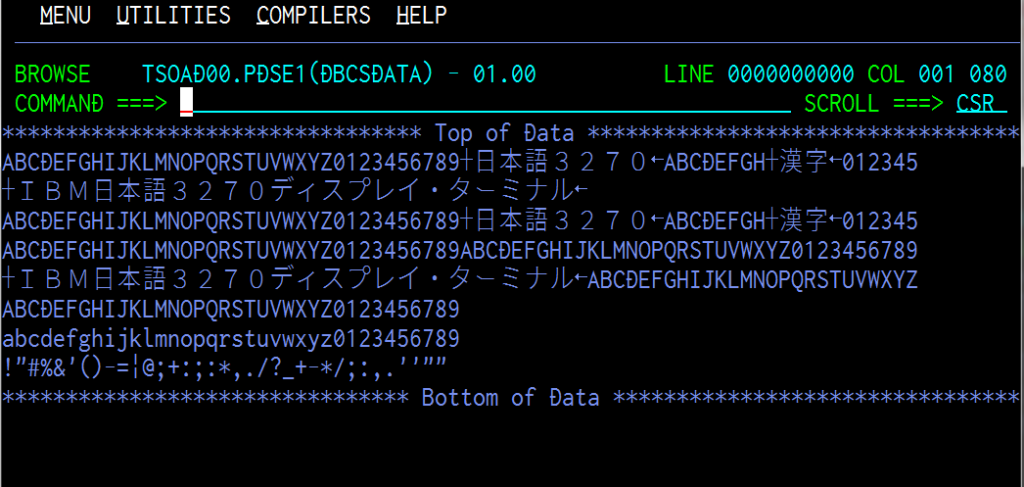
この記事では、0斜線フォントのダウンロード方法、インストール方法、設定方法、活用方法について説明します。Windowsで利用可能なフォントの一種である0斜線フォントは、水平方向に傾いた文字を表現するために使用されます。主に、タイトルや見出しに使用されることが多く、視覚的に引き立つ効果を期待できます。
0斜線フォントを使用することで、デザインのユニークさや視覚的効果を期待できます。また、Windowsで0斜線フォントを使用することで、タイトルや見出しに繰り出すことができます。さらに、0斜線フォントは、読みやすさを向上させる効果もあります。この記事では、0斜線フォントのダウンロードから活用までの方法を詳しく説明します。
0斜線フォントとは
0斜線フォントは、Windowsで利用可能なフォントの一種で、水平方向に傾いた文字を表現するために使用されます。主に、タイトルや見出しに使用されることが多く、視覚的に引き立つ効果を期待できます。このフォントは、デザインのユニークさや視覚的効果をもたらすため、多くのクリエイターに人気があります。
Windowsで0斜線フォントを使用するには、まずフォントファイルをダウンロードし、インストールする必要があります。インストール後、文字サイズ、文字色、文字スタイルなどを設定することができます。また、0斜線フォントは、ドキュメント作成、プレゼンテーション作成、ウェブサイト作成などで使用できます。
0斜線フォントを使用する際の注意点として、フォントサイズを大きく設定すると、文字がゆがみます。また、文字色を変更することで、文字の可読性が悪化します。ただし、適切に設定すれば、0斜線フォントは読みやすさを向上させる効果もあります。
0斜線フォントのダウンロード方法
0斜線フォントを使用するには、まずフォントファイルをダウンロードする必要があります。フォントファイルは、インターネット上のフォントダウンロードサイトからダウンロードできます。ダウンロードしたフォントファイルは、ZIPファイル形式で提供されることが多いので、ZIPファイルを展開してフォントファイルを取り出します。
フォントファイルをダウンロードしたら、Windowsにインストールする必要があります。フォントファイルをインストールするには、フォントファイルをC:WindowsFontsディレクトリーにコピーします。フォントファイルをコピーしたら、Windowsのフォント設定でフォントを有効にする必要があります。
0斜線フォントをインストールしたら、ドキュメント作成、プレゼンテーション作成、ウェブサイト作成などで使用できます。0斜線フォントは、タイトルや見出しに使用されることが多く、視覚的に引き立つ効果を期待できます。また、0斜線フォントを使用することで、デザインのバリエーションを増やすことができます。
0斜線フォントのインストール方法
0斜線フォントをWindowsで利用するには、まずフォントファイルをダウンロードする必要があります。フォントファイルは、インターネット上のフォントダウンロードサイトからダウンロードできます。ダウンロードしたフォントファイルは、ZIPファイル形式になっていることが多いので、展開する必要があります。
フォントファイルを展開したら、Windowsのフォントディレクトリーにコピーする必要があります。フォントディレクトリーは、通常C:WindowsFontsにあります。フォントファイルをフォントディレクトリーにコピーしたら、0斜線フォントがWindowsで利用可能になります。
0斜線フォントをインストールしたら、文字サイズ、文字色、文字スタイルなどを設定することができます。文字サイズを大きく設定すると、文字がゆがみます。文字色を変更することで、文字の可読性が悪化します。したがって、文字サイズと文字色を適切に設定することが重要です。
0斜線フォントの設定方法
0斜線フォントをWindowsで使用するには、まずフォントファイルをダウンロードし、インストールする必要があります。フォントファイルをダウンロードした後、ZIPファイルを展開し、展開されたフォントファイルをC:WindowsFontsディレクトリーにコピーします。これで、Windowsで0斜線フォントを使用する準備が整いました。
0斜線フォントを設定するには、文字サイズ、文字色、文字スタイルなどを設定することができます。文字サイズを大きく設定すると、文字がゆがみます。文字色を変更することで、文字の可読性が悪化します。したがって、文字サイズと文字色を適切に設定することが重要です。
0斜線フォントを使用することで、デザインのユニークさや視覚的効果を期待できます。0斜線フォントを使用することで、タイトルや見出しに繰り出すことができます。また、0斜線フォントを使用することで、デザインのバリエーションを増やすことができます。さらに、0斜線フォントは、読みやすさを向上させる効果もあります。
0斜線フォントの活用方法
0斜線フォントは、Windowsで利用可能なフォントの一種で、水平方向に傾いた文字を表現するために使用されます。主に、タイトルや見出しに使用されることが多く、視覚的に引き立つ効果を期待できます。Windowsで0斜線フォントを活用するには、まずフォントファイルをダウンロードし、ZIPファイルを展開する必要があります。
展開されたフォントファイルをC:WindowsFontsディレクトリーにコピーすることで、0斜線フォントをインストールすることができます。インストール後、文字サイズ、文字色、文字スタイルなどを設定することができます。0斜線フォントを使用することで、ドキュメント作成、プレゼンテーション作成、ウェブサイト作成などで視覚的にアピールすることができます。
また、0斜線フォントを使用する際の注意点として、フォントサイズを大きく設定すると、文字がゆがみます。文字色を変更することで、文字の可読性が悪化します。ただし、0斜線フォントを使用することで、デザインのユニークさや視覚的効果を期待することができます。
0斜線フォントを使用する際の注意点
0斜線フォントを使用する際には、文字サイズや文字色の設定に注意する必要があります。文字サイズを大きく設定すると、文字がゆがみ、読みにくくなります。また、文字色を変更することで、文字の可読性が悪化する場合もあります。特に、Windowsで使用する場合は、文字サイズと文字色の設定を調整することで、読みやすさを向上させることができます。
さらに、0斜線フォントを使用する際には、フォントの種類と使用目的を考慮する必要があります。例えば、タイトルや見出しに使用する場合は、より大きな文字サイズと明るい文字色を使用することで、視覚的に引き立つ効果を期待できます。一方、文章本文に使用する場合は、より小さな文字サイズと暗い文字色を使用することで、読みやすさを向上させることができます。
0斜線フォントのダウンロード&使い方を理解することで、デザインのユニークさや視覚的効果を高めることができます。また、Windowsで使用する場合は、文字サイズや文字色の設定を調整することで、読みやすさを向上させることができます。
0斜線フォントを使用する利点
0斜線フォントを使用する利点は、デザインのユニークさや視覚的効果です。Windowsで0斜線フォントを使用することで、タイトルや見出しに繰り出すことができます。また、0斜線フォントを使用することで、デザインのバリエーションを増やすことができます。さらに、0斜線フォントは、読みやすさを向上させる効果もあります。
0斜線フォントを使用することで、文章の見出しやタイトルに視覚的なアクセントを加えることができます。また、0斜線フォントは、ウェブサイトやプレゼンテーションのデザインに使用することで、ユーザーの注意を引き付けることができます。さらに、0斜線フォントは、印刷物や広告のデザインにも使用することができます。
0斜線フォントを使用する際には、フォントサイズや文字色を適切に設定することが重要です。0斜線フォントを使用することで、デザインの効果を最大限に引き出すことができます。
まとめ
0斜線フォントを使用することで、デザインのユニークさや視覚的効果を期待できます。Windowsで0斜線フォントを活用する方法は、フォントファイルをダウンロードし、インストールすることで実現できます。インストール後、文字サイズ、文字色、文字スタイルなどを設定することができます。
Windowsで0斜線フォントを使用する際の注意点として、フォントサイズを大きく設定すると、文字がゆがみます。文字色を変更することで、文字の可読性が悪化します。ただし、0斜線フォントを使用することで、タイトルや見出しに繰り出すことができます。また、0斜線フォントを使用することで、デザインのバリエーションを増やすことができます。
0斜線フォントのダウンロード方法は、フォントファイルをダウンロードし、ZIPファイルを展開することで実現できます。展開されたフォントファイルをC:WindowsFontsディレクトリーにコピーすることで、インストールが完了します。インストール後、0斜線フォントを使用することで、ドキュメント作成、プレゼンテーション作成、ウェブサイト作成などで活用できます。
まとめ
この記事では、0斜線フォントのダウンロード方法、インストール方法、設定方法、活用方法について説明しました。Windowsで0斜線フォントを活用することで、デザインのユニークさや視覚的効果を期待できます。
よくある質問
0斜線フォントをダウンロードする方法は?
0斜線フォントをダウンロードするには、フォントダウンロードサイトにアクセスし、目的のフォントを探します。フォントの種類は多種多様で、TrueTypeフォントやOpenTypeフォントなどがあります。ダウンロードしたフォントファイルは、zipファイルやexeファイルの形式で提供されることが多いです。ダウンロードしたファイルを解凍または実行すると、フォントファイルが取り出されます。その後、フォントファイルをWindowsのフォントフォルダに移動してインストールします。
0斜線フォントをWindowsで使う方法は?
0斜線フォントをWindowsで使うには、フォントをインストールする必要があります。フォントをインストールするには、コントロールパネルを開き、フォントの項目を選択します。次に、フォントのインストールをクリックし、ダウンロードしたフォントファイルを選択します。インストールが完了すると、WordやExcelなどのアプリケーションで0斜線フォントを使用できます。
0斜線フォントの特徴は?
0斜線フォントの特徴は、直線的なデザインと角張った形状です。このフォントは、見出しやタイトルなどに使用されることが多いです。また、0斜線フォントは、読みやすさと視認性に優れています。そのため、文章やレポートなどに使用されることもあります。
0斜線フォントのライセンスについて教えてください。
0斜線フォントのライセンスは、フリーウェアやシェアウェアなどがあります。フリーウェアのフォントは、無料で使用できるため、個人的な用途に使用することができます。シェアウェアのフォントは、有料で使用する必要がありますが、商用目的で使用することができます。フォントを使用する前に、ライセンスの条件を確認する必要があります。
コメントを残す
コメントを投稿するにはログインしてください。
関連ブログ記事