
Windows 10 ディスク使用率 100% の解決策:原因と対処方法まとめ

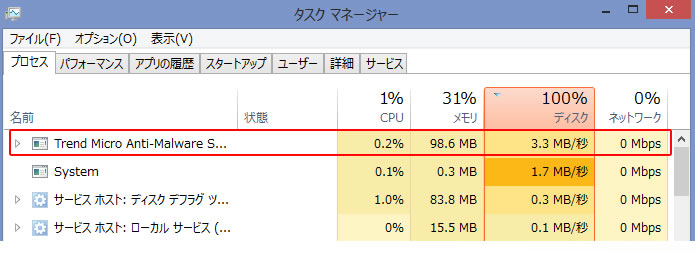
100% Disk 使用率:Windows 10 解決策 について解説します。この記事では、Windows 10 でディスクの使用率が 100% になるトラブルの原因と対処方法についてまとめます。この現象は、パソコンの性能低下やフリーズを招くため、非常に困ります。
Windows 10 でディスクの使用率が 100% になるトラブルは、ファイルシステムの問題、ドライバーの不具合、ウイルスやマルウェアの感染、システムの設定の問題、ハードウェアの問題など、様々な要因によって発生する可能性があります。したがって、トラブルシューティングを行う際には、各要因を順番に確認し、問題を解消することが重要です。
この記事では、ファイルシステムの問題、ドライバーの不具合、ウイルスやマルウェアの感染、システムの設定の問題、ハードウェアの問題など、ディスクの使用率が 100% になるトラブルの原因と対処方法について詳しく解説します。
Windows 10 ディスク使用率 100% の原因
Windows 10 でディスクの使用率が 100% になるトラブルは、パソコンの性能低下やフリーズを招くため、非常に困ります。この現象は、ファイルシステムの問題、ドライバーの不具合、ウイルスやマルウェアの感染、システムの設定の問題、ハードウェアの問題など、様々な要因によって発生する可能性があります。100% Disk 使用率:Windows 10 解決策 を見つけるには、まず問題の原因を特定する必要があります。
ファイルシステムの問題は、ディスクのエラーや損傷によって発生する可能性があります。ドライバーの不具合は、古いドライバーのバージョンや互換性の問題によって発生する可能性があります。ウイルスやマルウェアの感染は、インターネットからダウンロードしたファイルやメールの添付ファイルによって発生する可能性があります。システムの設定の問題は、システムの設定が不正確または古いバージョンであるために発生する可能性があります。ハードウェアの問題は、ハードディスクの故障やメモリの不足によって発生する可能性があります。
これらの要因を特定することで、100% Disk 使用率:Windows 10 解決策 を見つけることができます。たとえば、ファイルシステムの問題に対しては chkdsk コマンドやディスクのチェックなどのツールを使用して問題を解消することができます。ドライバーの不具合に対しては、ドライバーのアップデートやアンインストール、再インストールを行うことで問題を解消することができます。
ファイルシステムの問題と対処方法
100% Disk 使用率:Windows 10 解決策 の一つとして、ファイルシステムの問題を解決することが挙げられます。ファイルシステムの問題は、ディスクの使用率が 100% になる原因のひとつです。ファイルシステムの問題は、主にディスクのエラー、ファイルの破損、ファイルシステムの設定の問題などによって発生します。
ファイルシステムの問題を解決するには、chkdsk コマンド を使用してディスクのチェックを行うことが有効です。chkdsk コマンドは、ディスクのエラーを検出して修正することができます。また、ディスクのクリーンアップ を行うことも有効です。ディスクのクリーンアップは、不要なファイルを削除してディスクの空き容量を増やすことができます。
ファイルシステムの問題を解決するには、ファイルシステムの設定 を調整することも必要です。ファイルシステムの設定は、ディスクの使用率に影響を与えることがあります。たとえば、ファイルシステムのキャッシュサイズを調整することで、ディスクの使用率を下げることができます。ファイルシステムの設定を調整するには、レジストリエディター を使用することができます。
ドライバーの不具合と対処方法
100% Disk 使用率:Windows 10 解決策 の一つとして、ドライバーの不具合を解消することが挙げられます。ドライバーの不具合は、ディスクの使用率が 100% になる原因のひとつです。ドライバーが古いバージョンである場合や、ドライバーが正しくインストールされていない場合などに、この問題が発生する可能性があります。
ドライバーの不具合を解消するには、まずドライバーをアップデートする必要があります。デバイスマネージャーを開き、問題のあるドライバーを選択してアップデートボタンをクリックします。アップデートが完了したら、パソコンを再起動してください。アップデートができない場合は、ドライバーをアンインストールして再インストールする必要があります。
また、ドライバーのアップデートやアンインストールを行う前に、ドライバーのバックアップを取ることをお勧めします。ドライバーのバックアップを取ることで、問題が発生した場合に、以前のバージョンに戻すことができます。ドライバーのバックアップは、デバイスマネージャーで行うことができます。
ウイルスやマルウェアの感染と対処方法
100% Disk 使用率:Windows 10 解決策 の一つとして、ウイルスやマルウェアの感染をチェックすることが重要です。ウイルスやマルウェアは、パソコンのシステムに侵入し、ディスクのリソースを大量に使用することがあります。これにより、ディスクの使用率が 100% になるトラブルが発生する可能性があります。
ウイルスやマルウェアの感染をチェックするには、ウイルススキャンソフトを使用することが有効です。ウイルススキャンソフトは、パソコンのシステムをスキャンし、ウイルスやマルウェアを検出して駆除することができます。また、ウイルススキャンソフトを定期的に更新することも重要です。ウイルスやマルウェアは日々新たに発見されるため、ウイルススキャンソフトを更新することで、最新のウイルスやマルウェアに対応することができます。
ウイルスやマルウェアを駆除した後、パソコンのシステムを再起動することが必要です。これにより、ウイルスやマルウェアが完全に駆除され、ディスクの使用率が正常に戻ることができます。また、ウイルスやマルウェアの感染を防ぐために、パソコンのシステムを定期的に更新し、ウイルススキャンソフトを使用することが重要です。
システムの設定の問題と対処方法
100% Disk 使用率:Windows 10 解決策 の一環として、システムの設定の問題を解決することが重要です。Windows 10 のシステム設定が不適切な場合、ディスクの使用率が高くなり、パソコンの性能が低下する可能性があります。
システムの設定の問題を解決するには、まず Windows 10 のパワーマネージャーをチェックする必要があります。パワーマネージャーは、パソコンの電源管理を制御する機能であり、ディスクの使用率に影響を与える可能性があります。パワーマネージャーの設定を調整することで、ディスクの使用率を下げることができます。
また、Windows 10 のバックグラウンドアプリケーションもディスクの使用率に影響を与える可能性があります。バックグラウンドアプリケーションは、パソコンが起動している間、常に動作しているアプリケーションであり、ディスクのリソースを使用する可能性があります。バックグラウンドアプリケーションを制限することで、ディスクの使用率を下げることができます。
システムの設定の問題を解決するには、Windows 10 のシステム設定を調整する必要があります。システム設定を調整することで、ディスクの使用率を下げることができ、パソコンの性能を向上させることができます。
ハードウェアの問題と対処方法
ハードウェアの問題は、100% Disk 使用率:Windows 10 解決策において重要な要因です。ハードディスクの故障やSSDの不具合など、ハードウェアの問題はディスクの使用率を高める可能性があります。ハードウェアの問題を解決するには、ハードディスクのチェックやSSDの診断を行う必要があります。
ハードディスクのチェックは、Windows 10の標準機能である「ディスクのチェック」ツールを使用して行うことができます。このツールは、ハードディスクのエラーを検出して修復することができます。また、SSDの診断は、SSDの製造元が提供するツールを使用して行うことができます。これらのツールは、SSDの状態を診断して、問題を解決することができます。
ハードウェアの問題を解決するには、ハードウェアの交換や修理も必要になる場合があります。ハードディスクの故障の場合、ハードディスクを交換する必要があります。また、SSDの不具合の場合、SSDを修理または交換する必要があります。ハードウェアの交換や修理は、専門の技術者に依頼することをお勧めします。
ディスク使用率 100% の解決策まとめ
100% Disk 使用率:Windows 10 解決策 は、パソコンの性能低下やフリーズを招くため、非常に困ります。この現象は、ファイルシステムの問題、ドライバーの不具合、ウイルスやマルウェアの感染、システムの設定の問題、ハードウェアの問題など、様々な要因によって発生する可能性があります。
ディスク使用率が 100% になるトラブルは、Windows 10 のユーザーにとってはよくある問題です。パソコンのディスクが常に 100% 使用率になっていると、パソコンの性能が低下し、フリーズやクラッシュが発生する可能性があります。したがって、この問題を解決することは非常に重要です。
この問題を解決するには、ファイルシステムの問題に対しては chkdsk コマンドやディスクのチェックなどのツールを使用して問題を解消することができます。ドライバーの不具合に対しては、ドライバーのアップデートやアンインストール、再インストールを行うことで問題を解消することができます。ウイルスやマルウェアの感染に対しては、ウイルススキャンやマルウェアの駆除を行うことで問題を解消することができます。システムの設定の問題に対しては、システムの設定を調整することで問題を解消することができます。ハードウェアの問題に対しては、ハードウェアのチェックを行うことで問題を解消することができます。
まとめ
100% Disk 使用率:Windows 10 解決策 は、パソコンの性能低下やフリーズを招くため、非常に困ります。この現象は、ファイルシステムの問題、ドライバーの不具合、ウイルスやマルウェアの感染、システムの設定の問題、ハードウェアの問題など、様々な要因によって発生する可能性があります。
この問題を解決するには、まずファイルシステムの問題に対処する必要があります。ファイルシステムの問題は、chkdsk コマンド やディスクのチェックなどのツールを使用して問題を解消することができます。また、ドライバーの不具合に対しては、ドライバーのアップデートやアンインストール、再インストールを行うことで問題を解消することができます。
ウイルスやマルウェアの感染に対しては、ウイルススキャンやマルウェアの駆除を行うことで問題を解消することができます。システムの設定の問題に対しては、システムの設定を調整することで問題を解消することができます。ハードウェアの問題に対しては、ハードウェアのチェックを行うことで問題を解消することができます。
また、タスクマネージャーを使用してどのプロセスがディスクのリソースを使用しているかを確認し、ディスクのクリーンアップを行うことが有効です。マルウェアやウイルスをスキャンし、アプリケーションの更新を行うことも必要です。
よくある質問
Windows 10 のディスク使用率が 100% になる原因は何ですか?
Windows 10 のディスク使用率が 100% になる原因は、ディスクの容量不足、ウイルスやマルウェアの感染、システムファイルの破損、ハードウェアの故障などが考えられます。また、Windows Update のダウンロードやインストール、アプリケーションのインストールやアップデート、システムのバックグラウンド処理なども、ディスク使用率を高める原因となることがあります。ディスク使用率が 100% になった場合、システムのパフォーマンスが低下し、作業が遅くなることがあります。
Windows 10 のディスク使用率を下げる方法はありますか?
Windows 10 のディスク使用率を下げる方法として、ディスクのクリーンアップ、ウイルスやマルウェアのスキャン、システムファイルの修復、ハードウェアの診断などがあります。また、Windows Update の設定を変更、アプリケーションのアンインストール、システムのバックグラウンド処理を停止することも、ディスク使用率を下げるのに役立ちます。さらに、SSD へのアップグレード、ハードウェアの交換なども、ディスク使用率を下げるのに効果的です。
Windows 10 のディスク使用率が 100% のときに、どのような対処方法をとるべきですか?
Windows 10 のディスク使用率が 100% のときには、システムを再起動してみることが第一の対処方法です。再起動しても解決しない場合は、タスクマネージャーを開いて、ディスク使用率が高いプロセスを終了することができます。また、ディスクのクリーンアップ、ウイルスやマルウェアのスキャンなども、対処方法として考えられます。さらに、Windows Update の設定を変更、アプリケーションのアンインストールなども、対処方法として有効です。
Windows 10 のディスク使用率を監視する方法はありますか?
Windows 10 のディスク使用率を監視する方法として、タスクマネージャー、リソースモニター、パフォーマンスモニターなどがあります。これらのツールを使用することで、ディスク使用率をリアルタイムに監視し、異常な動作を検出することができます。また、Windows のイベントログを確認することで、ディスク使用率に関するエラーを検出することもできます。さらに、サードパーティーのツールを使用することで、ディスク使用率をより詳細に監視することができます。
コメントを残す
コメントを投稿するにはログインしてください。
関連ブログ記事