
Windows Easy Transfer でデータ移行を簡単に!設定・ファイル・写真などを一括移行

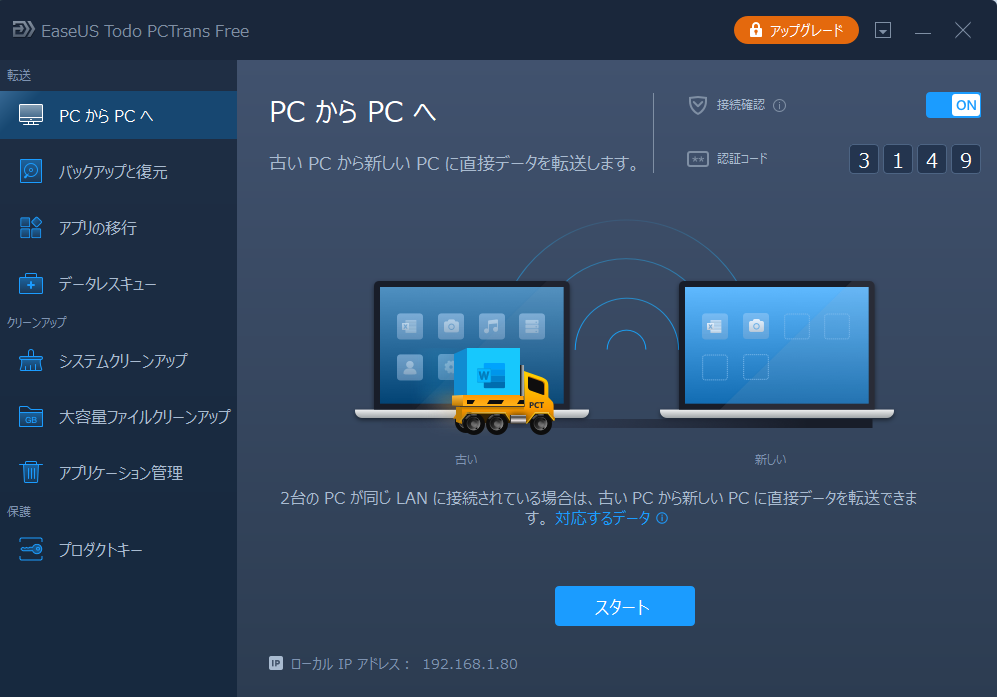
この記事では、Microsoft Windows Easy Transfer を使ってデータを移行する方法について説明します。古いパソコンから新しいパソコンにデータを移行する際に、設定やファイル、写真、音楽、連絡先などを簡単に移行することができます。Windows Easy Transfer を使用することで、時間的にも労力的にも大幅に削減されます。
Windows Easy Transfer は、古いパソコンから新しいパソコンにデータを移行するためのツールです。このツールを使用することで、設定やファイル、写真、音楽、連絡先などを簡単に移行することができます。新しいパソコンに移行する際、設定を失う心配もありません。移行可能なデータには、ドキュメント、写真、メール、ブラウザのブックマーク、Windows の設定などがあります。
Windows Easy Transfer を使用するには、古いパソコンと新しいパソコンの両方に Windows オペレーティングシステムが必要です。また、古いパソコンと新しいパソコンが同じネットワークに接続されている必要があります。
Windows Easy Transfer とは
Microsoft Windows Easy Transfer を使ってデータを移行!このツールは、古いパソコンから新しいパソコンにデータを移行するための便利なソフトウェアです。Windows Easy Transfer を使用することで、設定やファイル、写真、音楽、連絡先などを簡単に移行することができます。
Windows Easy Transfer の利点は、時間的にも労力的にも大幅に削減されます。また、新しいパソコンに移行する際、設定を失う心配もありません。移行可能なデータには、ドキュメント、写真、メール、ブラウザのブックマーク、Windows の設定などがあります。古いパソコンから新しいパソコンにデータを移行する際に、Windows Easy Transfer は非常に役立ちます。
Windows Easy Transfer を使用するには、古いパソコンと新しいパソコンの両方に Windows オペレーティングシステムが必要です。また、古いパソコンと新しいパソコンが同じネットワークに接続されている必要があります。Windows Easy Transfer は、データの移行を簡単かつ迅速に行うことができるため、非常に便利なツールです。
Windows Easy Transfer の利点
Microsoft Windows Easy Transfer を使ってデータを移行! これは、古いパソコンから新しいパソコンにデータを移行するためのツールです。このツールを使用することで、設定やファイル、写真、音楽、連絡先などを簡単に移行することができます。Windows Easy Transfer の最大の利点は、時間的にも労力的にも大幅に削減されます。古いパソコンから新しいパソコンにデータを移行する際、多くの時間と労力がかかることがありますが、Windows Easy Transfer を使用することで、これらの時間と労力を大幅に削減することができます。
また、Windows Easy Transfer を使用することで、設定を失う心配もありません。古いパソコンから新しいパソコンにデータを移行する際、設定が失われることがありますが、Windows Easy Transfer を使用することで、これらの設定を簡単に移行することができます。移行可能なデータには、ドキュメント、写真、メール、ブラウザのブックマーク、Windows の設定などがあります。これらのデータを簡単に移行することができるため、Windows Easy Transfer は非常に便利なツールです。
Windows Easy Transfer を使用するには、古いパソコンと新しいパソコンの両方に Windows オペレーティングシステムが必要です。また、古いパソコンと新しいパソコンが同じネットワークに接続されている必要があります。これらの条件を満たすことで、Windows Easy Transfer を使用してデータを簡単に移行することができます。
移行可能なデータの種類
Microsoft Windows Easy Transfer を使ってデータを移行! その際に移行可能なデータの種類は多岐にわたります。基本的には、古いパソコンに保存されているファイルや設定を新しいパソコンに移行することができます。たとえば、ドキュメントや写真、音楽、動画などのファイルを移行することができます。また、ブラウザのブックマークやメールの設定、Windows の設定なども移行することができます。
このように、Windows Easy Transfer を使用することで、古いパソコンに保存されているデータを新しいパソコンに簡単に移行することができます。特に、設定を移行することで、新しいパソコンをすぐに使い始めることができます。たとえば、ブラウザのブックマークを移行することで、よく訪れるウェブサイトにすぐにアクセスすることができます。また、Windows の設定を移行することで、新しいパソコンのデスクトップやタスクバーのレイアウトを古いパソコンと同じように設定することができます。
Windows Easy Transfer を使用することで、データの移行が大幅に簡素化されます。古いパソコンから新しいパソコンにデータを移行する際に、時間や労力が大幅に削減されます。また、データの移行中にエラーが発生するリスクも軽減されます。したがって、Windows Easy Transfer は、古いパソコンから新しいパソコンにデータを移行する際に非常に便利なツールです。
Windows Easy Transfer を使用するための要件
Microsoft Windows Easy Transfer を使ってデータを移行! には、古いパソコンと新しいパソコンの両方に Windows オペレーティングシステムが必要です。古いパソコンと新しいパソコンが同じネットワークに接続されている必要があります。これにより、データを簡単に転送することができます。
また、Windows Easy Transfer を使用するには、古いパソコンに Windows XP またはそれ以降のバージョンがインストールされている必要があります。新しいパソコンには、Windows Vista またはそれ以降のバージョンがインストールされている必要があります。これらの要件を満たすことで、データをスムーズに移行することができます。
Windows Easy Transfer を使用することで、設定やファイル、写真、音楽、連絡先などを簡単に移行することができます。移行可能なデータには、ドキュメント、写真、メール、ブラウザのブックマーク、Windows の設定などがあります。これにより、新しいパソコンに移行する際、設定を失う心配もありません。
Windows Easy Transfer の使い方
Microsoft Windows Easy Transfer を使ってデータを移行! Windows Easy Transfer は、古いパソコンから新しいパソコンにデータを移行するためのツールです。このツールを使用することで、設定やファイル、写真、音楽、連絡先などを簡単に移行することができます。Windows Easy Transfer の利点は、時間的にも労力的にも大幅に削減されます。また、新しいパソコンに移行する際、設定を失う心配もありません。
Windows Easy Transfer を使用するには、古いパソコンと新しいパソコンの両方に Windows オペレーティングシステムが必要です。また、古いパソコンと新しいパソコンが同じネットワークに接続されている必要があります。接続方法は、有線LANや無線LANなど、ネットワーク環境に応じて選択することができます。接続が完了したら、Windows Easy Transfer を起動し、移行元のパソコンと移行先のパソコンを選択することで、データの移行を開始することができます。
データの移行が完了すると、移行先のパソコンで設定やファイル、写真などを確認することができます。Windows Easy Transfer では、移行元のパソコンの設定やファイルを自動的に移行先のパソコンに適用するため、手動での設定変更は必要ありません。また、データの移行が完了しても、移行元のパソコンのデータは保持されるため、安心して使用することができます。
まとめ
Microsoft Windows Easy Transfer を使ってデータを移行!
Windows Easy Transfer は、古いパソコンから新しいパソコンにデータを移行するための便利なツールです。このツールを使用することで、設定やファイル、写真、音楽、連絡先などを簡単に移行することができます。Windows Easy Transfer の利点は、時間的にも労力的にも大幅に削減されます。また、新しいパソコンに移行する際、設定を失う心配もありません。
Windows Easy Transfer を使用するには、古いパソコンと新しいパソコンの両方に Windows オペレーティングシステムが必要です。また、古いパソコンと新しいパソコンが同じネットワークに接続されている必要があります。接続方法は有線または無線のどちらでもかまいません。Windows Easy Transfer を使用することで、古いパソコンから新しいパソコンにデータを簡単に移行することができます。
Windows Easy Transfer では、ドキュメント、写真、メール、ブラウザのブックマーク、Windows の設定など、さまざまなデータを移行することができます。このツールを使用することで、新しいパソコンに移行する際の手間を大幅に削減することができます。また、データの移行が完了すると、古いパソコンのデータが新しいパソコンに正しく移行されたことを確認することができます。
まとめ
Windows Easy Transfer は、古いパソコンから新しいパソコンにデータを移行するための便利なツールです。このツールを使用することで、設定やファイル、写真、音楽、連絡先などを簡単に移行することができます。Windows Easy Transfer を使用することで、新しいパソコンに移行する際の手間を大幅に削減することができます。
よくある質問
Windows Easy Transfer とは何ですか?
Windows Easy Transfer は、Windows のバージョンをアップグレードしたり、PC を新しく購入したりしたときに、設定、ファイル、写真などを簡単に移行できるツールです。このツールを使用すると、ユーザーアカウント、ファイル、設定、アプリケーション などを新しい PC に一括で移行できます。Windows Easy Transfer は、Windows 7、Windows 8、Windows 8.1、Windows 10 で使用できます。
Windows Easy Transfer で移行できるデータは何ですか?
Windows Easy Transfer では、ユーザーアカウント、ドキュメント、写真、音楽、ビデオ、設定、アプリケーション などを移行できます。また、インターネットの設定、メールの設定、インスタント メッセージの設定 なども移行できます。ただし、アプリケーションのライセンス、ハードウェア ドライバー などは移行できません。
Windows Easy Transfer の使用方法はどうですか?
Windows Easy Transfer を使用するには、まず Windows Easy Transfer をダウンロードしてインストールします。次に、移行元の PC で Windows Easy Transfer を起動し、移行先の PC を選択します。移行元の PC からデータを収集し、移行先の PC に転送します。転送が完了したら、移行先の PC で Windows Easy Transfer を起動し、データをインポートします。
Windows Easy Transfer で問題が発生した場合どうすればいいですか?
Windows Easy Transfer で問題が発生した場合、エラーメッセージ を確認してください。エラーメッセージに解決方法が記載されている場合があります。また、Microsoft のサポート サイト を参照してください。Microsoft のサポート サイトには、Windows Easy Transfer に関するトラブルシューティング ガイドが掲載されています。さらに、フォーラム などで他のユーザーに質問してみることもできます。
コメントを残す
コメントを投稿するにはログインしてください。
関連ブログ記事