
MacでWindowsを動かす方法:Boot Campの使い方と切り替え

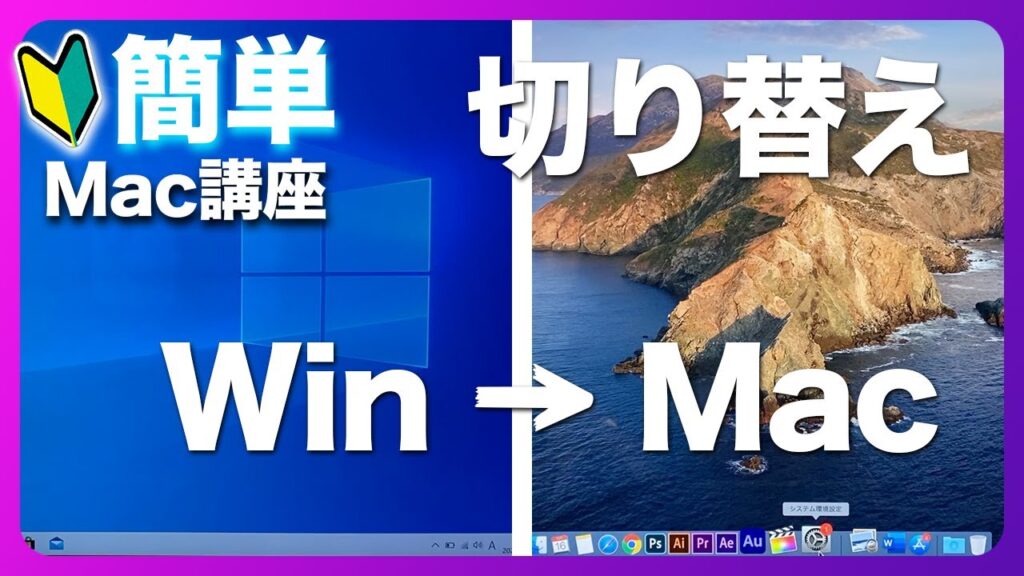
Mac Windows切り替え:Boot Campの使い方について解説します。この記事では、Boot Campを使用してMacでWindowsを動かす方法と、MacとWindowsの切り替え方について詳しく説明します。Boot Campは、マックのハードウェアでWindowsをインストールすることを可能にする公式ツールです。この機能を使用することで、マックでWindowsアプリケーションを動作させることができ、仕事やゲームなどでのWindowsの必要性を満たすことができます。
Boot Campを使用するためには、macOS High Sierra以降、IntelベースのMac、64GB以上の空き容量、Windows 10 Home 64bit以上が必要です。Boot Camp Assistantを起動して、Windowsのインストールを行うことができます。MacとWindowsの切り替えは、電源ボタンを押してオプションキーを押しながら起動し、Boot CampウィザードでMacやWindowsを選択することで行うことができます。
この記事では、Boot Campの使い方と切り替え方について詳しく説明します。Boot Campを使用する際には、データバックアップを行う必要があります。データバックアップを行うことで、Windowsのインストール中にデータが失われることを防ぐことができます。
Boot Campとは何か
Boot Campは、マックのハードウェアでWindowsをインストールすることを可能にする公式ツールです。この機能を使用することで、マックでWindowsアプリケーションを動作させることができ、仕事やゲームなどでのWindowsの必要性を満たすことができます。Boot Campを使用するためには、macOS High Sierra以降、IntelベースのMac、64GB以上の空き容量、Windows 10 Home 64bit以上が必要です。
Boot Campを使用することで、MacとWindowsの切り替えが可能になります。これにより、ユーザーはMacとWindowsの両方のオペレーティングシステムを使用することができ、仕事やゲームなどでの柔軟性が高まります。Boot Campを使用する際には、データバックアップを行う必要があります。
Boot Camp Assistantを起動して、Windowsのインストールを行うことができます。インストールプロセスでは、ユーザーはWindowsのインストールメディアを用意し、Boot Campウィザードに従ってインストールを進める必要があります。インストールが完了すると、ユーザーはMacとWindowsの切り替えを行うことができます。
Boot Campを使用するための要件
Boot Campを使用するためには、MacのハードウェアでWindowsをインストールすることを可能にするため、特定の要件を満たす必要があります。まず、macOS High Sierra以降のオペレーティングシステムが必要です。また、IntelベースのMacであることも必要です。さらに、64GB以上の空き容量が必要です。最後に、Windows 10 Home 64bit以上のバージョンが必要です。これらの要件を満たすことで、Boot Campを使用してMacとWindowsの切り替えを行うことができます。
また、Boot Campを使用する際には、データバックアップを行う必要があります。これは、MacとWindowsの切り替えを行う際に、データが失われる可能性があるためです。データバックアップを行うことで、重要なデータを保護することができます。
Boot Campを使用するためには、Boot Camp Assistantを起動する必要があります。Boot Camp Assistantは、Macにプリインストールされているツールです。このツールを使用して、Windowsのインストールを行うことができます。
Boot Campのインストール方法
Boot Campは、マックのハードウェアでWindowsをインストールすることを可能にする公式ツールです。この機能を使用することで、マックでWindowsアプリケーションを動作させることができ、仕事やゲームなどでのWindowsの必要性を満たすことができます。Boot Campを使用するためには、macOS High Sierra以降、IntelベースのMac、64GB以上の空き容量、Windows 10 Home 64bit以上が必要です。
まず、Boot Camp Assistantを起動して、Windowsのインストールを行うことができます。Boot Camp Assistantは、Macのアプリケーションフォルダのユーティリティフォルダにあります。起動後、Windowsのインストールに必要なファイルをダウンロードし、USBメモリに保存します。その後、Windowsのインストールを開始し、インストールプロセスに従って操作を行います。
インストールが完了すると、MacとWindowsの切り替えが可能になります。Mac Windows切り替えは、電源ボタンを押してオプションキーを押しながら起動し、Boot CampウィザードでMacやWindowsを選択することで行うことができます。Boot Campを使用する際には、データバックアップを行う必要があります。
Windowsのインストール方法
Mac で Windows を動かすためには、まず Boot Camp を使用して Windows をインストールする必要があります。Boot Camp は、マックのハードウェアで Windows をインストールすることを可能にする公式ツールです。この機能を使用することで、マックで Windows アプリケーションを動作させることができ、仕事やゲームなどでの Windows の必要性を満たすことができます。
Boot Camp を使用するためには、macOS High Sierra以降、Intelベースの Mac 、64GB以上の空き容量、 Windows 10 Home 64bit 以上が必要です。 Boot Camp Assistant を起動して、 Windows のインストールを行うことができます。インストールの際には、 Windows のライセンスキーが必要になるため、事前に準備しておく必要があります。
インストールが完了すると、 Mac と Windows の切り替えが可能になります。 Mac と Windows の切り替えは、電源ボタンを押してオプションキーを押しながら起動し、 Boot Camp ウィザードで Mac や Windows を選択することで行うことができます。
MacとWindowsの切り替え方法
Mac Windows切り替え:Boot Campの使い方は、MacのハードウェアでWindowsをインストールすることを可能にする公式ツールです。この機能を使用することで、MacでWindowsアプリケーションを動作させることができ、仕事やゲームなどでのWindowsの必要性を満たすことができます。
Boot Campを使用するためには、macOS High Sierra以降、IntelベースのMac、64GB以上の空き容量、Windows 10 Home 64bit以上が必要です。Boot Camp Assistantを起動して、Windowsのインストールを行うことができます。インストールの際には、Windowsのライセンスキーが必要になるため、事前に用意しておく必要があります。
MacとWindowsの切り替えは、電源ボタンを押してオプションキーを押しながら起動し、Boot CampウィザードでMacやWindowsを選択することで行うことができます。Boot Campを使用する際には、データバックアップを行う必要があります。データの損失を防ぐために、定期的にバックアップを行うことが推奨されます。
Boot Campの使用上の注意
Mac Windows切り替え:Boot Campの使い方 は、MacのハードウェアでWindowsをインストールすることを可能にする公式ツールです。この機能を使用することで、MacでWindowsアプリケーションを動作させることができ、仕事やゲームなどでのWindowsの必要性を満たすことができます。ただし、Boot Campを使用するためには、macOS High Sierra以降、IntelベースのMac、64GB以上の空き容量、Windows 10 Home 64bit以上が必要です。
Boot Campを使用する際には、データバックアップを行う必要があります。Windowsのインストール時にMacのデータが失われる可能性があるため、重要なファイルやデータをバックアップしておくことが大切です。また、Boot Campを使用することで、Macのセキュリティ設定が変更される可能性があるため、セキュリティ設定を確認する必要があります。
Boot Camp Assistantを起動して、Windowsのインストールを行うことができます。MacとWindowsの切り替えは、電源ボタンを押してオプションキーを押しながら起動し、Boot CampウィザードでMacやWindowsを選択することで行うことができます。Boot Campを使用することで、MacとWindowsの両方の世界を楽しむことができますが、使用上の注意をよく理解しておく必要があります。
まとめ
Mac Windows切り替え:Boot Campの使い方は、Macのユーザーにとって非常に便利な機能です。Boot Campを使用することで、Macのハードウェア上でWindowsをインストールし、Windowsアプリケーションを動作させることができます。これにより、仕事やゲームなどでのWindowsの必要性を満たすことができます。
Boot Campを使用するためには、macOS High Sierra以降、IntelベースのMac、64GB以上の空き容量、Windows 10 Home 64bit以上が必要です。Boot Camp Assistantを起動して、Windowsのインストールを行うことができます。インストールプロセスは比較的簡単で、Boot Campウィザードがガイドしてくれるため、ユーザーは簡単にWindowsをインストールすることができます。
MacとWindowsの切り替えは、電源ボタンを押してオプションキーを押しながら起動し、Boot CampウィザードでMacやWindowsを選択することで行うことができます。この方法により、ユーザーは簡単にMacとWindowsを切り替えることができ、必要なアプリケーションを使用することができます。ただし、Boot Campを使用する際には、データバックアップを行う必要があります。データバックアップを行うことで、ユーザーはデータの安全性を確保することができます。
まとめ
Boot Campは、Macのユーザーにとって非常に便利な機能です。Boot Campを使用することで、Macのハードウェア上でWindowsをインストールし、Windowsアプリケーションを動作させることができます。MacとWindowsの切り替えは簡単で、Boot Campウィザードがガイドしてくれるため、ユーザーは簡単に必要なアプリケーションを使用することができます。ただし、Boot Campを使用する際には、データバックアップを行う必要があります。
よくある質問
MacでWindowsを動かす方法は何ですか?
MacでWindowsを動かす方法には、Boot Campを使用する方法と、仮想化ソフトウェアを使用する方法があります。Boot Campは、Macのハードディスクを分割して、Windows専用のパーティションを作成し、Windowsをインストールすることができます。この方法は、Windowsをネイティブに動作させることができるため、パフォーマンスが高いです。一方、仮想化ソフトウェアを使用する方法は、MacのOS上でWindowsを動作させることができるため、便利ですが、パフォーマンスが低下する可能性があります。
Boot Campを使用するには、どのような要件がありますか?
Boot Campを使用するには、IntelベースのMacが必要です。Apple M1チップを搭載したMacでは、Boot Campはサポートされていません。また、Windowsのインストールには、Windowsのライセンスキーが必要です。さらに、Boot Campを使用するには、Macのハードディスクに、Windows専用のパーティションを作成する必要があります。パーティションのサイズは、Windowsのインストールに必要なサイズ以上である必要があります。
Boot CampでWindowsをインストールした後、MacのOSとWindowsを切り替えるにはどうすればよいですか?
Boot CampでWindowsをインストールした後、MacのOSとWindowsを切り替えるには、再起動する必要があります。再起動時に、option(⌥)キーを押しながら、Macの起動音が鳴るまで待ちます。すると、起動ディスクの選択画面が表示されます。ここで、Windowsのパーティションを選択して、Windowsを起動することができます。MacのOSに戻るには、再起動して、Macのパーティションを選択する必要があります。
Boot CampでWindowsをアンインストールするにはどうすればよいですか?
Boot CampでWindowsをアンインストールするには、Boot Campアシスタントを使用する必要があります。Boot Campアシスタントは、Macのアプリケーションフォルダにあります。Boot Campアシスタントを起動し、Windowsのパーティションを選択して、「Windowsのアンインストール」をクリックします。すると、Windowsのアンインストールが開始されます。アンインストールが完了すると、Windowsのパーティションは削除され、Macのハードディスクの空き容量が増加します。
コメントを残す
コメントを投稿するにはログインしてください。
関連ブログ記事