
Windows 7のシステム復元:以前の正常な状態に戻す方法

Windows 7のシステム復元は、コンピュータのシステムが不安定になった場合に、以前の正常な状態に戻すための機能です。この機能を使用することで、システムファイルやレジストリの変更を戻すことができ、システムの信頼性やスタビリティを高めることができます。この記事では、システムの復元の方法と、Windows 7で以前の状態に戻すための手順について説明します。
コンピュータのシステムが不安定になった場合、以前の正常な状態に戻すために、システムの復元を使用することができます。この機能は、Windows 7が自動的に作成する復元ポイントを使用して、システムの状態を保存し、問題が発生した場合に復元するために使用します。システムの復元には、2つの種類があります。システムイメージの復元とシステム設定の復元です。
この記事では、Windows 7のシステム復元の方法について詳しく説明します。システムの復元を行う前に、重要なファイルをバックアップすることをお勧めします。
システム復元の概要
システムの復元は、Windows 7が提供する機能で、システムが不安定になった場合に、以前の正常な状態に戻すことができます。この機能を使用することで、システムファイルやレジストリの変更を戻すことができ、システムの信頼性やスタビリティを高めることができます。Windows 7のシステム復元は、システムの状態を保存し、問題が発生した場合に復元するために使用します。
システムの復元ポイントは、Windows 7が自動的に作成するポイントで、システムの状態を保存し、問題が発生した場合に復元するために使用します。システムの復元ポイントには、システムファイル、レジストリ、ドライバーなどの情報が含まれています。システムの復元を行う前に、重要なファイルをバックアップすることをお勧めします。
システムの復元には、2つの種類があります。システムイメージの復元とシステム設定の復元です。システムイメージの復元は、システムの全体的な状態を復元する機能で、システム設定の復元は、システムの設定のみを復元する機能です。どちらの機能を使用するかは、システムの状態と問題の種類によって異なります。
復元ポイントの作成と管理
Windows 7のシステム復元では、システムの復元ポイントが重要な役割を果たします。復元ポイントは、Windows 7が自動的に作成するポイントで、システムの状態を保存し、問題が発生した場合に復元するために使用します。復元ポイントは、システムファイルやレジストリの変更を保存し、システムの信頼性やスタビリティを高めるために使用されます。
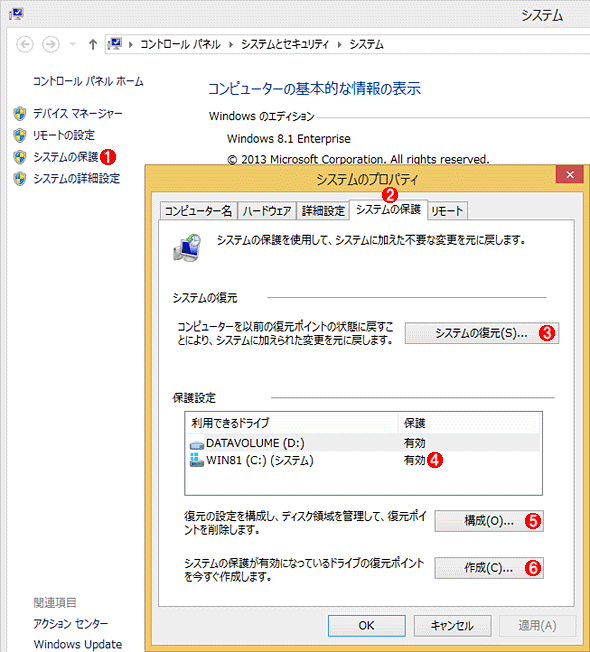
Windows 7では、復元ポイントは自動的に作成されますが、ユーザーも手動で復元ポイントを作成することができます。復元ポイントを作成するには、コントロールパネルからシステムのプロパティを開き、システムの保護を選択します。次に、システムの保護設定を開き、復元ポイントを作成するボタンをクリックします。
復元ポイントの管理も重要です。復元ポイントは、ディスクスペースを占有するため、不要な復元ポイントを削除する必要があります。復元ポイントを削除するには、コントロールパネルからシステムのプロパティを開き、システムの保護を選択します。次に、システムの保護設定を開き、復元ポイントを削除するボタンをクリックします。Windows 7のシステム復元を使用することで、システムの信頼性やスタビリティを高めることができます。
システムイメージの復元
システムの復元は、Windows 7が提供する機能で、システムが不安定になった場合に、以前の正常な状態に戻すことができます。システムイメージの復元は、システムの完全なバックアップを使用して、システムを以前の状態に戻す方法です。この方法は、システムが深刻な問題に陥った場合に、システムを完全に復元するために使用します。
システムイメージの復元を行うには、Windows 7のバックアップと復元ツールを使用します。このツールは、システムの完全なバックアップを作成し、システムイメージの復元に使用します。システムイメージの復元を行う前に、重要なファイルをバックアップすることをお勧めします。システムイメージの復元は、システムのすべてのファイルと設定を以前の状態に戻すため、現在のファイルと設定は失われます。
Windows 7:以前の状態に戻すには、システムイメージの復元が最も効果的な方法です。システムイメージの復元は、システムの完全なバックアップを使用して、システムを以前の正常な状態に戻すことができます。この方法は、システムが深刻な問題に陥った場合に、システムを完全に復元するために使用します。
システム設定の復元
システムの復元は、Windows 7の機能の一つで、システムが不安定になった場合に、以前の正常な状態に戻すことができます。システム設定の復元は、システムファイルやレジストリの変更を戻すことができ、システムの信頼性やスタビリティを高めることができます。
システム設定の復元を行うには、まずコントロールパネルを開き、システムとセキュリティを選択します。次に、システムを選択し、システムの保護をクリックします。システムの保護の画面で、システムの復元をクリックすると、システムの復元ポイントの一覧が表示されます。復元したいポイントを選択し、次に進むをクリックすると、システムの復元が開始されます。
Windows 7:以前の状態に戻すには、システムの復元ポイントが必要です。システムの復元ポイントは、Windows 7が自動的に作成するポイントで、システムの状態を保存し、問題が発生した場合に復元するために使用します。システムの復元ポイントは、ハードディスクの空き容量に応じて作成されます。したがって、ハードディスクの空き容量が少ない場合、システムの復元ポイントが作成されない場合があります。
復元の注意事項とバックアップ
システムの復元を行う前に、重要なファイルをバックアップすることをお勧めします。システムの復元は、システムファイルやレジストリの変更を戻すため、ユーザーのファイルやデータが失われる可能性があります。したがって、重要なファイルを外部ハードディスクやクラウドストレージにバックアップすることで、データの安全性を確保することができます。
また、Windows 7:以前の状態に戻す機能を使用する場合、インストールされたアプリケーションやドライバーが削除される可能性があります。したがって、システムの復元を行う前に、必要なアプリケーションやドライバーを再インストールする準備をしておく必要があります。
システムの復元は、システムが不安定になった場合に、以前の正常な状態に戻すための機能です。ただし、システムの復元を行う前に、システムの状態を完全に理解し、必要な準備をしておく必要があります。そうすることで、システムの復元が成功し、システムの信頼性やスタビリティを高めることができます。
システム復元の実行手順
システムの復元を実行するには、まずスタートメニューを開き、「システムの復元」を検索します。検索結果から「システムの復元」を選択すると、システムの復元ウィンドウが開きます。このウィンドウでは、システムの復元ポイントの一覧が表示されます。
システムの復元ポイントは、Windows 7が自動的に作成するポイントで、システムの状態を保存し、問題が発生した場合に復元するために使用します。復元ポイントの一覧から、復元したいポイントを選択し、「次へ」をクリックします。
次に、復元の確認ウィンドウが表示されます。このウィンドウでは、復元するポイントの詳細情報が表示されます。復元するポイントを確認し、「完了」をクリックすると、システムの復元が開始されます。復元が完了すると、システムが再起動され、以前の正常な状態に戻ります。
トラブルシューティングとエラー解決
システムの復元は、Windows 7が不安定になった場合に、以前の正常な状態に戻すための機能です。この機能を使用することで、システムファイルやレジストリの変更を戻すことができ、システムの信頼性やスタビリティを高めることができます。Windows 7のシステム復元では、システムの復元ポイントが自動的に作成されます。このポイントは、システムの状態を保存し、問題が発生した場合に復元するために使用します。
システムの復元には、2つの種類があります。システムイメージの復元とシステム設定の復元です。システムイメージの復元では、システムの完全なバックアップを使用して、システムを以前の状態に戻します。一方、システム設定の復元では、システムの設定のみを戻します。どちらの方法も、システムの復元ポイントを使用して、以前の正常な状態に戻すことができます。
システムの復元を行う前に、重要なファイルをバックアップすることをお勧めします。システムの復元によって、ファイルが失われる可能性があるため、事前にバックアップを取ることで、データの安全を確保できます。
まとめ
システムの復元は、Windows 7が提供する機能で、システムが不安定になった場合に、以前の正常な状態に戻すことができます。この機能を使用することで、システムファイルやレジストリの変更を戻すことができ、システムの信頼性やスタビリティを高めることができます。
Windows 7のシステムの復元は、自動的に復元ポイントを作成します。この復元ポイントは、システムの状態を保存し、問題が発生した場合に復元するために使用します。システムの復元には、2つの種類があります。システムイメージの復元とシステム設定の復元です。システムイメージの復元は、システムの全体的な状態を復元するのに対し、システム設定の復元は、システムの設定のみを復元します。
Windows 7:以前の状態に戻すには、システムの復元ポイントを選択し、復元プロセスを実行する必要があります。このプロセスは、システムの設定やファイルを以前の状態に戻すため、重要なファイルをバックアップすることをお勧めします。システムの復元を行う前に、必ずバックアップを作成してください。
システムの復元は、Windows 7の重要な機能です。システムが不安定になった場合に、以前の正常な状態に戻すことができます。システムの復元を使用することで、システムの信頼性やスタビリティを高めることができます。
よくある質問
Windows 7のシステム復元とは何か?
Windows 7のシステム復元とは、システムの設定やファイルを以前の正常な状態に戻す機能です。この機能を使用すると、システムの不具合やエラーが発生した場合に、以前の正常な状態に戻すことができます。システム復元は、Windows 7の標準機能であり、システムの保護のために使用されます。システム復元を使用することで、システムの不具合やエラーを解決することができます。
システム復元を実行するにはどうすればよいですか?
システム復元を実行するには、コントロールパネルを開き、システムとセキュリティを選択し、システムを選択します。次に、システムの保護を選択し、システム復元を選択します。システム復元を実行するには、管理者権限が必要です。システム復元を実行すると、システムの設定やファイルが以前の正常な状態に戻されます。
システム復元を実行しても、問題が解決されない場合はどうすればよいですか?
システム復元を実行しても、問題が解決されない場合は、システムのバックアップを確認する必要があります。システムのバックアップが存在する場合は、バックアップから復元することができます。バックアップから復元するには、バックアップと復元を選択し、バックアップから復元を選択します。バックアップから復元することで、システムの設定やファイルを以前の正常な状態に戻すことができます。
システム復元を実行すると、ファイルや設定が失われることはありますか?
システム復元を実行すると、ファイルや設定が失われる可能性があります。システム復元を実行する前に、重要なファイルや設定をバックアップする必要があります。システム復元を実行すると、システムの設定やファイルが以前の正常な状態に戻されますが、新しく作成されたファイルや設定は失われる可能性があります。したがって、システム復元を実行する前に、重要なファイルや設定をバックアップする必要があります。
コメントを残す
コメントを投稿するにはログインしてください。
関連ブログ記事