
Windowsセキュリティポリシー:設定方法と管理のポイント

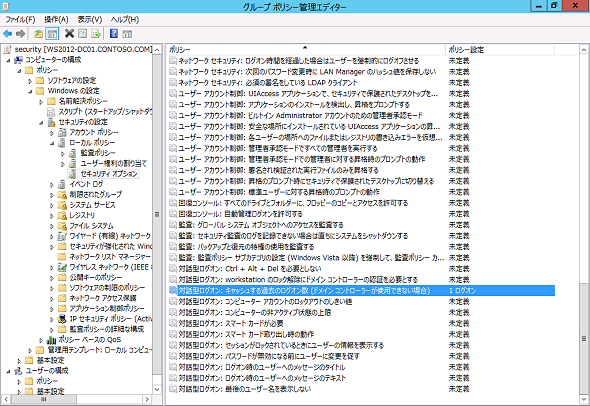
Windowsセキュリティポリシーの設定と管理は、企業や個人の情報セキュリティを守る上で非常に重要です。この記事では、Windowsのセキュリティポリシーを適切に設定・管理する方法について詳しく説明します。具体的には、グループポリシーを使用したポリシーの適用、ユーザーアカウント管理、ファイルとフォルダーのアクセス制御、ネットワークセキュリティ、セキュリティ監査とログの管理について説明します。
また、この記事では、セキュリティポリシーの設定方法、デフォルトのセキュリティポリシー、監査方法、更新方法などについても詳しく説明します。Windowsのセキュリティポリシーを理解し、適切に設定・管理することで、情報セキュリティを強化し、サイバー攻撃から保護することができます。
この記事を読むことで、Windowsのセキュリティポリシーの設定と管理方法を理解し、自社の情報セキュリティを強化することができます。
Windowsセキュリティポリシーの重要性
Windowsのセキュリティポリシーを適切に設定・管理することは、企業や個人の情報セキュリティを守る上で非常に重要です。情報セキュリティの脅威は日々増加しており、攻撃者は常に新しい手法を開発しています。したがって、Windowsのセキュリティポリシーを効果的に設定・管理することで、攻撃者がシステムに侵入することを防ぐことができます。
Windowsのセキュリティポリシーを設定・管理するには、グループポリシーを使用することができます。グループポリシーは、ドメイン内のコンピューターに対してポリシーを適用することができます。これにより、管理者はドメイン内のすべてのコンピューターに対して一貫したセキュリティ設定を適用することができます。また、ユーザーアカウント管理も、セキュリティポリシーの重要な要素です。ユーザーアカウントを適切に管理することで、システムへのアクセスを制限し、攻撃者がシステムに侵入することを防ぐことができます。
Windowsのセキュリティポリシーを設定・管理する際には、ファイルとフォルダーのアクセス制御も重要です。ファイルとフォルダーへのアクセスを制限することで、データのセキュリティを確保することができます。また、ネットワークセキュリティも、組織のセキュリティ体制全体を構築するうえで重要です。ネットワークセキュリティを確保することで、攻撃者がシステムに侵入することを防ぐことができます。
グループポリシーを使用したセキュリティ設定
セキュリティポリシーの設定と管理は、Windowsを使用する企業や個人の情報セキュリティを守る上で非常に重要です。Windowsのセキュリティポリシーを適切に設定・管理することで、コンピューターとネットワークのセキュリティを確保することができます。
グループポリシーを使用して、ドメイン内のコンピューターに対してポリシーを適用することができます。グループポリシーは、Windowsのセキュリティ設定を一元管理するためのツールです。グループポリシーを使用することで、コンピューターのセキュリティ設定を自動的に適用することができ、管理の手間を削減することができます。
Windowsのセキュリティポリシーの設定方法は、グループポリシーエディターを使用して行います。グループポリシーエディターは、Windowsの標準機能であり、グループポリシーを編集するためのツールです。グループポリシーエディターを使用することで、コンピューターのセキュリティ設定を詳細に設定することができます。
ユーザーアカウント管理のポイント
セキュリティポリシーを適切に設定・管理する上で、ユーザーアカウント管理は非常に重要な要素です。ユーザーアカウント管理では、ユーザーのアクセス権限を制御し、不正アクセスを防止することができます。Windowsのユーザーアカウント管理では、ユーザーアカウントの作成、管理、削除などを行うことができます。
ユーザーアカウント管理のポイントとしては、まずユーザーアカウントの作成時に強力なパスワードを設定することが重要です。また、ユーザーアカウントの管理では、ユーザーのアクセス権限を適切に設定し、不必要なアクセス権限を削除することが重要です。さらに、ユーザーアカウントの監査ログを定期的に確認し、不正アクセスを検知することができます。
Windowsのユーザーアカウント管理では、グループポリシーを使用してユーザーアカウントの設定を一元管理することができます。グループポリシーを使用することで、ユーザーアカウントの設定をドメイン内のすべてのコンピューターに適用することができます。これにより、ユーザーアカウントの管理が容易になり、セキュリティが向上します。
ファイルとフォルダーのアクセス制御
ファイルとフォルダーのアクセス制御は、データのセキュリティを確保するうえで非常に重要です。セキュリティポリシーを適切に設定することで、ファイルとフォルダーのアクセスを制限し、データの漏洩や改ざんを防ぐことができます。Windowsでは、ファイルとフォルダーのアクセス制御を実現するために、アクセス制御リスト(ACL)を使用します。
ACLは、ファイルやフォルダーに対するアクセス権限を定義するリストです。ACLを使用することで、特定のユーザーやグループに対して、ファイルやフォルダーの読み取り、書き込み、実行などのアクセス権限を付与または拒否することができます。さらに、Windowsのファイルシステムでは、ファイルとフォルダーのアクセス制御をさらに強化するために、暗号化やデジタル署名などの機能も提供しています。
ファイルとフォルダーのアクセス制御を適切に設定するには、Windowsのセキュリティポリシーを理解し、適切に設定する必要があります。特に、ドメイン環境では、ドメイン内のコンピューターに対して一貫したセキュリティポリシーを適用することが重要です。グループポリシーを使用することで、ドメイン内のコンピューターに対してセキュリティポリシーを一元的に管理することができます。
ネットワークセキュリティの確保
ネットワークセキュリティの確保は、組織のセキュリティ体制全体を構築するうえで非常に重要です。セキュリティポリシーを適切に設定・管理することで、ネットワークへの不正アクセスを防止し、データのセキュリティを確保することができます。Windowsのネットワークセキュリティ機能には、ファイアウォール、侵入検知システム、暗号化などがあります。これらの機能を適切に設定することで、ネットワークへの脅威を軽減することができます。
また、ネットワークセキュリティの確保には、ユーザーの認証と承認も重要な要素です。Windowsのユーザーアカウント管理機能を使用して、ユーザーのアクセス権限を制御し、ネットワークへのアクセスを管理することができます。さらに、ネットワークセキュリティの監査とログを収集することで、ネットワークへの脅威を検出して対応することができます。
したがって、セキュリティポリシーの設定と管理は、ネットワークセキュリティの確保に不可欠です。Windowsのネットワークセキュリティ機能を適切に設定・管理することで、組織のセキュリティ体制を強化し、データのセキュリティを確保することができます。
セキュリティ監査とログの管理
セキュリティポリシーの効果を評価するうえで、セキュリティ監査とログの管理は非常に重要です。セキュリティ監査は、システムやネットワークのセキュリティを評価するために実施されるプロセスであり、ログの管理は、システムやネットワークの活動を記録するために使用されます。
Windowsのセキュリティ監査とログの管理は、イベントビューアーを使用して実施できます。イベントビューアーは、システムやネットワークの活動を記録するために使用されるツールであり、セキュリティ監査とログの管理に役立ちます。イベントビューアーを使用して、システムやネットワークの活動を監視し、セキュリティの問題を特定することができます。
また、Windowsのセキュリティ監査とログの管理は、グループポリシーを使用して設定することもできます。グループポリシーは、ドメイン内のコンピューターに対してポリシーを適用するために使用されるツールであり、セキュリティ監査とログの管理に役立ちます。グループポリシーを使用して、セキュリティ監査とログの管理の設定を適用し、システムやネットワークのセキュリティを強化することができます。
よくある質問と回答
セキュリティポリシーの設定と管理は、Windowsを使用する企業や個人の情報セキュリティを守る上で非常に重要です。Windowsのセキュリティポリシーを適切に設定・管理することで、コンピューターとネットワークのセキュリティを確保することができます。
Windowsのセキュリティポリシーを設定・管理するには、グループポリシーを使用することができます。グループポリシーは、ドメイン内のコンピューターに対してポリシーを適用することができる機能です。ユーザーアカウント管理、ファイルとフォルダーのアクセス制御、ネットワークセキュリティなど、さまざまなセキュリティ設定をグループポリシーで管理することができます。
また、Windowsのセキュリティポリシーを設定・管理する際には、セキュリティ監査とログを使用することが重要です。セキュリティ監査とログを使用することで、セキュリティポリシーの効果を評価し、セキュリティの脆弱性を特定することができます。これにより、セキュリティポリシーを適切に更新・改善することができます。
まとめ
Windowsのセキュリティポリシーを適切に設定・管理することは、企業や個人の情報セキュリティを守る上で非常に重要です。Windowsのセキュリティポリシーを設定・管理することで、コンピューターとネットワークのセキュリティを強化し、情報漏洩やサイバー攻撃のリスクを軽減することができます。
セキュリティポリシーの設定・管理方法は、グループポリシーを使用してドメイン内のコンピューターに対してポリシーを適用することから始まります。ユーザーアカウント管理、ファイルとフォルダーのアクセス制御、ネットワークセキュリティなど、さまざまな要素を考慮してポリシーを設定する必要があります。また、セキュリティ監査とログを使用して、ポリシーの効果を評価し、必要に応じて更新することも重要です。
Windowsのセキュリティポリシーを設定・管理する際には、デフォルトのセキュリティポリシーを理解し、必要に応じてカスタマイズする必要があります。また、ポリシーの更新方法や監査方法を理解することも重要です。適切なセキュリティポリシーの設定・管理により、Windowsのセキュリティを強化し、情報セキュリティを守ることができます。
まとめ
この記事では、Windowsのセキュリティポリシーの設定・管理方法について詳しく説明しました。適切なセキュリティポリシーの設定・管理により、Windowsのセキュリティを強化し、情報セキュリティを守ることができます。
よくある質問
Windowsセキュリティポリシーを設定する必要があるのはなぜですか?
Windowsセキュリティポリシーを設定する必要があるのは、セキュリティリスク を最小限に抑えるためです。Windowsには、ファイアウォール やウイルス対策ソフト などのセキュリティ機能が搭載されていますが、適切に設定しないと、サイバー攻撃 に対して脆弱になる可能性があります。Windowsセキュリティポリシーを設定することで、アクセス制御 やデータ暗号化 などのセキュリティ対策を実施し、システムのセキュリティを強化することができます。
Windowsセキュリティポリシーを設定するにはどうすればよいですか?
Windowsセキュリティポリシーを設定するには、ローカルセキュリティポリシー またはグループポリシー を使用します。ローカルセキュリティポリシー は、個々のコンピューターに設定するポリシーであり、グループポリシー は、複数のコンピューターに設定するポリシーです。設定するには、セキュリティポリシーエディター を使用し、ポリシー設定 を編集します。
Windowsセキュリティポリシーを管理するにはどうすればよいですか?
Windowsセキュリティポリシーを管理するには、ポリシーの監視 とポリシーの更新 が重要です。ポリシーの監視 では、ポリシーが正しく適用されているかどうかを確認し、ポリシーの更新 では、ポリシーを最新の状態に保ちます。また、イベントログ を使用して、ポリシー関連のイベントを監視することもできます。
Windowsセキュリティポリシーを設定した場合の影響は何ですか?
Windowsセキュリティポリシーを設定した場合の影響は、セキュリティの強化 とシステムの制限 です。セキュリティの強化 により、システムのセキュリティが向上し、サイバー攻撃 に対して脆弱になる可能性が低くなります。一方、システムの制限 により、ユーザーの操作が制限される可能性があります。したがって、ポリシーを設定する際には、ユーザーのニーズ とセキュリティの要件 をバランスさせる必要があります。
コメントを残す
コメントを投稿するにはログインしてください。
関連ブログ記事