
Windowsランチャーを活用:アプリ起動を高速化する方法

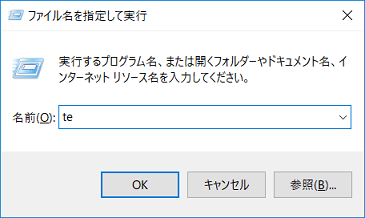
この記事では、ランチャーWindows:アプリ起動を高速化! の方法を紹介します。Windowsのランチャー機能を最大限度に活用し、アプリケーションの起動速度を高速化するための具体的なテクニックを解説します。ランチャーとは、Windowsのスタートメニューに登録されたアプリケーションを高速に起動するための機能です。この機能を活用することで、アプリケーションの起動時間を短縮し、Windowsの使用効率を向上させることができます。
ランチャーの高速化は、Windowsのパフォーマンスを向上させるための重要な要素です。ランチャーが高速に動作することで、アプリケーションの起動時間が短縮され、ユーザーの生産性が向上します。また、ランチャーの高速化は、Windowsの全体的なパフォーマンスにも影響を与えます。したがって、この記事では、ランチャーの高速化方法を詳しく解説します。
ランチャーの高速化には、さまざまな方法があります。ランチャーの軽量化、スタートアップアプリケーションの最適化、ディスクのCleaning、レジストリーの最適化、ハードウェアのアップグレードなどです。これらの方法を実行することで、ランチャーの高速化が可能になり、アプリケーションの起動時間を短縮することができます。この記事では、これらの方法を詳しく解説し、ランチャーの高速化を実現するための具体的なテクニックを紹介します。
Windowsランチャーとは
ランチャーWindows:アプリ起動を高速化! を実現するためには、まずランチャー自体の理解が必要です。ランチャーとは、Windowsのスタートメニューに登録されたアプリケーションを高速に起動するための機能です。この機能を利用することで、ユーザーはスタートメニューから直接アプリケーションを起動することができ、デスクトップ上のアイコンを探したり、スタートメニューのサブメニューを探したりする手間を省くことができます。
ランチャーは、Windowsのシステムに組み込まれた機能であり、ユーザーがアプリケーションをインストールすると自動的にランチャーに登録されます。ランチャーに登録されたアプリケーションは、スタートメニューに表示され、ユーザーが簡単にアクセスできるようになります。ランチャーの利点は、アプリケーションの起動を高速化することだけではなく、デスクトップ上のアイコンを整理することにも役立ちます。
ランチャーを活用することで、ユーザーはWindowsの使いやすさを向上させることができます。ランチャーは、Windowsの基本的な機能の一つであり、ユーザーがWindowsを使用する上で非常に重要な役割を果たします。したがって、ランチャーの使い方を理解し、ランチャーを活用することが、Windowsの使いやすさを向上させるための重要なステップです。
ランチャーの使い方と設定のポイント
ランチャーWindows:アプリ起動を高速化!の第一歩は、ランチャーの使い方を理解することです。ランチャーは、Windowsのスタートメニューに登録されたアプリケーションを高速に起動するための機能です。ランチャーWindows:アプリ起動を高速化! を実現するには、ランチャーの設定を最適化する必要があります。
まず、ランチャーの設定画面を開きます。ここでは、ランチャーの動作をカスタマイズすることができます。たとえば、ランチャーに表示されるアプリケーションの数を制限したり、ランチャーのレイアウトを変更したりすることができます。また、ランチャーの検索機能を利用して、アプリケーションを素早く見つけることができます。
ランチャーの設定を最適化することで、アプリケーションの起動速度を大幅に改善することができます。たとえば、ランチャーに頻繁に使用するアプリケーションを登録することで、スタートメニューからアプリケーションを起動する時間を短縮することができます。また、ランチャーの検索機能を利用して、アプリケーションを素早く見つけることができます。これにより、ランチャーWindows:アプリ起動を高速化! を実現することができます。
ランチャーの高速化方法
ランチャーの高速化は、Windowsのパフォーマンスを向上させるための重要なステップです。ランチャーは、Windowsのスタートメニューに登録されたアプリケーションを高速に起動するための機能です。ランチャーWindows:アプリ起動を高速化! これを実現するには、ランチャーの軽量化が必要です。ランチャーに登録されている不要なアプリケーションを削除することで、ランチャーの起動速度を向上させることができます。
また、スタートアップアプリケーションの最適化も重要です。スタートアップアプリケーションは、Windowsの起動時に自動的に起動するアプリケーションです。これらのアプリケーションを最適化することで、Windowsの起動時間を短縮することができます。具体的には、不要なスタートアップアプリケーションを削除するか、起動を遅らせることで、Windowsの起動時間を短縮することができます。
ディスクのCleaningも、ランチャーの高速化に役立ちます。ディスクのCleaningは、不要なファイルやデータを削除することで、ディスクの空き容量を増やすことができます。これにより、ランチャーの起動速度を向上させることができます。さらに、レジストリーの最適化も重要です。レジストリーは、Windowsの設定やアプリケーションの情報を保存するデータベースです。これを最適化することで、Windowsのパフォーマンスを向上させることができます。
ランチャーの軽量化
ランチャーの軽量化は、アプリケーションの起動速度を高速化するための重要なステップです。ランチャーWindows:アプリ起動を高速化! では、ランチャーに登録されている不要なアプリケーションを削除することで、ランチャーの処理負荷を軽減し、アプリケーションの起動速度を向上させることができます。
ランチャーに登録されているアプリケーションを確認するには、スタートメニューを開き、「すべてのアプリ」を選択します。ここで、不要なアプリケーションを右クリックして「アンインストール」を選択することで、ランチャーから削除することができます。また、ランチャーに登録されているアプリケーションのショートカットを削除することもできます。
ランチャーの軽量化を行うことで、ランチャーの処理負荷が軽減され、アプリケーションの起動速度が向上します。また、ランチャーが不要なアプリケーションを処理する必要がなくなり、システムのリソースがより効率的に使用されるようになります。
スタートアップアプリケーションの最適化
ランチャーWindows:アプリ起動を高速化! のためには、スタートアップアプリケーションの最適化が不可欠です。スタートアップアプリケーションとは、Windows起動時に自動的に起動するアプリケーションのことです。これらのアプリケーションは、Windowsの起動時間を遅くする原因となることがあります。
スタートアップアプリケーションの最適化を行うには、まずスタートアップアプリケーションの一覧を確認する必要があります。Windowsのタスクマネージャーを起動し、「スタートアップ」タブを選択すると、スタートアップアプリケーションの一覧が表示されます。この一覧から、不要なアプリケーションを削除することで、Windowsの起動時間を短縮することができます。
また、スタートアップアプリケーションの設定を変更することで、起動時間を短縮することもできます。たとえば、スタートアップアプリケーションを遅延起動する設定にすることで、Windowsの起動時間を短縮することができます。これらの設定を行うことで、ランチャーWindows:アプリ起動を高速化! を実現することができます。
ディスクのCleaning
ディスクのCleaningは、Windowsランチャーの高速化に大きな役割を果たします。ハードディスクやSSDに保存されている不要なファイルやデータを削除することで、ディスクの空き容量を増やし、ランチャーの起動速度を向上させることができます。ディスクのCleaningは、Windowsの標準機能である「ディスク クリーンアップ」ツールを使用して実行できます。
ディスク クリーンアップツールは、システム ファイル、テンポラリ ファイル、インターネット キャッシュなどの不要なファイルを自動的に検出して削除します。さらに、ユーザーが不要なファイルやデータを手動で削除することもできます。ディスクのCleaningを定期的に実行することで、ランチャーの起動速度を維持し、Windowsの全体的なパフォーマンスを向上させることができます。
ランチャーWindows:アプリ起動を高速化! ディスクのCleaningは、ランチャーの高速化に欠かせないステップです。不要なファイルやデータを削除することで、ランチャーがアプリケーションを高速に起動できるようになります。さらに、ディスクのCleaningは、Windowsのセキュリティも向上させることができます。不要なファイルやデータを削除することで、ウイルスやマルウェアの攻撃を防ぐことができます。
レジストリーの最適化
ランチャーWindows:アプリ起動を高速化! のためには、レジストリーの最適化が重要なステップです。レジストリーとは、Windowsのシステム設定やアプリケーションの設定が保存されているデータベースです。レジストリーが肥大化すると、システムのパフォーマンスが低下し、アプリケーションの起動時間が長くなります。
レジストリーの最適化を行うには、レジストリー エディターを使用します。レジストリー エディターは、Windowsに標準搭載されているツールで、レジストリーの設定を変更することができます。レジストリー エディターを使用して、不要なレジストリー キーを削除し、レジストリーを最適化することができます。
レジストリーの最適化を行うことで、システムのパフォーマンスが向上し、アプリケーションの起動時間が短縮されます。また、レジストリーの最適化は、システムの安定性を向上させる効果もあります。したがって、ランチャーWindows:アプリ起動を高速化! のためには、レジストリーの最適化が重要なステップです。
ハードウェアのアップグレード
ハードウェアのアップグレードは、ランチャーの高速化を実現するための重要なステップです。特に、ランチャーWindows:アプリ起動を高速化! を実現するには、ハードウェアのスペックを向上させる必要があります。CPU、メモリ、ストレージのアップグレードは、ランチャーの高速化に直接影響します。
CPUのアップグレードは、ランチャーの高速化に最も影響を与える要素です。CPUのクロック速度が高いほど、ランチャーの起動速度が速くなります。さらに、メモリの増設もランチャーの高速化に効果的です。メモリが多いほど、ランチャーが多くのアプリケーションを同時に起動できるようになります。
ストレージのアップグレードも重要です。HDDからSSDへのアップグレードは、ランチャーの起動速度を大幅に改善します。SSDはHDDに比べて読み書き速度が速いため、ランチャーの起動時間を短縮することができます。ハードウェアのアップグレードは、ランチャーの高速化を実現するための重要なステップです。
Windowsランチャーのインストール方法
ランチャーWindows:アプリ起動を高速化! を実現するためには、まずランチャーのインストールが必要です。ランチャーは、Windowsのスタートメニューに登録されたアプリケーションを高速に起動するための機能です。ランチャーのインストール方法は非常に簡単で、Windowsの公式サイトからダウンロードしてインストールすることができます。
ランチャーのインストールが完了したら、スタートメニューに登録されたアプリケーションをランチャーで起動することができます。ランチャーは、アプリケーションの起動速度を高速化するために、スタートアップアプリケーションの最適化やディスクのCleaningなどを行うことができます。
ランチャーのインストール方法は、Windowsのバージョンによって異なります。Windows 10やWindows 11の場合は、Microsoft Storeからランチャーをダウンロードしてインストールすることができます。Windows 7やWindows 8の場合は、Windowsの公式サイトからランチャーをダウンロードしてインストールする必要があります。
Windowsランチャーの安全性について
Windowsランチャーの安全性については、多くのユーザーが懸念しています。ランチャーはWindowsのスタートメニューに登録されたアプリケーションを高速に起動するための機能ですが、安全性の面ではいくつかの注意点があります。まず、ランチャーを使用する際には、ランチャーWindows:アプリ起動を高速化! の機能を理解し、正しく設定することが重要です。
ランチャーの安全性を確保するためには、ランチャーに登録するアプリケーションを厳選する必要があります。信頼できないアプリケーションを登録すると、ランチャーを通じてマルウェアやウイルスが侵入する可能性があります。また、ランチャーの設定を変更する際には、Windowsのセキュリティ設定に影響を与えないように注意する必要があります。
ランチャーの安全性を確保するためには、定期的にランチャーの設定を確認し、不要なアプリケーションを削除することが重要です。また、Windowsのセキュリティ更新プログラムを定期的に適用することで、ランチャーの安全性をさらに強化することができます。
まとめ
ランチャーWindows:アプリ起動を高速化!
Windowsランチャーを活用することで、アプリケーションの起動速度を大幅に高速化することができます。ランチャーは、Windowsのスタートメニューに登録されたアプリケーションを高速に起動するための機能です。この機能を最大限度に活用することで、日常の作業効率を向上させることができます。
ランチャーの高速化には、ランチャーの軽量化が重要なポイントです。スタートアップアプリケーションの最適化やディスクのCleaning、レジストリーの最適化などを行うことで、ランチャーの高速化が可能になります。また、ハードウェアのアップグレードもランチャーの高速化に効果的です。ランチャーを高速化することで、アプリケーションの起動時間を短縮し、日常の作業効率を向上させることができます。
ランチャーを活用することで、Windowsの使い勝手が大幅に改善されます。ランチャーの使い方や設定のポイントを理解することで、日常の作業効率を向上させることができます。ランチャーは、Windowsの重要な機能の一つです。この機能を最大限度に活用することで、Windowsの真の力を引き出すことができます。
まとめ
この記事では、Windowsランチャーを活用し、アプリケーションの起動速度を高速化する方法を紹介しました。ランチャーの軽量化やスタートアップアプリケーションの最適化、ディスクのCleaning、レジストリーの最適化などを行うことで、ランチャーの高速化が可能になります。ハードウェアのアップグレードもランチャーの高速化に効果的です。ランチャーを高速化することで、アプリケーションの起動時間を短縮し、日常の作業効率を向上させることができます。
よくある質問
Windowsランチャーとは何か
Windowsランチャーとは、Windowsのアプリケーションを素早く起動できるようにするツールです。ランチャーを使用すると、スタートメニューからアプリケーションを探す手間が省け、キーボードショートカットや検索機能を使用してアプリケーションを起動できます。Windowsランチャーは、Windowsの標準機能として搭載されていますが、サードパーティー製のランチャーも多数存在します。
Windowsランチャーを使用する利点は何か
Windowsランチャーを使用する利点は、作業効率の向上です。アプリケーションを素早く起動できるため、作業時間が短縮され、生産性が向上します。また、ランチャーを使用すると、スタートメニューが混雑するのを防ぐことができ、デスクトップの整理にも役立ちます。
Windowsランチャーをカスタマイズする方法は何か
Windowsランチャーをカスタマイズする方法は、ショートカットの作成やランチャーの設定変更などがあります。ショートカットを作成することで、よく使用するアプリケーションを素早く起動できるようになります。また、ランチャーの設定を変更することで、検索機能の強化やランチャーの表示方法の変更などが可能です。
Windowsランチャーを使用する上での注意点は何か
Windowsランチャーを使用する上での注意点は、ランチャーの設定を適切に管理することです。ランチャーの設定が不適切な場合、アプリケーションの起動が遅くなるなどの問題が発生する可能性があります。また、サードパーティー製のランチャーを使用する場合は、セキュリティリスクに注意する必要があります。
コメントを残す
コメントを投稿するにはログインしてください。
関連ブログ記事