
Windowsキーでリモートデスクトップ接続する方法とショートカット

この記事では、Windowsキーを使用してリモートデスクトップに接続する方法について説明します。リモートデスクトップは、遠隔地にあるコンピューターに接続して操作することができる機能です。Windowsキーを使用してリモートデスクトップに接続する方法は、送信方法やショートカットの作成など、さまざまな方法があります。この記事では、これらの方法について詳しく説明します。
リモートデスクトップを使用するには、接続先のコンピューターにリモートデスクトップ接続ツールがインストールされている必要があります。また、接続するには、接続先のコンピューターのIPアドレスまたはホスト名が必要です。Windowsキーを使用してリモートデスクトップに接続する方法は、キーボードから直接接続することができるため、非常に便利です。
この記事では、Windowsキーを使用してリモートデスクトップに接続する方法について詳しく説明します。また、リモートデスクトップ接続に必要なポート番号や、リモートデスクトップを使用してセキュリティーリスクについても説明します。
- Windowsキーを使用してリモートデスクトップに接続する方法
- リモートデスクトップ接続ツールを開く方法
- Windowsキー+Rを押して実行ダイアログボックスを開く
- スタートメニューからリモートデスクトップ接続ツールを開く
- 検索ボックスからリモートデスクトップ接続ツールを開く
- タスクバーにリモートデスクトップ接続ツールを固定する
- ショートカットを作成してリモートデスクトップ接続ツールを開く
- よくある質問
- Windowsキーを使用してリモートデスクトップに接続する方法
- リモートデスクトップ接続に必要なポート番号
- リモートデスクトップを使用してセキュリティーリスク
- リモートデスクトップを使用して複数のコンピューターに同時接続する方法
- まとめ
- まとめ
- よくある質問
Windowsキーを使用してリモートデスクトップに接続する方法
リモートデスクトップ接続ツールは、Windowsに標準搭載されている機能です。このツールを使用すると、他のコンピューターにリモートで接続し、操作することができます。Windowsキーを使用してリモートデスクトップに接続する方法は、非常に簡単です。
まず、Windowsキー+Rを押して実行ダイアログボックスを開きます。次に、「mstsc」と入力してリモートデスクトップ接続ツールを開きます。このツールが開いたら、接続先のコンピューターのIPアドレスまたはホスト名を入力し、接続ボタンをクリックします。認証が必要な場合は、ユーザー名とパスワードを入力して認証を行います。
また、スタートメニューからリモートデスクトップ接続ツールを開くこともできます。スタートメニューを開き、「リモートデスクトップ」と入力して検索結果からツールを開きます。検索ボックスからリモートデスクトップ接続ツールを開くこともできます。検索ボックスに「リモートデスクトップ」と入力して検索結果からツールを開きます。
リモートデスクトップ接続ツールを開く方法
リモートデスクトップ接続ツールを開くには、Windowsキーを使用する方法があります。Windowsキー+Rを押して実行ダイアログボックスを開き、「mstsc」と入力すると、リモートデスクトップ接続ツールが開きます。この方法は、Windowsキーを使用してリモートデスクトップに接続する最も簡単な方法のひとつです。
また、スタートメニューからリモートデスクトップ接続ツールを開くこともできます。スタートメニューを開き、「リモートデスクトップ接続」と入力すると、リモートデスクトップ接続ツールが表示されます。検索ボックスからリモートデスクトップ接続ツールを開くこともできます。検索ボックスに「リモートデスクトップ接続」と入力すると、リモートデスクトップ接続ツールが表示されます。
リモートデスクトップ接続ツールを頻繁に使用する場合は、タスクバーに固定することができます。タスクバーに固定することで、リモートデスクトップ接続ツールを簡単に開くことができます。また、ショートカットを作成してリモートデスクトップ接続ツールを開くこともできます。ショートカットを作成することで、リモートデスクトップ接続ツールをより簡単に開くことができます。
Windowsキー+Rを押して実行ダイアログボックスを開く
リモートデスクトップ接続ツールを使用するには、まず実行ダイアログボックスを開く必要があります。Windowsキー+Rを押すと、実行ダイアログボックスが開きます。このダイアログボックスでは、mstscと入力してリモートデスクトップ接続ツールを開くことができます。mstscは、Microsoft Terminal Services Clientの略称であり、リモートデスクトップ接続ツールの実行ファイル名です。
実行ダイアログボックスにmstscと入力し、Enterキーを押すと、リモートデスクトップ接続ツールが開きます。このツールでは、リモートコンピューターのIPアドレスまたはホスト名を入力し、接続ボタンをクリックすることで、リモートデスクトップに接続することができます。
また、実行ダイアログボックスでは、mstscにオプションを追加することで、リモートデスクトップ接続の設定をカスタマイズすることができます。たとえば、mstsc /v:と入力すると、リモートコンピューターのIPアドレスまたはホスト名を指定することができます。
スタートメニューからリモートデスクトップ接続ツールを開く
スタートメニューからリモートデスクトップ接続ツールを開く方法は、非常に簡単です。まず、Windowsキーを押してスタートメニューを開きます。次に、「リモートデスクトップ接続」と入力して検索します。検索結果に表示された「リモートデスクトップ接続」アイコンをクリックして、リモートデスクトップ接続ツールを開きます。
この方法は、Windowsキーを使用してリモートデスクトップ接続ツールを開く最も簡単な方法の1つです。また、スタートメニューからリモートデスクトップ接続ツールを開くことで、他のアプリケーションと同様に、リモートデスクトップ接続ツールを簡単に起動できます。
リモートデスクトップWindowsキー:送信方法として、スタートメニューからリモートデスクトップ接続ツールを開く方法は、非常に便利です。リモートデスクトップ接続ツールを開くことで、リモートコンピューターに接続し、リモート作業を行うことができます。
検索ボックスからリモートデスクトップ接続ツールを開く
検索ボックスからリモートデスクトップ接続ツールを開くには、Windowsキー + Sを押して検索ボックスを開きます。検索ボックスに「リモートデスクトップ」と入力すると、検索結果にリモートデスクトップ接続ツールが表示されます。リモートデスクトップ接続ツールをクリックすると、リモートデスクトップ接続ツールが開きます。
この方法は、スタートメニューからリモートデスクトップ接続ツールを開く方法と同様に、リモートデスクトップ接続ツールにアクセスするためのショートカットとして使用できます。また、検索ボックスからリモートデスクトップ接続ツールを開く方法は、Windowsキーを使用してリモートデスクトップに接続する方法としても使用できます。
検索ボックスからリモートデスクトップ接続ツールを開くには、Windowsキー + Sを押して検索ボックスを開き、検索ボックスに「mstsc」と入力することもできます。「mstsc」は、リモートデスクトップ接続ツールの実行ファイル名です。検索ボックスに「mstsc」と入力すると、検索結果にリモートデスクトップ接続ツールが表示されます。
タスクバーにリモートデスクトップ接続ツールを固定する
タスクバーにリモートデスクトップ接続ツールを固定することで、簡単にリモートデスクトップ接続ツールにアクセスできます。まず、スタートメニューを開き、リモートデスクトップ接続ツールを検索します。次に、右クリックして「タスクバーに固定する」を選択します。これで、タスクバーにリモートデスクトップ接続ツールのアイコンが表示され、簡単にアクセスできます。
また、タスクバーに固定したリモートデスクトップ接続ツールのアイコンを右クリックすると、リモートデスクトップ接続のオプションが表示されます。ここから、接続設定の変更や、リモートデスクトップ接続の切断を行うことができます。
Windowsキーを使用してリモートデスクトップ接続ツールにアクセスすることもできます。たとえば、Windowsキー + Rを押して実行ダイアログボックスを開き、「mstsc」と入力してリモートデスクトップ接続ツールを開くことができます。これは、タスクバーに固定したリモートデスクトップ接続ツールのアイコンをクリックするのと同じ効果があります。
ショートカットを作成してリモートデスクトップ接続ツールを開く
リモートデスクトップ接続ツール を開くためのショートカットを作成する方法について説明します。ショートカットを作成することで、Windowsキー を使用してリモートデスクトップに接続することができます。
まず、デスクトップ上で右クリックし、「新規作成」>「ショートカット」を選択します。次に、「ショートカットの作成」ウィンドウが表示されます。ここで、「mstsc」と入力し、「次へ」をクリックします。次に、ショートカットの名前を入力し、「完了」をクリックします。
これで、ショートカットが作成されました。ショートカットをダブルクリックすると、リモートデスクトップ接続ツール が開きます。また、ショートカットを右クリックし、「プロパティ」を選択することで、ショートカットキーを設定することができます。ショートカットキーを設定することで、Windowsキー を使用してリモートデスクトップに接続することができます。
よくある質問
リモートデスクトップ接続に必要なポート番号についてよく聞かれます。リモートデスクトップ接続には、デフォルトで3389番ポートが使用されます。このポート番号は、Windowsキーを使用してリモートデスクトップに接続する際にも使用されます。
また、リモートデスクトップを使用してセキュリティーリスクについてもよく聞かれます。リモートデスクトップ接続には、セキュリティー上のリスクが伴います。特に、インターネット経由でリモートデスクトップ接続を行う場合、データが暗号化されていない場合、第三者によってデータが傍受される可能性があります。したがって、リモートデスクトップ接続には、VPNやSSL/TLSなどのセキュリティー対策を講じることが推奨されます。
リモートデスクトップを使用して複数のコンピューターに同時接続する方法についてもよく聞かれます。Windowsキーを使用してリモートデスクトップに接続する際には、複数のコンピューターに同時接続することができます。ただし、同時接続数は、リモートデスクトップ接続ツールの設定によって制限される場合があります。
Windowsキーを使用してリモートデスクトップに接続する方法
リモートデスクトップ接続ツールは、Windowsオペレーティングシステムに標準搭載されているツールです。このツールを使用すると、リモートコンピューターに接続して操作することができます。Windowsキーを使用してリモートデスクトップに接続する方法は、非常に便利です。
まず、Windowsキー+Rを押して実行ダイアログボックスを開きます。次に、「mstsc」と入力してリモートデスクトップ接続ツールを開きます。この方法は、非常に簡単で便利です。また、スタートメニューからリモートデスクトップ接続ツールを開くこともできます。検索ボックスに「リモートデスクトップ」と入力して検索結果からツールを開くこともできます。
リモートデスクトップ接続ツールを頻繁に使用する場合は、タスクバーにツールを固定することができます。これにより、ツールにアクセスすることが非常に簡単になります。また、ショートカットを作成してリモートデスクトップ接続ツールを開くこともできます。ショートカットを作成するには、デスクトップ上で右クリックして「新しいショートカット」を選択します。次に、「mstsc」と入力してショートカットを作成します。
リモートデスクトップ接続に必要なポート番号
リモートデスクトップ接続に必要なポート番号は、3389 です。このポート番号は、リモートデスクトップ接続のデフォルトポート番号として使用されています。ただし、セキュリティーの観点から、このポート番号を変更することが推奨されています。
ポート番号を変更するには、レジストリエディターを使用して、HKEYLOCALMACHINESystemCurrentControlSetControlTerminal Server の fDenyTSConnections キーを変更する必要があります。ただし、レジストリを変更する前に、バックアップを取ることをお勧めします。
また、リモートデスクトップ接続に必要なポート番号を変更した場合、クライアント側でもポート番号を変更する必要があります。クライアント側では、mstsc コマンドを使用して、リモートデスクトップ接続ツールを起動し、ポート番号を指定することができます。例えば、mstsc /v:サーバー名:ポート番号 のように指定します。
リモートデスクトップを使用してセキュリティーリスク
リモートデスクトップを使用すると、セキュリティーリスクが生じる可能性があります。特に、インターネット経由でリモートデスクトップ接続を行う場合、ハッカーによる攻撃を受けるリスクが高まります。したがって、リモートデスクトップを使用する際には、セキュリティ対策を講じることが重要です。
まず、Windowsキーを使用してリモートデスクトップ接続を行う場合、送信されるデータが暗号化されていることを確認する必要があります。リモートデスクトップ接続ツールでは、デフォルトでTLS(Transport Layer Security)暗号化が使用されていますが、設定によっては暗号化が無効になっている場合があります。したがって、リモートデスクトップ接続ツールの設定を確認し、暗号化が有効になっていることを確認する必要があります。
また、リモートデスクトップを使用する際には、強力なパスワードを使用することが重要です。パスワードが弱い場合、ハッカーが簡単にアクセスできるため、セキュリティーリスクが高まります。したがって、強力なパスワードを使用し、定期的にパスワードを変更することが推奨されます。
リモートデスクトップを使用して複数のコンピューターに同時接続する方法
リモートデスクトップ を使用して複数のコンピューターに同時接続する方法について説明します。Windowsキー を使用してリモートデスクトップに接続する方法は、複数のコンピューターに同時接続する場合にも便利です。
まず、リモートデスクトップ接続ツール を開きます。Windowsキー+R を押して実行ダイアログボックスを開き、「mstsc」と入力してリモートデスクトップ接続ツールを開くことができます。次に、接続先のコンピューターのIPアドレスまたはホスト名を入力し、ユーザー名とパスワードを入力して接続します。
複数のコンピューターに同時接続する場合には、リモートデスクトップ接続ツール を複数回開く必要があります。ただし、Windowsキー を使用してリモートデスクトップに接続する方法を使用すると、複数のコンピューターに同時接続することが容易になります。
まとめ
リモートデスクトップ接続は、Windowsキーを使用して簡単に実行できます。Windowsキーを使用してリモートデスクトップに接続する方法は、Windowsキー+Rを押して実行ダイアログボックスを開き、「mstsc」と入力してリモートデスクトップ接続ツールを開くことです。この方法は、リモートデスクトップ接続ツールをすばやく開くことができるため、非常に便利です。
また、スタートメニューからリモートデスクトップ接続ツールを開くこともできます。スタートメニューにリモートデスクトップ接続ツールのアイコンがある場合は、それをクリックしてツールを開くことができます。検索ボックスからリモートデスクトップ接続ツールを開くこともできます。検索ボックスに「リモートデスクトップ」と入力すると、リモートデスクトップ接続ツールが表示されます。
Windowsキーを使用してリモートデスクトップに接続する方法は、ショートカットを作成してリモートデスクトップ接続ツールを開くことでも実行できます。ショートカットを作成するには、デスクトップに新しいショートカットを作成し、ショートカットのプロパティで「mstsc」と入力します。これで、ショートカットをクリックしてリモートデスクトップ接続ツールを開くことができます。
まとめ
この記事では、リモートデスクトップWindowsキー:送信方法について説明しました。Windowsキーを使用してリモートデスクトップに接続する方法は、非常に便利です。ショートカットを作成してリモートデスクトップ接続ツールを開くこともできます。リモートデスクトップ接続ツールを使用して、リモートコンピューターに接続することができます。
よくある質問
Windowsキーでリモートデスクトップ接続する方法は?
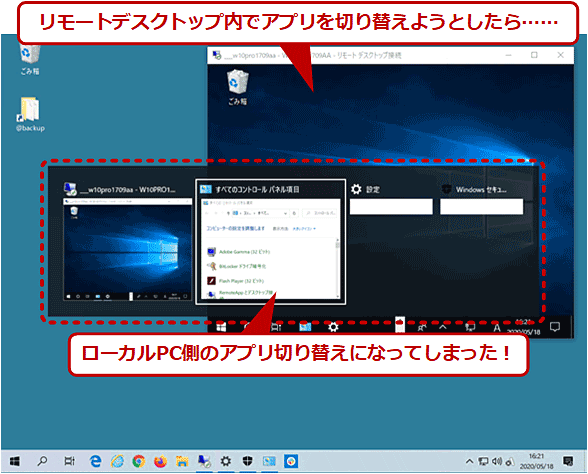
Windowsキーでリモートデスクトップ接続する方法は、Windowsキー + R を押して「mstsc」と入力し、リモートデスクトップ接続ツールを起動することです。次に、接続先のコンピュータのIPアドレスまたはホスト名を入力し、ユーザー名とパスワードを入力して接続します。また、Windowsキー + Tab を押してタスクバーの「リモートデスクトップ接続」を選択することもできます。
リモートデスクトップ接続のショートカットキーは?
リモートデスクトップ接続のショートカットキーは、Ctrl + Alt + End です。このキーを押すと、リモートデスクトップ接続のセッションが終了し、ローカルコンピュータに戻ります。また、Ctrl + Alt + Home を押すと、リモートデスクトップ接続のセッションが最小化されます。
リモートデスクトップ接続でフルスクリーン表示にする方法は?
リモートデスクトップ接続でフルスクリーン表示にする方法は、リモートデスクトップ接続ツールの「オプション」を選択し、「ディスプレイ」タブで「フルスクリーン表示」を選択することです。また、Ctrl + Alt + Break を押すと、フルスクリーン表示が切り替わります。
リモートデスクトップ接続でローカルコンピュータのファイルを転送する方法は?
リモートデスクトップ接続でローカルコンピュータのファイルを転送する方法は、リモートデスクトップ接続ツールの「オプション」を選択し、「ローカルリソース」タブで「ファイル転送」を選択することです。また、Ctrl + C および Ctrl + V を押すと、ファイルをコピーおよび貼り付けできます。
コメントを残す
コメントを投稿するにはログインしてください。
関連ブログ記事