
Windows音量ブースト:音量を最大限に上げる方法と注意点

Windows音量ブースト:音量をさらに大きく!
この記事では、Windowsオペレーティングシステムに搭載された機能であるWindows音量ブーストについて説明します。この機能は、スピーカーやヘッドフォンの音量を最大限度まで上げることができます。音量が小さいため音声を聞き取りにくい場合や、音楽や動画を楽しむことができない場合に役立ちます。
Windows音量ブーストを使用することで、大きな音量、音声のクリアさ、音楽や動画の楽しみ方が実現できます。ただし、音量が大きすぎると聞こえにくくなる場合や、スピーカーやヘッドフォンが破損するおそれがあるため、注意が必要です。この記事では、Windows音量ブーストの使用方法と注意点について詳しく説明します。
Windows音量ブーストは、Windows 10 以降のバージョンで使用することができ、外部スピーカーやヘッドフォンでも使用することができます。この機能は、Windowsの設定から簡単に有効にすることができます。
Windows音量ブーストとは
Windows音量ブースト:音量をさらに大きく! は、Windowsオペレーティングシステムに搭載された機能で、スピーカーやヘッドフォンの音量を最大限度まで上げることができます。この機能は、音量が小さいため音声を聞き取りにくい場合や、音楽や動画を楽しむことができない場合に役立ちます。Windows音量ブーストを使用することで、大きな音量、音声のクリアさ、音楽や動画の楽しみ方が実現できます。
Windows音量ブーストは、Windows 10 以降のバージョンで使用することができ、外部スピーカーやヘッドフォンでも使用することができます。ただし、音量が大きすぎると聞こえにくくなる場合や、スピーカーやヘッドフォンが破損するおそれがあるため、注意が必要です。Windows音量ブーストを使用する前に、スピーカーやヘッドフォンの音量を確認し、適切な音量に設定することが重要です。
また、Windows音量ブーストは、音量を上げるだけでなく、音質も向上させることができます。音質の向上は、音楽や動画を楽しむ際に重要な要素です。Windows音量ブーストを使用することで、よりクリアな音質と大きな音量を実現することができます。
Windows音量ブーストの使用方法
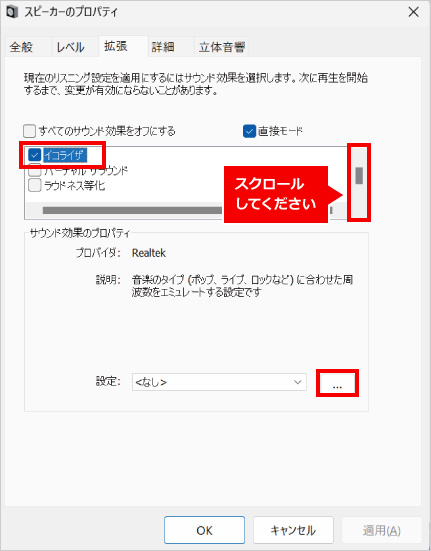
Windows音量ブーストを使用するには、まずWindows音量ブースト:音量をさらに大きく!の機能を有効にする必要があります。Windows 10 以降のバージョンでは、設定アプリから音量の設定を行うことができます。設定アプリを開き、「システム」→「サウンド」→「音量の設定」を選択します。ここで、「音量をさらに大きくする」をオンにすると、Windows音量ブーストが有効になります。
Windows音量ブーストを有効にすると、スピーカーやヘッドフォンの音量が最大限度まで上げられます。ただし、音量が大きすぎると聞こえにくくなる場合や、スピーカーやヘッドフォンが破損するおそれがあるため、注意が必要です。音量を上げる際には、少しずつ上げていくことをお勧めします。
また、Windows音量ブーストは、外部スピーカーやヘッドフォンでも使用することができます。ただし、外部スピーカーやヘッドフォンの音量設定も確認する必要があります。音量設定が不正確な場合、音量が大きすぎたり小さすぎたりする可能性があります。
Windows音量ブーストの注意点
Windows音量ブーストを使用することで、音量を最大限度まで上げることができますが、音量が大きすぎると聞こえにくくなる場合や、スピーカーやヘッドフォンが破損するおそれがあります。特に、Windows音量ブースト:音量をさらに大きく! と設定した場合、音量が大きすぎて、音声が歪んで聞こえる場合があります。また、長時間にわたって音量を最大限度まで上げたまま使用すると、スピーカーやヘッドフォンの寿命が短縮される可能性があります。
したがって、Windows音量ブーストを使用する場合は、音量を適切なレベルに設定することが重要です。音量を上げすぎると、音声が歪んで聞こえる場合があります。また、音量を下げすぎると、音声が聞こえにくくなる場合があります。音量を適切なレベルに設定することで、音声のクリアさと音量のバランスを保つことができます。
また、Windows音量ブーストを使用する場合は、スピーカーやヘッドフォンの種類と音量の相性を考慮する必要があります。特に、低音量のスピーカーやヘッドフォンを使用している場合、音量を最大限度まで上げると、音声が歪んで聞こえる場合があります。したがって、スピーカーやヘッドフォンの種類に応じて、音量を適切なレベルに設定することが重要です。
Windows音量ブーストの利点
Windows音量ブーストは、Windowsオペレーティングシステムに搭載された機能で、スピーカーやヘッドフォンの音量を最大限度まで上げることができます。Windows音量ブースト:音量をさらに大きく! この機能は、音量が小さいため音声を聞き取りにくい場合や、音楽や動画を楽しむことができない場合に役立ちます。音量を最大限に上げることで、大きな音量、音声のクリアさ、音楽や動画の楽しみ方が実現できます。
また、Windows音量ブーストは、外部スピーカーやヘッドフォンでも使用することができます。これにより、パソコンの内蔵スピーカーだけではなく、外部のスピーカーやヘッドフォンでも音量を最大限に上げることができます。さらに、Windows音量ブーストは、Windows 10 以降のバージョンで使用することができるため、最新のWindowsオペレーティングシステムを使用しているユーザーもこの機能を利用することができます。
Windows音量ブーストを使用することで、音量が小さい場合に音声を聞き取りやすくなるため、音楽や動画を楽しむことができます。また、音量を最大限に上げることで、音声のクリアさが向上し、音楽や動画の楽しみ方が実現できます。ただし、音量が大きすぎると聞こえにくくなる場合や、スピーカーやヘッドフォンが破損するおそれがあるため、注意が必要です。
Windows音量ブーストの互換性
Windows音量ブーストは、Windows 10 以降のバージョンで使用することができます。この機能は、Windowsオペレーティングシステムに搭載された標準機能であり、外部スピーカーやヘッドフォンでも使用することができます。ただし、古いバージョンのWindowsを使用している場合は、音量ブースト機能が利用できない可能性があります。
また、Windows音量ブーストは、ほとんどのオーディオデバイスと互換性があります。ただし、一部のデバイスでは音量ブースト機能が正常に動作しない場合があります。そのため、使用するデバイスの互換性を確認することが重要です。特に、古いオーディオデバイスを使用している場合は、互換性の問題が発生する可能性があります。
Windows音量ブーストを使用することで、Windows音量ブースト:音量をさらに大きく! ことができます。この機能は、音量が小さいため音声を聞き取りにくい場合や、音楽や動画を楽しむことができない場合に役立ちます。ただし、音量が大きすぎると聞こえにくくなる場合や、スピーカーやヘッドフォンが破損するおそれがあるため、注意が必要です。
まとめ
Windows音量ブースト:音量をさらに大きく!
Windows音量ブーストは、Windowsオペレーティングシステムに搭載された機能で、スピーカーやヘッドフォンの音量を最大限度まで上げることができます。この機能は、音量が小さいため音声を聞き取りにくい場合や、音楽や動画を楽しむことができない場合に役立ちます。Windows音量ブーストを使用することで、大きな音量、音声のクリアさ、音楽や動画の楽しみ方が実現できます。
ただし、音量が大きすぎると聞こえにくくなる場合や、スピーカーやヘッドフォンが破損するおそれがあるため、注意が必要です。Windows音量ブーストは、Windows 10 以降のバージョンで使用することができ、外部スピーカーやヘッドフォンでも使用することができます。Windows音量ブーストを使用するには、設定アプリを開き、「システム」、「サウンド」、「音量とデバイスの選択」を選択し、「音量ブースト」を有効にする必要があります。
Windows音量ブーストを使用することで、音量を最大限に上げることができますが、音量が大きすぎると耳に悪影響を与える可能性があります。したがって、音量を上げる際には注意が必要です。また、Windows音量ブーストは、音量を上げるだけでなく、音質も向上させることができます。音質を向上させるには、音量ブーストとともに、音質設定も調整する必要があります。
まとめ
Windows音量ブーストは、Windowsオペレーティングシステムに搭載された機能で、スピーカーやヘッドフォンの音量を最大限度まで上げることができます。この機能は、音量が小さいため音声を聞き取りにくい場合や、音楽や動画を楽しむことができない場合に役立ちます。ただし、音量が大きすぎると聞こえにくくなる場合や、スピーカーやヘッドフォンが破損するおそれがあるため、注意が必要です。
よくある質問
Windowsの音量ブーストとは何か
Windowsの音量ブーストとは、Windowsの音量を最大限に上げる機能です。この機能は、Windowsの標準機能として搭載されており、ユーザーが簡単に音量を上げることができます。音量ブーストを使用することで、音量が小さい動画や音楽をより大きな音量で楽しむことができます。しかし、音量ブーストを使用する際には、音質の劣化に注意する必要があります。
Windowsの音量ブーストを有効にする方法は
Windowsの音量ブーストを有効にする方法は、設定アプリから行うことができます。設定アプリを開き、「システム」セクションに移動します。次に、「サウンド」セクションに移動し、「音量を上げる」オプションを選択します。ここで、「音量ブーストを有効にする」チェックボックスにチェックを入れると、音量ブーストが有効になります。
音量ブーストを使用する際の注意点は
音量ブーストを使用する際には、音質の劣化に注意する必要があります。音量ブーストを使用すると、音が歪む可能性があります。また、スピーカーが損傷する可能性もあります。したがって、音量ブーストを使用する際には、音量を適切なレベルに設定する必要があります。
音量ブーストが機能しない場合の対処方法は
音量ブーストが機能しない場合、ドライバーの更新が必要かもしれません。ドライバーを更新することで、音量ブーストが正常に機能するようになります。また、設定アプリのリセットも試すことができます。設定アプリをリセットすることで、音量ブーストの設定がリセットされ、正常に機能するようになります。
コメントを残す
コメントを投稿するにはログインしてください。
関連ブログ記事