
Windowsのストレージ容量を節約!重複ファイル削除方法

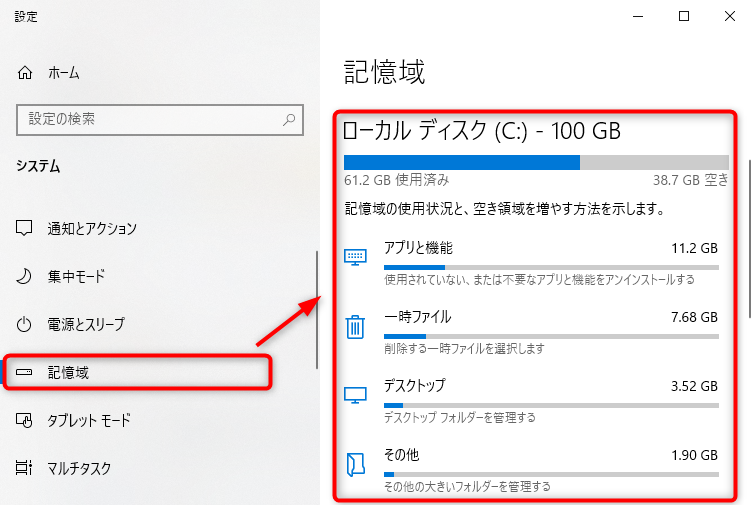
この記事では、Windows重複ファイル削除:ストレージ容量を節約! について説明します。Windowsのストレージ容量を節約するために、重複ファイルを削除する方法を紹介します。重複ファイルとは、同じ内容を持つ複数のファイルのことで、ストレージ容量を無駄に消費しています。重複ファイルを削除することで、ストレージ容量を節約し、ファイルの検索や操作の速度も向上します。
Windowsのストレージ容量を節約することは、パソコンの性能を向上させるために非常に重要です。ストレージ容量が不足すると、パソコンの動作が遅くなり、ファイルの保存や編集が困難になります。したがって、重複ファイルを削除することは、パソコンのメンテナンスに欠かせない作業です。
この記事では、Windowsのエクスプローラーで重複ファイルを検索する方法や、重複ファイル削除ソフトウェアを使用する方法について説明します。また、重複ファイル削除を行う際に注意すべき点についても触れます。
Windowsのストレージ容量を節約する必要性
コンピュータを使用する際には、ストレージ容量の管理は非常に重要です。ストレージ容量が不足すると、ファイルの保存やアプリケーションのインストールができなくなり、コンピュータの性能も低下します。特に、Windows を使用している場合、ストレージ容量の管理はさらに重要です。なぜなら、Windows には多くのシステムファイルやアプリケーションがインストールされており、ストレージ容量を大量に消費するからです。
ストレージ容量を節約する方法としては、重複ファイル削除 が有効です。重複ファイルとは、同じ内容を持つ複数のファイルのことで、ストレージ容量を無駄に消費しています。重複ファイルを削除することで、ストレージ容量を節約し、ファイルの検索や操作の速度も向上します。さらに、ストレージ容量を節約 することで、コンピュータの性能も向上し、ファイルの保存やアプリケーションのインストールもスムーズに行うことができます。
したがって、Windows重複ファイル削除:ストレージ容量を節約! は、コンピュータの性能を向上させるために非常に重要です。重複ファイルを削除することで、ストレージ容量を節約し、コンピュータの性能を向上させることができます。
重複ファイルとは何か
Windows重複ファイル削除:ストレージ容量を節約! の方法を探している方にとって、重複ファイルとは何かを理解することは非常に重要です。重複ファイルとは、同じ内容を持つ複数のファイルのことです。これらのファイルは、ストレージ容量を無駄に消費し、ファイルの検索や操作の速度を低下させます。
重複ファイルは、意図的に作成される場合もあれば、無意識に作成される場合もあります。例えば、同じファイルを複数回ダウンロードしたり、同じファイルを複数の場所に保存したりすることが原因で、重複ファイルが作成されることがあります。また、コンピュータのバックアップやシステムの更新によっても、重複ファイルが作成されることがあります。
重複ファイルを削除することで、ストレージ容量を節約し、ファイルの検索や操作の速度を向上させることができます。また、コンピュータのパフォーマンスを向上させることもできます。したがって、重複ファイルを削除する方法を知ることは、コンピュータのメンテナンスにとって非常に重要です。
重複ファイルを削除する方法
Windows重複ファイル削除:ストレージ容量を節約! にはいくつかの方法があります。まず、Windowsのエクスプローラーで検索することが挙げられます。エクスプローラーを開き、検索ボックスにファイル名を入力すると、同名のファイルが表示されます。ここで、ファイルのサイズや更新日時を確認し、不要なファイルを削除することができます。
また、専用のソフトウェアを使用することもできます。重複ファイル削除ソフトウェアは、ストレージ容量を節約するために不要なファイルを自動的に検出して削除することができます。人気のソフトウェアとしては、CCleanerやGlary Utilitiesがあります。これらのソフトウェアは、安全性や精度が高く、信頼性の高いものです。
しかし、重複ファイル削除を行う時には、バックアップをとることを忘れないでください。ファイルを削除する前に、重要なファイルをバックアップすることで、データの損失を防ぐことができます。また、重複ファイル削除ソフトウェアを選択する際には、安全性や精度を考慮する必要があります。評判の高いソフトウェアを選択することが大切です。
Windowsのエクスプローラーで重複ファイルを検索する
Windowsのエクスプローラーで重複ファイルを検索することは、Windows重複ファイル削除:ストレージ容量を節約! のための最も基本的な方法です。エクスプローラーを開き、検索ボックスにファイル名を入力すると、同名のファイルが表示されます。ただし、この方法では、ファイルの内容が同じでもファイル名が異なる場合は検索できないため、限界があります。
エクスプローラーでの検索では、ファイルのサイズや更新日時などを基準に検索することもできます。たとえば、ファイルサイズが大きいファイルを検索することで、ストレージ容量を消費している重複ファイルを発見することができます。ただし、この方法では、ファイルの内容が同じかどうかを確認する必要があるため、時間がかかる場合があります。
エクスプローラーでの検索は、Windows重複ファイル削除:ストレージ容量を節約! のための基本的な方法ですが、より効率的に重複ファイルを削除するには、専用のソフトウェアを使用することが推奨されます。
重複ファイル削除ソフトウェアを使用する
Windows重複ファイル削除:ストレージ容量を節約! には、重複ファイル削除ソフトウェアを使用する方法があります。重複ファイル削除ソフトウェアは、ストレージ容量を節約するために、重複ファイルを自動的に検出して削除することができます。人気のソフトウェアとしては、CCleanerやGlary Utilitiesがあります。これらのソフトウェアは、安全性や精度が高く、評判の高いものです。
重複ファイル削除ソフトウェアを使用することで、ストレージ容量を節約し、ファイルの検索や操作の速度も向上します。また、重複ファイル削除ソフトウェアは、バックアップをとる機能もありますので、安心して使用することができます。ただし、ソフトウェアを選択する際には、安全性や精度を考慮する必要があります。評判の高いソフトウェアを選択することが大切です。
重複ファイル削除ソフトウェアを使用する前に、必ずバックアップをとることを忘れないでください。また、ソフトウェアの設定を確認し、必要なファイルを削除しないように注意してください。
重複ファイル削除の注意点
Windows重複ファイル削除:ストレージ容量を節約!を行う際には、注意点がいくつかあります。まず、重複ファイル削除を行う前に、重要なファイルをバックアップすることが大切です。重複ファイル削除ソフトウェアを使用する場合、誤って重要なファイルを削除してしまう可能性があるため、バックアップをとることで、データの安全性を確保できます。
また、重複ファイル削除ソフトウェアを選択する際には、安全性や精度を考慮する必要があります。評判の高いソフトウェアを選択することが大切です。さらに、重複ファイル削除ソフトウェアの設定を正しく行うことも重要です。誤った設定により、重要なファイルが削除されてしまう可能性があるため、設定を注意深く行う必要があります。
最後に、重複ファイル削除を行う際には、ストレージ容量の節約だけでなく、ファイルの検索や操作の速度も向上することを期待できます。重複ファイルを削除することで、Windowsのパフォーマンスを向上させることができます。
まとめ
Windows重複ファイル削除:ストレージ容量を節約! は、コンピュータのストレージ容量を節約するために非常に重要な作業です。重複ファイルとは、同じ内容を持つ複数のファイルのことで、ストレージ容量を無駄に消費しています。重複ファイルを削除することで、ストレージ容量を節約し、ファイルの検索や操作の速度も向上します。
この作業を行うことで、コンピュータのパフォーマンスも向上します。なぜなら、重複ファイルを削除することで、コンピュータがファイルを検索する時間が短縮され、コンピュータのリソースがより効率的に使用されるからです。また、ストレージ容量を節約することで、コンピュータに新しいファイルやアプリケーションをインストールするためのスペースが増えます。
したがって、Windows重複ファイル削除:ストレージ容量を節約! は、コンピュータのメンテナンスに欠かせない作業です。定期的に重複ファイルを削除することで、コンピュータのパフォーマンスを向上させ、ストレージ容量を節約することができます。
よくある質問
Windowsのストレージ容量を節約するために重複ファイルを削除する必要があるのですか?
Windowsのストレージ容量を節約するために重複ファイルを削除することは非常に重要です。重複ファイルは、ハードディスクやSSDの容量を占有し、Windowsのパフォーマンスを低下させる可能性があります。重複ファイルを削除することで、ストレージ容量を節約し、Windowsの動作をスムーズにすることができます。また、重複ファイルを削除することで、バックアップやデータ復元の時間を短縮することもできます。
重複ファイルを削除する方法は何ですか?
重複ファイルを削除する方法は、Windowsの標準機能を使用する方法と、サードパーティーのソフトウェアを使用する方法があります。Windowsの標準機能を使用する方法としては、エクスプローラーで重複ファイルを検索し、手動で削除する方法があります。また、サードパーティーのソフトウェアを使用する方法としては、重複ファイル削除ツールを使用して、自動的に重複ファイルを検索し、削除する方法があります。
重複ファイル削除ツールを使用する際に注意すべき点は何ですか?
重複ファイル削除ツールを使用する際に注意すべき点としては、ファイルの安全性を確保することです。重複ファイル削除ツールを使用する前に、バックアップを取ることをお勧めします。また、重複ファイル削除ツールを使用する際には、削除するファイルを慎重に選択する必要があります。誤って重要なファイルを削除しないように注意する必要があります。
重複ファイルを削除した後、Windowsのパフォーマンスが改善されるのですか?
重複ファイルを削除した後、Windowsのパフォーマンスが改善される可能性があります。重複ファイルを削除することで、ストレージ容量を節約し、Windowsの動作をスムーズにすることができます。また、重複ファイルを削除することで、メモリやCPUの使用率を低下させることもできます。ただし、Windowsのパフォーマンスは、ハードウェアやソフトウェアの仕様によっても影響を受けるため、重複ファイルを削除した後も、Windowsのパフォーマンスが改善されない可能性があります。
コメントを残す
コメントを投稿するにはログインしてください。
関連ブログ記事