
Windows画面サイズがおかしい!?簡単な調整方法まとめ

Windows画面サイズおかしい!?調整方法について解説します。この記事では、Windowsの画面サイズがおかしい場合に確認すべきポイントと、簡単な調整方法を紹介します。Windowsの画面サイズがおかしい場合、ディスプレイ設定やディスプレイドライバー、画面サイズの変更、外部モニターの接続、BIOSの更新などを確認する必要があります。
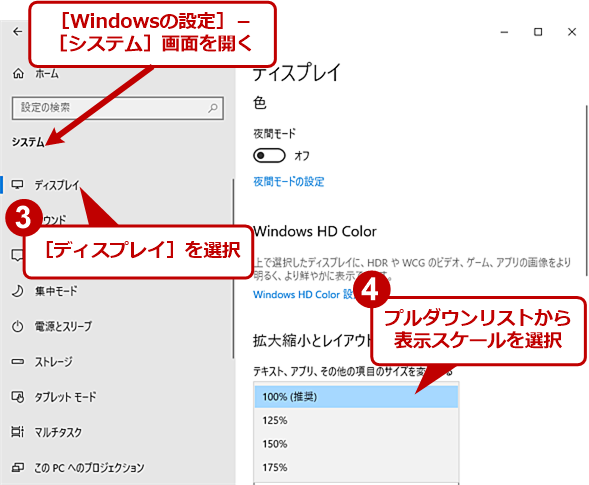
Windowsの画面サイズがおかしい場合、まずディスプレイ設定を確認する必要があります。ディスプレイ設定を確認するには、Windowsのスタートメニューから「設定」を選択し、「システム」を選択し、「ディスプレイ」をクリックします。ここで、ディスプレイの解像度やリフレッシュレートを確認し、必要に応じて変更することができます。
ディスプレイ設定に問題がない場合、ディスプレイドライバーを更新する必要があります。ディスプレイドライバーを更新するには、デバイスマネージャーから「ディスプレイアダプター」を展開し、「ディスプレイドライバー」を選択し、「ドライバーの更新」をクリックします。ディスプレイドライバーを更新することで、画面サイズのおかしさが解消される場合があります。
Windowsの画面サイズがおかしい原因
Windowsの画面サイズがおかしい場合、Windows画面サイズおかしい!?調整方法を探している人も多いでしょう。画面サイズがおかしい原因は、ディスプレイ設定、ディスプレイドライバー、画面サイズの変更、外部モニターの接続、BIOSの更新などが考えられます。まずは、ディスプレイ設定を確認することから始めましょう。ディスプレイ設定を確認するには、Windowsのスタートメニューから「設定」を選択し、「システム」を選択し、「ディスプレイ」をクリックします。
ディスプレイドライバーも画面サイズがおかしい原因のひとつです。ディスプレイドライバーを更新するには、デバイスマネージャーから「ディスプレイアダプター」を展開し、「ディスプレイドライバー」を選択し、「ドライバーの更新」をクリックします。画面サイズを変更するには、Windowsのスタートメニューから「設定」を選択し、「システム」を選択し、「ディスプレイ」をクリックし、「画面サイズの変更」をクリックします。
外部モニターを接続する場合も、画面サイズがおかしい原因となることがあります。外部モニターを接続するには、外部モニターをPCに接続し、Windowsのスタートメニューから「設定」を選択し、「システム」を選択し、「ディスプレイ」をクリックし、「外部モニター」を選択します。BIOSを更新するには、PCのマニュアルやメーカーのウェブサイトを確認し、BIOSの更新方法を確認します。
ディスプレイ設定の確認方法
Windows画面サイズがおかしい場合、まずディスプレイ設定を確認する必要があります。Windowsのスタートメニューから「設定」を選択し、「システム」を選択し、「ディスプレイ」をクリックします。ここで、ディスプレイの解像度やリフレッシュレートを確認し、必要に応じて変更することができます。また、ディスプレイの向きや拡大率も調整することができます。
ディスプレイ設定を確認することで、Windows画面サイズがおかしい問題を解決できる場合があります。特に、外部モニターを接続している場合、ディスプレイ設定が正しく設定されていないと、画面サイズが正常に表示されないことがあります。したがって、ディスプレイ設定を確認することは、Windows画面サイズおかしい!?調整方法の第一歩です。
ディスプレイ設定を確認する際には、またWindows画面サイズの変更も行うことができます。Windowsのスタートメニューから「設定」を選択し、「システム」を選択し、「ディスプレイ」をクリックし、「画面サイズの変更」をクリックします。ここで、画面サイズを変更することができます。
ディスプレイドライバーの更新方法
Windows画面サイズおかしい!?調整方法のひとつとして、ディスプレイドライバーの更新があります。ディスプレイドライバーは、コンピュータとディスプレイの通信を可能にするソフトウェアです。ディスプレイドライバーが古い場合、画面サイズが正常に表示されないことがあります。ディスプレイドライバーを更新するには、デバイスマネージャーから「ディスプレイアダプター」を展開し、「ディスプレイドライバー」を選択し、「ドライバーの更新」をクリックします。
ディスプレイドライバーの更新は、Windowsの自動更新機能によって行われることもありますが、手動で更新することもできます。手動で更新する場合は、デバイスマネージャーから「ディスプレイアダプター」を展開し、「ディスプレイドライバー」を選択し、「ドライバーの更新」をクリックします。次に、更新プログラムをダウンロードし、インストールします。
ディスプレイドライバーの更新が完了したら、コンピュータを再起動してください。再起動後、画面サイズが正常に表示されるかどうかを確認してください。画面サイズが正常に表示されない場合は、他の調整方法を試してください。
画面サイズの変更方法
Windows画面サイズおかしい!?調整方法を探している場合は、まずディスプレイ設定を確認する必要があります。ディスプレイ設定を確認するには、Windowsのスタートメニューから「設定」を選択し、「システム」を選択し、「ディスプレイ」をクリックします。この画面では、ディスプレイの解像度、リフレッシュレート、画面の向きなどを変更することができます。
ディスプレイ設定を変更しても問題が解決しない場合は、ディスプレイドライバーを更新する必要があります。ディスプレイドライバーを更新するには、デバイスマネージャーから「ディスプレイアダプター」を展開し、「ディスプレイドライバー」を選択し、「ドライバーの更新」をクリックします。ディスプレイドライバーを更新すると、画面サイズの問題が解決される可能性があります。
また、外部モニターを接続している場合は、外部モニターの設定も確認する必要があります。外部モニターを接続するには、外部モニターをPCに接続し、Windowsのスタートメニューから「設定」を選択し、「システム」を選択し、「ディスプレイ」をクリックし、「外部モニター」を選択します。外部モニターの設定を変更すると、画面サイズの問題が解決される可能性があります。
外部モニターの接続方法
Windows画面サイズおかしい!?調整方法のひとつとして、外部モニターの接続方法を紹介します。外部モニターを接続することで、画面サイズを拡大したり、複数の画面を使用したりすることができます。外部モニターを接続するには、まず外部モニターをPCに接続する必要があります。接続方法は、モニターの種類やPCの仕様によって異なりますが、一般的にはHDMIケーブルやDisplayPortケーブルを使用して接続します。
接続が完了したら、Windowsのスタートメニューから「設定」を選択し、「システム」を選択し、「ディスプレイ」をクリックします。すると、ディスプレイ設定画面が表示されます。この画面から、外部モニターを検出して接続することができます。また、外部モニターの解像度やリフレッシュレートを調整することもできます。
外部モニターを接続することで、画面サイズを拡大したり、複数の画面を使用したりすることができます。また、外部モニターを使用することで、作業効率を向上させたり、ゲームや動画をより楽しむことができます。ただし、外部モニターを接続する際には、PCのスペックやモニターの互換性を確認する必要があります。
BIOSの更新方法
Windows画面サイズおかしい!?調整方法の最後のステップとして、BIOSの更新方法について説明します。BIOS(Basic Input/Output System)は、コンピュータのハードウェアとソフトウェアの間の通信を管理するファームウェアです。BIOSが古い場合、画面サイズの問題が発生する可能性があります。
BIOSを更新するには、まずPCのマニュアルやメーカーのウェブサイトを確認し、BIOSの更新方法を確認する必要があります。通常、BIOSの更新は、PCの起動時に特定のキーを押すことで行われます。このキーは、PCのマニュアルやメーカーのウェブサイトに記載されています。
BIOSの更新が完了したら、PCを再起動し、Windowsの画面サイズを確認します。画面サイズが正常に戻った場合は、BIOSの更新が成功したことになります。ただし、BIOSの更新に失敗した場合は、PCのマニュアルやメーカーのウェブサイトを再度確認し、別の方法を試してください。
まとめ
Windows画面サイズおかしい!?調整方法を探している方は、ディスプレイ設定を確認することから始めてください。ディスプレイ設定を確認するには、Windowsのスタートメニューから「設定」を選択し、「システム」を選択し、「ディスプレイ」をクリックします。この画面では、ディスプレイの解像度やリフレッシュレートを変更することができます。
ディスプレイドライバーを更新することも、画面サイズを正常に戻すための重要なステップです。デバイスマネージャーから「ディスプレイアダプター」を展開し、「ディスプレイドライバー」を選択し、「ドライバーの更新」をクリックします。最新のドライバーをインストールすることで、画面サイズの問題が解決される可能性があります。
また、外部モニターを接続している場合は、モニターの設定も確認する必要があります。外部モニターをPCに接続し、Windowsのスタートメニューから「設定」を選択し、「システム」を選択し、「ディスプレイ」をクリックし、「外部モニター」を選択します。モニターの設定を調整することで、画面サイズを正常に戻すことができます。
最後に、BIOSの更新も画面サイズの問題を解決するための有効な手段です。PCのマニュアルやメーカーのウェブサイトを確認し、BIOSの更新方法を確認してください。BIOSを更新することで、ハードウェアの互換性が向上し、画面サイズの問題が解決される可能性があります。
よくある質問
Windowsの画面サイズが変わったのはなぜですか?
Windowsの画面サイズが変わったのは、ディスプレイ設定が変更されたためか、グラフィックドライバーの更新が必要なためかもしれません。ディスプレイ設定を確認するには、デスクトップの空白部分を右クリックし、「ディスプレイ設定」を選択します。ここで、解像度やスケールの設定を確認し、必要に応じて変更します。また、グラフィックドライバーの更新が必要な場合は、デバイスマネージャーを開き、「ディスプレイアダプター」を展開して、ドライバーの更新を確認します。
画面サイズを変更する方法は?
画面サイズを変更するには、ディスプレイ設定を開き、「解像度」を選択します。ここで、使用可能な解像度の一覧が表示されます。必要な解像度を選択し、「適用」をクリックします。また、スケールの設定も変更できます。スケールを変更するには、「スケール」という項目を探し、必要なスケールを選択します。変更を適用するには、「適用」をクリックします。
画面サイズを変更しても、画面がぼやけてしまうのはなぜですか?
画面サイズを変更しても、画面がぼやけてしまうのは、アスペクト比が正しく設定されていないためかもしれません。アスペクト比は、画面の横と縦の比率を表します。アスペクト比が正しく設定されていないと、画面がぼやけてしまうことがあります。アスペクト比を設定するには、ディスプレイ設定を開き、「アスペクト比」を選択します。ここで、使用可能なアスペクト比の一覧が表示されます。必要なアスペクト比を選択し、「適用」をクリックします。
Windowsの画面サイズを初期設定に戻す方法は?
Windowsの画面サイズを初期設定に戻すには、ディスプレイ設定を開き、「初期設定に戻す」を選択します。ここで、画面サイズが初期設定に戻されます。また、システムの復元を使用して、システムを以前の状態に戻すこともできます。システムの復元を使用するには、「コントロールパネル」を開き、「システムとセキュリティ」を選択します。ここで、「システムの復元」を選択し、システムを以前の状態に戻します。
コメントを残す
コメントを投稿するにはログインしてください。
関連ブログ記事