
Windows画面録音:音声付きで簡単に記録する方法とツール

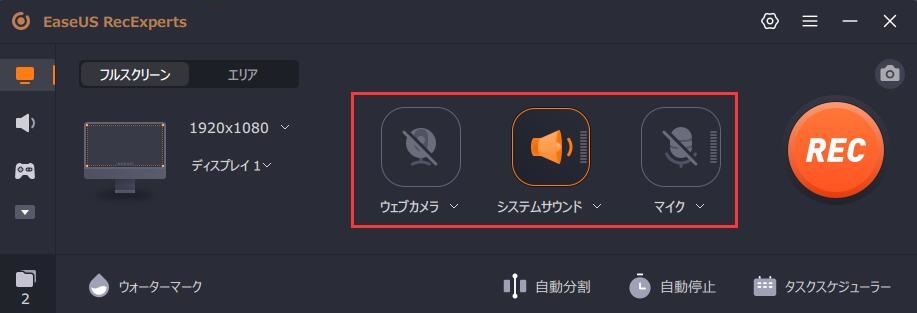
Windows画面録音:音声付きで記録する方法は、パソコンの画面上の映像と音声を同時に録音することができます。この機能は、さまざまなシーンで役立つツールです。例えば、オンライン講座や会議の録音、ソフトウェアのチュートリアル作成、ゲームのプレイ動画の作成などに利用できます。
この記事では、Windows画面録音の基本的な方法と、音声付きで簡単に記録するためのツールについて紹介します。Windows標準の録音機能では音声を録音することができないため、オーディオドライバーのインストールや録音ソフトウェアの選択など、音声付きで録音するための方法について詳しく説明します。
また、録音ソフトウェアとしては、OBS StudioやCamtasiaなど、ユーザーフレンドリーなインターフェースを備えたツールについても紹介します。これらのソフトウェアは、簡単に録音することができ、編集機能も備わっているため、録音した映像を簡単に編集することができます。
Windows画面録音の利点と限界
Windows画面録音機能は、パソコンの画面上の映像と音声を同時に録音することができます。この機能は、さまざまなシーンで役立つツールです。例えば、Windows画面録音:音声付きで記録する方法を使用して、オンライン講座やチュートリアルの作成、ソフトウェアのデモ、ゲームのプレイ動画の録音などが可能です。
しかし、Windows標準の録音機能には限界があります。音声を録音することができず、画面録音のみが可能です。これは、多くのユーザーにとって不便な点です。音声付きで録音するには、別のソフトウェアやオーディオドライバーをインストールする必要があります。
この限界を克服するために、さまざまな録音ソフトウェアが開発されています。これらのソフトウェアは、ユーザーフレンドリーなインターフェースを備えており、簡単に録音することができます。また、編集機能も備わっているため、録音した動画を簡単に編集することができます。
音声付きで録音する方法
Windows画面録音:音声付きで記録する方法は、パソコンの画面上の映像と音声を同時に録音することができます。この機能は、さまざまなシーンで役立つツールです。例えば、オンラインのプレゼンテーションやチュートリアルを作成する際に、画面上の操作と音声を同時に録音することができます。また、ゲームのプレイを録音したり、ソフトウェアの操作方法を説明する動画を作成する際にも役立ちます。
ただし、Windows標準の録音機能では音声を録音することができません。音声付きで録音するには、オーディオドライバーのインストールや録音ソフトウェアの使用が必要です。録音ソフトウェアとしては、OBS StudioやCamtasiaなどがあります。これらのソフトウェアは、ユーザーフレンドリーなインターフェースを備えており、簡単に録音することができます。また、録音した動画を編集する機能も備わっており、完成度の高い動画を作成することができます。
録音ソフトウェアを使用することで、Windows画面録音:音声付きで記録する方法が実現できます。録音ソフトウェアの選択は、ユーザーのニーズに応じて行う必要があります。例えば、OBS Studioは無料で使用できるため、初心者向けの選択肢として人気があります。一方、Camtasiaは有料のソフトウェアですが、高度な編集機能を備えており、プロフェッショナル向けの選択肢として人気があります。
必要なツールとソフトウェア
Windows画面録音を実行するには、適切なツールとソフトウェアが必要です。Windows画面録音:音声付きで記録する方法には、基本的な録音機能を備えたソフトウェアが必要です。OBS StudioやCamtasiaなどの録音ソフトウェアは、ユーザーフレンドリーなインターフェースを備えており、簡単に録音することができます。
これらのソフトウェアは、Windows画面録音のほかにも、音声録音、編集、共有などの機能を備えています。さらに、OBS Studioは無料で利用できるため、初心者でも気軽に試すことができます。Camtasiaは有料ですが、より高度な編集機能を備えており、プロフェッショナルな録音に適しています。
また、オーディオドライバーのインストールも必要です。オーディオドライバーは、パソコンの音声出力を制御するソフトウェアです。適切なオーディオドライバーをインストールすることで、音声付きで録音することができます。
録音ソフトウェアの選択と設定
Windows画面録音を実行するには、適切な録音ソフトウェアを選択する必要があります。Windows画面録音:音声付きで記録する方法として、OBS StudioやCamtasiaなどのソフトウェアが広く利用されています。これらのソフトウェアは、ユーザーフレンドリーなインターフェースを備えており、簡単に録音することができます。
OBS Studioは、無料で利用できるオープンソースの録音ソフトウェアです。Windows、Mac、Linuxなどのプラットフォームに対応しており、多くのユーザーに支持されています。 OBS Studioでは、画面録音、音声録音、Webカメラ録音など、さまざまな録音方法をサポートしています。また、録音した映像を編集する機能も備えており、便利です。
Camtasiaは、商用の録音ソフトウェアです。WindowsとMacに対応しており、多くの企業や教育機関で利用されています。Camtasiaでは、画面録音、音声録音、Webカメラ録音など、さまざまな録音方法をサポートしています。また、録音した映像を編集する機能も備えており、プロフェッショナルな映像を作成することができます。
録音の開始と編集
Windows画面録音:音声付きで記録する方法では、録音ソフトウェアの選択が重要です。OBS StudioやCamtasiaなどのソフトウェアは、ユーザーフレンドリーなインターフェースを備えており、簡単に録音することができます。これらのソフトウェアを使用することで、パソコンの画面上の映像と音声を同時に録音することができます。
録音を開始するには、ソフトウェアを起動し、録音設定を調整する必要があります。録音設定には、音声の入力源や映像の解像度などを指定することができます。設定が完了したら、録音を開始することができます。録音中は、ソフトウェアがパソコンの画面上の映像と音声を同時に録音します。
録音が完了したら、編集することができます。編集ソフトウェアを使用して、録音した映像と音声を編集することができます。編集には、映像のトリミングや音声の調整などを行うことができます。編集が完了したら、録音した映像と音声を保存することができます。
OBS StudioとCamtasiaの使い方
Windows画面録音:音声付きで記録する方法には、適切なソフトウェアの選択が重要です。OBS StudioとCamtasiaは、人気のある画面録音ソフトウェアであり、音声付きで簡単に記録することができます。
OBS Studioは、無料でオープンソースのソフトウェアであり、ユーザーフレンドリーなインターフェースを備えています。 OBS Studioを使用するには、まずソフトウェアをダウンロードしてインストールする必要があります。インストール後、ソフトウェアを起動し、録音設定を調整します。録音設定には、音声の入力元や画面の解像度などを指定することができます。
Camtasiaは、商用のソフトウェアであり、より高度な機能を備えています。Camtasiaを使用するには、ソフトウェアを購入してインストールする必要があります。インストール後、ソフトウェアを起動し、録音設定を調整します。Camtasiaには、編集機能も備えており、録音した映像を簡単に編集することができます。どちらのソフトウェアも、Windows画面録音:音声付きで記録する方法として適しています。
まとめ
Windows画面録音機能は、パソコンの画面上の映像と音声を同時に録音することができます。この機能は、さまざまなシーンで役立つツールです。ただし、Windows標準の録音機能では音声を録音することができません。Windows画面録音:音声付きで記録する方法として、オーディオドライバーのインストール、録音ソフトウェアの選択、録音設定の調整、録音の開始、録音の編集などがあります。
録音ソフトウェアとしては、OBS StudioやCamtasiaなどがあります。これらのソフトウェアは、ユーザーフレンドリーなインターフェースを備えており、簡単に録音することができます。OBS Studioは無料で利用できるため、初心者にもおすすめです。Camtasiaは有料ですが、より高度な編集機能を備えており、プロフェッショナルな録音に適しています。
これらのソフトウェアを使用することで、Windows画面録音:音声付きで記録する方法が簡単に実現できます。録音した映像と音声を編集して、さまざまな用途に利用することができます。例えば、チュートリアルビデオを作成したり、プレゼンテーションを録音したり、ゲームのプレイを録画したりすることができます。
よくある質問
Windows画面録音で音声も記録するにはどうすればいいですか?
Windows画面録音で音声も記録するには、オーディオ入力を選択する必要があります。Windows 10やWindows 11では、Xbox Game BarやWindows Screen Recorderなどのツールを使用して画面録音を行うことができます。これらのツールでは、オーディオ入力を選択することで、画面録音と同時に音声も記録することができます。たとえば、Xbox Game Barでは、録音の開始前にオーディオ入力を選択することができます。また、Windows Screen Recorderでは、録音の設定でオーディオ入力を選択することができます。
Windows画面録音のソフトウェアは無料で使えるものがありますか?
はい、Windows画面録音のソフトウェアは無料で使えるものがあります。OBS StudioやCamStudioなどのオープンソースのソフトウェアは無料でダウンロードして使用することができます。これらのソフトウェアは、画面録音と同時に音声も記録することができ、さらに編集機能も備わっています。また、Microsoft Streamなどのクラウドベースのサービスも無料で使えるものがあります。
Windows画面録音で画質を高くするにはどうすればいいですか?
Windows画面録音で画質を高くするには、解像度とフレームレートを高く設定する必要があります。たとえば、Xbox Game Barでは、録音の設定で解像度を1080pや4Kに設定することができます。また、フレームレートを60fpsや120fpsに設定することもできます。さらに、ビットレートを高く設定することで、画質を高くすることができます。
Windows画面録音で録音したファイルを編集するにはどうすればいいですか?
Windows画面録音で録音したファイルを編集するには、動画編集ソフトウェアを使用する必要があります。Adobe Premiere ProやFinal Cut Proなどの有料のソフトウェアは、高度な編集機能を備わっています。また、ShotcutやLightworksなどの無料のソフトウェアも、基本的な編集機能を備わっています。これらのソフトウェアを使用して、録音したファイルを編集することができます。
コメントを残す
コメントを投稿するにはログインしてください。
関連ブログ記事