
Windows同士でファイル転送:5つの簡単で安全な方法を紹介

Windows同士でファイル転送は、日常の業務や個人のデータ交換において非常に重要な作業です。しかし、ファイル転送を行う際には、データの安全性を確保することが大切です。この記事では、簡単で安全な方法を紹介し、Windowsユーザーが安心してファイル転送を行えるようにします。
ファイル転送を行う際には、データの漏洩や改ざんのリスクがあります。したがって、安全性を考慮した方法を採用することが必要です。この記事では、Windows同士でファイル転送のための安全な方法を詳しく説明します。
ファイル転送の方法は多種多様ですが、すべての方法が安全であるわけではありません。この記事では、簡単で安全な方法を厳選し、Windowsユーザーが最適な方法を選択できるようにします。
ファイル転送の安全性の重要性
Windows同士でファイル転送を行う場合、安全性を考慮に入れた方法を採用することが大切です。ファイル転送は、コンピューターやネットワークを介して行われるため、データの漏洩や改ざんのリスクがあります。特に、機密情報や個人情報を含むファイルを転送する場合、安全性を確保する必要があります。
安全性を確保するためには、ファイル転送の方法を慎重に選択する必要があります。簡単で安全な方法を採用することで、データの漏洩や改ざんのリスクを最小限に抑えることができます。また、ファイル転送の方法を理解し、適切に設定することで、安全性をさらに高めることができます。
この記事では、Windows同士でファイル転送を行うための安全性を考慮した方法を紹介します。ファイル転送の安全性を確保するために、どのような方法を採用すればよいかを解説します。
方法1:SMBプロトコルを使用したファイル共有
Windows同士でファイル転送を行う場合、安全性を考慮に入れた方法を採用することが大切です。SMB(Server Message Block)プロトコルを使用したファイル共有は、簡単で安全な方法のひとつです。Windowsの共有フォルダー機能を使用して、ファイルを共有することができます。
この方法では、共有フォルダーを設定し、他のWindowsパソコンからアクセスすることができます。SMBプロトコルは、Windowsの標準機能であるため、特別なソフトウェアをインストールする必要はありません。また、ファイルの転送速度も速いため、Windows同士でファイル転送を行う場合に適しています。
ただし、SMBプロトコルにはセキュリティ上のリスクもあります。共有フォルダーのアクセス権限を適切に設定し、パスワードを使用することが重要です。また、ファイアウォールの設定も確認する必要があります。
方法2:FTPサーバーを使用したファイル転送
Windows同士でファイル転送を行う場合、安全性を考慮に入れた方法を採用することが大切です。FTPサーバーを使用したファイル転送は、そのような方法のひとつです。FTPサーバーを設定することで、ファイルをアップロードし、他人のWindowsパソコンからアクセスすることができます。
FTPサーバーを使用する利点は、ファイルを簡単に共有できることです。ただし、FTPサーバーを設定するには、専門的な知識が必要です。また、FTPサーバーを使用する場合、セキュリティを考慮する必要があります。例えば、FTPサーバーにアクセスするためのユーザー名とパスワードを設定する必要があります。
簡単で安全な方法として、FTPサーバーを使用する場合は、セキュリティを考慮した設定を行う必要があります。例えば、FTPサーバーにアクセスするためのユーザー名とパスワードを設定し、ファイルを暗号化する必要があります。また、FTPサーバーを定期的に更新する必要があります。
方法3:クラウドストレージを使用したファイル共有
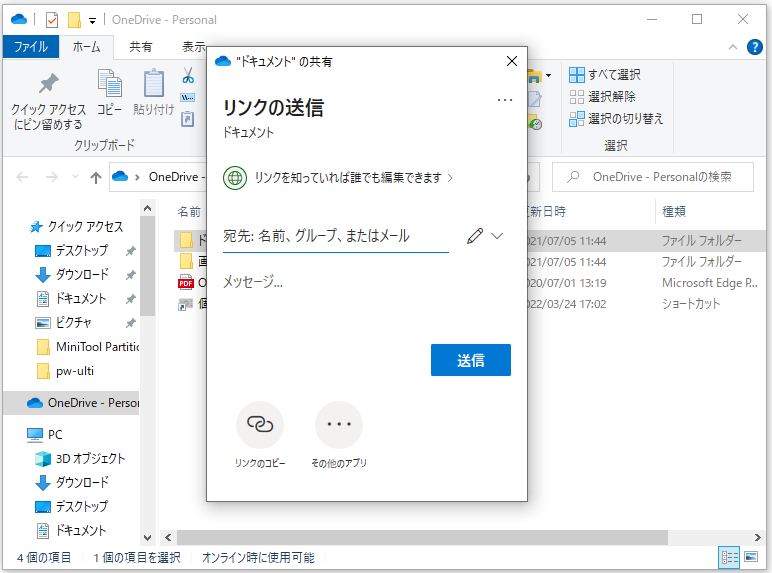
Windows同士でファイル転送:簡単で安全な方法のひとつとして、クラウドストレージを使用したファイル共有があります。クラウドストレージは、インターネット上に保存されたファイルを、どこからでもアクセスできるようにするサービスです。Google DriveやMicrosoft OneDriveなどのクラウドストレージサービスを使用することで、ファイルをアップロードして共有することができます。
クラウドストレージを使用したファイル共有の利点は、ファイルを共有する相手が、同じネットワークに接続していなくても、アクセスできることです。また、クラウドストレージサービスは、ファイルのバックアップやセキュリティも提供しているため、ファイルの安全性も確保できます。
ただし、クラウドストレージを使用したファイル共有には、ファイルのサイズや容量の制限がある場合があります。また、クラウドストレージサービスを使用するには、アカウントの作成やログインが必要です。したがって、クラウドストレージを使用したファイル共有は、Windows同士でファイル転送:簡単で安全な方法のひとつとして検討する価値がありますが、使用する前にサービス内容を確認する必要があります。
方法4:ファイル転送ソフトウェアを使用したファイル転送
Windows同士でファイル転送を行う場合、ファイル転送ソフトウェアを使用する方法もあります。この方法は、簡単で安全な方法として広く利用されています。ファイル転送ソフトウェアを使用することで、ファイルを転送することができるだけでなく、ファイルの管理やバックアップも行うことができます。
ファイル転送ソフトウェアには、WinSCPやFileZillaなどの有名なソフトウェアがあります。これらのソフトウェアは、Windows同士でファイル転送を行うために必要な機能を備えており、簡単にファイルを転送することができます。また、セキュリティ機能も備えており、ファイルの転送中にデータが漏洩する心配もありません。
ファイル転送ソフトウェアを使用する方法は、初心者でも簡単に使えるため、Windows同士でファイル転送を行う場合に最適な方法です。また、ファイル転送ソフトウェアは、無料で利用できるものもありますので、コストもかかりません。
方法5:ネットワーク接続を使用したファイルアクセス
Windows同士でファイル転送を行う場合、安全性を考慮に入れた方法を採用することが大切です。ネットワーク接続を使用したファイルアクセスは、簡単で安全な方法のひとつです。LANやWi-Fiなどのネットワークに接続することで、他人のWindowsパソコンからアクセスすることができます。
この方法の利点は、ファイルを転送するために特別なソフトウェアをインストールする必要がないことです。ただし、ネットワーク接続を使用するため、セキュリティの設定を十分に考慮する必要があります。例えば、ファイアウォールの設定やアクセス制限の設定を行うことで、安全性を高めることができます。
また、ネットワーク接続を使用したファイルアクセスは、簡単で安全な方法として広く利用されています。ただし、ネットワークの速度や接続の安定性に影響を受けるため、ファイルの転送速度が遅くなる場合があります。したがって、ファイルのサイズや転送頻度を考慮して、適切な方法を選択する必要があります。
各方法のメリットとデメリット
Windows同士でファイル転送を行う場合、安全性を考慮に入れた方法を採用することが大切です。ファイル転送方法には、メリットとデメリットがあります。例えば、SMBプロトコルを使用する方法は、Windowsの共有フォルダー機能を使用してファイルを共有することができるため、簡単で便利です。しかし、セキュリティ面では脆弱性があるため、注意が必要です。
一方、FTPを使用する方法は、FTPサーバーを設定することでファイル転送を行うことができます。この方法は、ファイルの転送速度が速く、多くのファイルを転送する場合に便利です。しかし、FTPサーバーの設定が必要であり、セキュリティ面でも注意が必要です。
クラウドストレージを使用する方法は、Google DriveやMicrosoft OneDriveなどのクラウドストレージにアップロードすることで、他人のWindowsパソコンからアクセスすることができます。この方法は、ファイルの共有が簡単であり、セキュリティ面でも安全です。しかし、クラウドストレージの容量が限られているため、大容量のファイルを転送する場合には注意が必要です。
ファイル転送ソフトウェアを使用する方法は、WinSCPやFileZillaなどのソフトウェアを使用してファイルを転送することができます。この方法は、ファイルの転送速度が速く、セキュリティ面でも安全です。しかし、ソフトウェアのインストールが必要であり、使い方が複雑であるため、初心者には難しい場合があります。
ネットワーク接続を使用する方法は、LANやWi-Fiなどのネットワークに接続することで、他人のWindowsパソコンからアクセスすることができます。この方法は、ファイルの共有が簡単であり、セキュリティ面でも安全です。しかし、ネットワークの設定が必要であり、セキュリティ面でも注意が必要です。
まとめ
Windows同士でファイル転送:簡単で安全な方法を探している場合は、共有フォルダーの設定やクラウドストレージの利用など、さまざまな選択肢があります。ファイル転送を行う際には、データの安全性を確保することが大切です。
ファイル転送を行う場合、まずはWindowsの共有フォルダー機能を使用する方法があります。この方法では、同じネットワークに接続しているWindowsパソコン間でファイルを共有することができます。ただし、共有フォルダーの設定には注意が必要です。共有フォルダーのアクセス権限を適切に設定しないと、意図しないユーザーがファイルにアクセスする可能性があります。
クラウドストレージを使用する方法も安全性を確保することができます。Google DriveやMicrosoft OneDriveなどのクラウドストレージにファイルをアップロードすることで、他人のWindowsパソコンからアクセスすることができます。クラウドストレージを使用する場合、データの暗号化やアクセス権限の設定に注意が必要です。
ファイル転送を行う際には、常にデータの安全性を考慮する必要があります。適切な方法を選択し、設定を正しく行うことで、ファイル転送を安全に行うことができます。
まとめ
この記事では、Windows同士でファイル転送:簡単で安全な方法を紹介しました。共有フォルダーの設定やクラウドストレージの利用など、さまざまな選択肢があります。ファイル転送を行う際には、常にデータの安全性を考慮する必要があります。
よくある質問
Windows同士でファイル転送する方法は何ですか?
Windows同士でファイル転送する方法は、ネットワーク共有、クラウドストレージ、Bluetooth、USBメモリ、ファイル転送ソフトウェアなどがあります。ネットワーク共有は、同じネットワークに接続しているWindows機器間でファイルを共有する方法です。クラウドストレージは、インターネット上のストレージサービスを利用してファイルを転送する方法です。Bluetoothは、Bluetooth機能を搭載したWindows機器間でファイルを転送する方法です。USBメモリは、USBメモリを利用してファイルを転送する方法です。ファイル転送ソフトウェアは、専用のソフトウェアを利用してファイルを転送する方法です。
Windows同士でファイル転送する際に注意すべき点は何ですか?
Windows同士でファイル転送する際に注意すべき点は、セキュリティとファイルの整合性です。セキュリティは、ファイル転送時にウイルスやマルウェアが感染しないように注意する必要があります。ファイルの整合性は、ファイル転送時にファイルの破損やデータの喪失が発生しないように注意する必要があります。また、ファイル転送する際には、ファイルのアクセス権を設定して、権限のないユーザーがファイルにアクセスできないようにする必要があります。
Windows同士でファイル転送するためのソフトウェアは何ですか?
Windows同士でファイル転送するためのソフトウェアは、FileZilla、WinSCP、AnyDeskなどがあります。FileZillaは、FTP(File Transfer Protocol)を利用してファイルを転送するソフトウェアです。WinSCPは、SFTP(Secure File Transfer Protocol)を利用してファイルを転送するソフトウェアです。AnyDeskは、リモートデスクトップを利用してファイルを転送するソフトウェアです。これらのソフトウェアは、無料で利用できるものもあります。
Windows同士でファイル転送する際に発生するエラーは何ですか?
Windows同士でファイル転送する際に発生するエラーは、ネットワークエラー、ファイルアクセスエラー、ファイル転送エラーなどがあります。ネットワークエラーは、ネットワーク接続が不安定な場合に発生するエラーです。ファイルアクセスエラーは、ファイルのアクセス権が不足している場合に発生するエラーです。ファイル転送エラーは、ファイルのサイズが大きすぎる場合やファイルの形式が不正な場合に発生するエラーです。これらのエラーは、エラーメッセージを確認して、原因を特定して解決する必要があります。
コメントを残す
コメントを投稿するにはログインしてください。
関連ブログ記事