
Windows再起動履歴:トラブルシューティングの鍵を握る方法と活用術

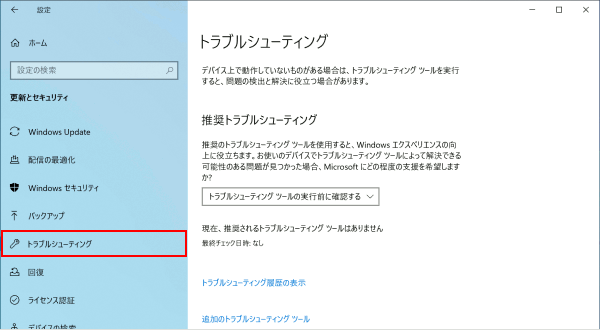
Windows再起動履歴:トラブルシューティングに役立つ この記事では、Windowsの再起動履歴の重要性と活用方法について解説します。再起動履歴は、トラブルシューティングの鍵を握る情報源であり、問題の原因を突き止めるために非常に役立ちます。
Windowsの再起動履歴には、再起動の日時、理由、結果などが含まれており、トラブルシューティングのために非常に重要な情報源となっています。再起動履歴を確認することで、問題の原因を突き止めることができ、トラブルシューティングの効率を大幅に向上させることができます。
この記事では、再起動履歴を確認する方法、再起動履歴の管理方法、そして再起動履歴を活用してトラブルシューティングを行う方法について詳しく解説します。
Windows再起動履歴の重要性
Windows再起動履歴は、トラブルシューティングにとって非常に重要な情報源です。この履歴には、再起動の日時、理由、結果などが含まれており、問題の原因を突き止めることができます。Windows再起動履歴:トラブルシューティングに役立つ ためには、再起動履歴を確認することが不可欠です。
再起動履歴を確認することで、システムの安定性やパフォーマンスの問題を特定することができます。また、再起動履歴には、セキュリティーに関する情報も含まれており、ブルースクリーンによる再起動の場合、エラーメッセージにはセキュリティーに関する情報が含まれています。これらの情報を正しく活用することで、セキュリティーの脆弱性を突き止めることができます。
再起動履歴を管理することで、トラブルシューティングのために、再起動履歴を保存することをお勧めします。また、再起動履歴を削除することもできますが、削除されたイベントは復元できませんので、慎重に削除を行う必要があります。再起動履歴を正しく活用することで、システムのトラブルシューティングをより効率的に行うことができます。
再起動履歴を確認する方法
Windows再起動履歴は、トラブルシューティングにとって非常に重要な情報源です。Windows再起動履歴:トラブルシューティングに役立つ この履歴には、再起動の日時、理由、結果などが含まれています。再起動履歴を確認することで、問題の原因を突き止めることができ、トラブルシューティングの効率を大幅に向上させることができます。
再起動履歴を確認するには、イベントビューアーを開き、「Windows ログ」というセクションに移動する必要があります。イベントビューアーは、Windowsのシステムイベントを記録するツールであり、再起動履歴も含まれています。イベントビューアーを開くには、Windowsのスタートメニューから「イベントビューアー」を検索し、開くことができます。
また、コマンドプロンプトを開き、「systeminfo」コマンドを実行することで、再起動履歴を確認することもできます。コマンドプロンプトは、Windowsのコマンドラインインターフェイスであり、システム情報を取得することができます。「systeminfo」コマンドを実行すると、システムの情報が表示され、再起動履歴も含まれています。
再起動履歴の活用術
Windows再起動履歴は、トラブルシューティングに役立つ重要な情報源です。この履歴には、再起動の日時、理由、結果などが含まれています。再起動履歴を確認することで、問題の原因を突き止めることができ、トラブルシューティングの効率を大幅に向上させることができます。
再起動履歴を活用することで、システムの安定性を向上させることができます。例えば、再起動履歴を分析することで、システムのクラッシュやフリーズの原因を特定することができます。また、再起動履歴には、セキュリティーに関する情報も含まれています。例えば、ブルースクリーンによる再起動の場合、エラーメッセージにはセキュリティーに関する情報が含まれています。これらの情報を正しく活用することで、セキュリティーの脆弱性を突き止めることができます。
再起動履歴を管理することで、トラブルシューティングのために、再起動履歴を保存することをお勧めします。また、再起動履歴を削除することもできますが、削除されたイベントは復元できませんので、慎重に削除を行う必要があります。再起動履歴を活用することで、システムのトラブルシューティングに役立つ情報を得ることができます。
セキュリティーに関する情報の活用
Windows再起動履歴には、セキュリティーに関する情報も含まれています。Windows再起動履歴:トラブルシューティングに役立つ ためには、これらの情報を正しく活用することが重要です。ブルースクリーンによる再起動の場合、エラーメッセージにはセキュリティーに関する情報が含まれています。これらの情報を分析することで、セキュリティーの脆弱性を突き止めることができます。
また、再起動履歴には、不正アクセスやマルウェアの攻撃に関する情報も含まれている場合があります。これらの情報を活用することで、セキュリティー対策を強化することができます。さらに、再起動履歴を管理することで、セキュリティーに関する情報を保存し、トラブルシューティングのために活用することができます。
再起動履歴を活用することで、セキュリティーに関する問題を早期に発見し、対策を講じることができます。これにより、システムの安全性を向上させることができます。したがって、Windows再起動履歴:トラブルシューティングに役立つ ためには、セキュリティーに関する情報の活用が重要です。
再起動履歴の管理方法
Windows再起動履歴は、トラブルシューティングに役立つ重要な情報源です。Windows再起動履歴:トラブルシューティングに役立つ この履歴には、再起動の日時、理由、結果などが含まれています。再起動履歴を確認することで、問題の原因を突き止めることができ、トラブルシューティングの効率を大幅に向上させることができます。
再起動履歴を管理するためには、まずイベントビューアーを開き、「Windows ログ」というセクションに移動する必要があります。ここで、再起動履歴を確認することができます。また、コマンドプロンプトを開き、「systeminfo」コマンドを実行することで、再起動履歴を確認することもできます。
再起動履歴には、セキュリティーに関する情報も含まれています。例えば、ブルースクリーンによる再起動の場合、エラーメッセージにはセキュリティーに関する情報が含まれています。これらの情報を正しく活用することで、セキュリティーの脆弱性を突き止めることができます。再起動履歴を管理することで、トラブルシューティングのために、再起動履歴を保存することをお勧めします。
まとめ
Windows再起動履歴:トラブルシューティングに役立つ 再起動履歴は、トラブルシューティングのために非常に重要な情報源です。この履歴には、再起動の日時、理由、結果などが含まれています。再起動履歴を確認することで、問題の原因を突き止めることができ、トラブルシューティングの効率を大幅に向上させることができます。
再起動履歴を確認する方法には、イベントビューアーを開き、「Windows ログ」というセクションに移動する方法や、コマンドプロンプトを開き、「systeminfo」コマンドを実行する方法があります。これらの方法を使用することで、再起動履歴を簡単に確認することができます。
再起動履歴には、セキュリティーに関する情報も含まれています。例えば、ブルースクリーンによる再起動の場合、エラーメッセージにはセキュリティーに関する情報が含まれています。これらの情報を正しく活用することで、セキュリティーの脆弱性を突き止めることができます。したがって、再起動履歴を管理することは、トラブルシューティングのために非常に重要です。
まとめ
再起動履歴は、トラブルシューティングのために非常に重要な情報源です。再起動履歴を確認することで、問題の原因を突き止めることができ、トラブルシューティングの効率を大幅に向上させることができます。再起動履歴を管理することで、トラブルシューティングのために、再起動履歴を保存することをお勧めします。また、再起動履歴を削除することもできますが、削除されたイベントは復元できませんので、慎重に削除を行う必要があります。
よくある質問
Windows再起動履歴を確認する方法は?
Windows再起動履歴を確認するには、イベントビューアーを使用します。イベントビューアーは、Windowsに搭載されているログ管理ツールで、システムのイベントやエラーを記録しています。イベントビューアーを開くには、Windowsキー + Rを押して「eventvwr」と入力し、Enterキーを押します。イベントビューアーが開いたら、「Windows ログ」を選択し、「システム」を選択します。ここで、「イベント ソース」を「USER32」に設定し、「イベント ID」を「1074」に設定すると、Windows再起動履歴が表示されます。
Windows再起動履歴を確認することでどのようなトラブルシューティングが可能ですか?
Windows再起動履歴を確認することで、システムの不安定性やハードウェアの故障を検出できます。たとえば、Windowsが頻繁に再起動している場合、ハードウェアの故障やドライバーの問題が原因である可能性があります。また、Windows再起動履歴を確認することで、システムの更新やソフトウェアのインストールが原因で再起動が発生したかどうかを判断できます。これにより、トラブルシューティングの対象を絞り込むことができます。
Windows再起動履歴を活用する方法は?
Windows再起動履歴を活用する方法として、定期的な確認が挙げられます。定期的にWindows再起動履歴を確認することで、システムの不安定性やハードウェアの故障を早期に検出できます。また、Windows再起動履歴をログに保存することで、トラブルシューティングの際に参照できます。さらに、Windows再起動履歴をグラフ化することで、再起動の傾向を視覚的に把握できます。
Windows再起動履歴を削除する方法は?
Windows再起動履歴を削除するには、イベントビューアーを使用します。イベントビューアーを開き、「Windows ログ」を選択し、「システム」を選択します。ここで、「イベント ソース」を「USER32」に設定し、「イベント ID」を「1074」に設定します。次に、「操作」メニューから「ログのクリア」を選択し、確認ダイアログで「はい」をクリックします。これにより、Windows再起動履歴が削除されます。
コメントを残す
コメントを投稿するにはログインしてください。
関連ブログ記事