
Windows初期化失敗!原因と解決策まとめ

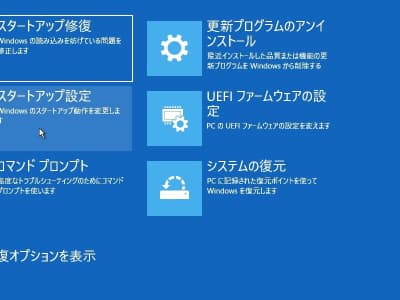
Windows初期化失敗!?原因と解決策について解説します。この記事では、Windows初期化失敗の原因と対処方法を詳しく説明します。Windows初期化失敗は、ハードウェアの不具合やソフトウェアの問題など、さまざまな要因によって発生する可能性があります。この記事では、Windows初期化失敗の原因を特定し、解決策を提示します。
Windows初期化失敗は、コンピュータの起動時に発生するエラーで、Windowsの初期化プロセスが正常に完了しないことを意味します。このエラーは、ハードウェアの不具合、ソフトウェアの問題、BIOSの設定の問題、電源供給の問題など、さまざまな要因によって発生する可能性があります。Windows初期化失敗が発生すると、コンピュータの起動ができなくなり、重要なデータが失われる可能性があります。
この記事では、Windows初期化失敗の原因と対処方法を詳しく説明します。また、Windows初期化失敗を予防するための方法も紹介します。Windows初期化失敗を解決するには、ハードウェアのチェック、ソフトウェアのアップデート、BIOSの設定の確認、電源供給のチェックなど、さまざまな方法があります。この記事では、これらの方法を詳しく説明します。
Windows初期化失敗の原因
Windows初期化失敗は、Windows初期化失敗!?原因と解決策を理解することで、解決できる可能性があります。ハードウェアの不具合やソフトウェアの問題が原因となることが多く、BIOSの設定の問題や電源供給の問題も原因となり得ます。ハードウェアの不具合の場合、RAMやHDDなどのハードウェアの故障が考えられます。一方、ソフトウェアの問題の場合、OSのアップデートの失敗やソフトウェアのインストールの失敗が考えられます。
また、BIOSの設定の問題もWindows初期化失敗の原因となることがあります。BIOSの設定が正しくないと、ハードウェアの認識に問題が生じ、Windowsの初期化に失敗する可能性があります。電源供給の問題も原因となることがあります。電源供給が不安定な場合、ハードウェアの動作に問題が生じ、Windowsの初期化に失敗する可能性があります。
これらの原因を理解することで、Windows初期化失敗の解決策を検討することができます。ハードウェアのチェックやソフトウェアのアップデート、BIOSの設定の確認、電源供給のチェックなどが、Windows初期化失敗の解決策として考えられます。
ハードウェアの不具合と対処方法
Windows初期化失敗の原因として考えられるのは、ハードウェアの不具合です。ハードウェアの不具合とは、コンピューターの物理的な部品が正常に機能していないことを指します。たとえば、ハードディスクの故障、メモリの不具合、グラフィックカードの故障などが考えられます。
ハードウェアの不具合が原因の場合、コンピューターが正常に起動しない、または、起動途中で停止するなどの症状が現れます。対処方法としては、ハードウェアのチェックを行うことが大切です。ハードディスクのチェックツールを使用して、ハードディスクの状態を確認することができます。また、メモリのチェックツールを使用して、メモリの不具合を確認することもできます。
ハードウェアの不具合が原因の場合、ハードウェアの交換や修理が必要になる場合があります。ハードウェアの交換や修理は、専門家の助けを仰ぐことが推奨されます。ハードウェアの不具合を放置すると、データの損失や、コンピューターの故障につながる可能性があります。したがって、ハードウェアの不具合を早期に発見し、対処することが大切です。
ソフトウェアの問題と対処方法
Windows初期化失敗の原因として考えられるのは、ソフトウェアの問題です。ソフトウェアのバグや不具合が原因で、Windowsの初期化が失敗することがあります。このような問題を解決するには、ソフトウェアのアップデートや再インストールを行うことが有効です。また、ソフトウェアの互換性の問題も原因となることがあります。古いソフトウェアを使用している場合、新しいバージョンにアップデートすることで問題が解決することがあります。
ソフトウェアの問題を解決するには、まずソフトウェアのアップデートを確認する必要があります。Windows Updateを使用して、最新のアップデートをインストールすることができます。また、ソフトウェアのベンダーから提供されるアップデートをインストールすることも重要です。ソフトウェアの再インストールも有効な解決策です。ソフトウェアをアンインストールしてから再度インストールすることで、問題が解決することがあります。
Windows初期化失敗を解決するには、ソフトウェアの問題を解決することが重要です。ソフトウェアのアップデートや再インストールを行うことで、問題が解決することがあります。また、ソフトウェアの互換性の問題も注意する必要があります。古いソフトウェアを使用している場合、新しいバージョンにアップデートすることで問題が解決することがあります。
BIOSの設定の問題と対処方法
Windows初期化失敗の原因として考えられるBIOSの設定の問題は、ハードウェアの認識や起動順序の設定が不正である場合が多いです。BIOSの設定が不正な場合、コンピュータが正常に起動できず、Windows初期化失敗が発生する可能性があります。
この問題を解決するには、BIOSの設定を確認し、必要に応じて変更する必要があります。まず、BIOSの設定画面にアクセスし、ハードウェアの認識や起動順序の設定を確認します。設定が不正な場合、正しい設定に変更します。また、BIOSのバージョンが古い場合、BIOSのアップデートを行う必要があります。
BIOSの設定を変更した後、コンピュータを再起動し、Windows初期化が正常に完了するかどうかを確認します。正常に完了しない場合、他の原因を探る必要があります。BIOSの設定の問題は、比較的簡単に解決できる問題であるため、まずはBIOSの設定を確認することをお勧めします。
電源供給の問題と対処方法
Windows初期化失敗の原因として考えられるのが、電源供給の問題です。電源供給の問題は、電源ユニット(PSU)や電源コードの不具合、電源の不安定さなどが原因となります。電源供給の問題を解決するには、電源ユニットの交換や電源コードの確認、電源の安定化などを行う必要があります。
また、電源供給の問題は、ハードウェアの不具合やソフトウェアの問題と関連している場合もあります。したがって、電源供給の問題を解決するには、ハードウェアのチェックやソフトウェアのアップデートも行う必要があります。電源供給の問題を解決することで、Windows初期化失敗を回避することができます。
電源供給の問題を解決するには、専門家の助けを仰ぐこともあります。特に、電源ユニットの交換や電源コードの確認など、電源供給の問題を解決するための作業には、専門知識と技術が必要です。したがって、電源供給の問題を解決するには、専門家の助けを仰ぐことをお勧めします。
Windows初期化失敗の予防方法
Windows初期化失敗を予防するためには、定期的なバックアップを行うことが大切です。バックアップを行うことで、データの損失を避けることができます。また、ソフトウェアのアップデートやファームウェアのアップデートも重要です。これらのアップデートを行うことで、システムの安定性を向上させることができます。
ハードウェアのチェックも重要です。ハードウェアの不具合が原因でWindows初期化失敗が発生することがあります。ハードウェアのチェックを行うことで、不具合を早期に発見し、修正することができます。また、BIOSの設定の確認も必要です。BIOSの設定が不正確な場合、Windows初期化失敗が発生することがあります。
電源供給のチェックも必要です。電源供給の問題が原因でWindows初期化失敗が発生することがあります。電源供給のチェックを行うことで、問題を早期に発見し、修正することができます。状況に応じて、専門家の助けを仰ぐこともあります。
データの損失を避けるためのバックアップの重要性
Windows初期化失敗は、コンピュータのデータを失う原因となる可能性があります。データの損失を避けるためには、定期的なバックアップが非常に重要です。バックアップを行うことで、コンピュータのハードディスクが故障したり、Windows初期化失敗が発生したりしても、重要なデータを失う心配がありません。
バックアップは、外付けハードディスクやクラウドストレージサービスを使用して行うことができます。外付けハードディスクは、コンピュータに接続してデータを転送することでバックアップを行うことができます。クラウドストレージサービスは、インターネットを通じてデータを保存することでバックアップを行うことができます。
バックアップを行う際には、重要なデータをすべてバックアップするように注意する必要があります。特に、仕事や学業で使用する重要なファイルや写真、動画などの貴重なデータは、必ずバックアップするようにしましょう。また、バックアップデータは、安全な場所に保存するようにしましょう。
まとめ
Windows初期化失敗は、コンピュータの起動時に発生するエラーの一種です。コンピュータが正常に起動できない場合、重要なデータや設定が失われる可能性があります。したがって、原因と解決策を理解することが非常に重要です。
Windows初期化失敗の原因は、ハードウェアの不具合、ソフトウェアの問題、BIOSの設定の問題、電源供給の問題など多岐にわたります。ハードウェアの不具合の場合、コンピュータのハードディスクやメモリが損傷している可能性があります。一方、ソフトウェアの問題の場合、コンピュータのオペレーティングシステムやアプリケーションが正常に動作していない可能性があります。
解決策としては、ハードウェアのチェック、ソフトウェアのアップデート、BIOSの設定の確認、電源供給のチェックなどがあります。ハードウェアのチェックでは、コンピュータのハードディスクやメモリを診断し、損傷している場合は交換する必要があります。ソフトウェアのアップデートでは、コンピュータのオペレーティングシステムやアプリケーションを最新のバージョンに更新する必要があります。BIOSの設定の確認では、コンピュータのBIOS設定を確認し、必要に応じて変更する必要があります。電源供給のチェックでは、コンピュータの電源供給が正常であることを確認する必要があります。
よくある質問
Windows初期化失敗の原因は何ですか?
Windows初期化失敗の原因は、システムファイルの破損やレジストリのエラー、ドライバーの問題などが考えられます。システムファイルの破損は、ウイルスやマルウェアの感染、またはシステムファイルの削除や変更によって発生する可能性があります。また、レジストリのエラーは、ソフトウェアのインストールやアンインストールによってレジストリが破損した場合に発生する可能性があります。ドライバーの問題は、古いドライバーを使用している場合や、ドライバーの更新に失敗した場合に発生する可能性があります。
Windows初期化失敗の解決策は何ですか?
Windows初期化失敗の解決策としては、システムファイルの修復やレジストリの修復、ドライバーの更新などが考えられます。システムファイルの修復は、Windowsのシステムファイルを修復するために使用されるSFC(System File Checker)ツールを使用して行うことができます。レジストリの修復は、レジストリを修復するために使用されるレジストリエディターを使用して行うことができます。ドライバーの更新は、ドライバーを更新するために使用されるデバイスマネージャーを使用して行うことができます。
Windows初期化失敗の防止策は何ですか?
Windows初期化失敗の防止策としては、ウイルス対策ソフトの使用やシステムファイルのバックアップ、レジストリのバックアップなどが考えられます。ウイルス対策ソフトの使用は、ウイルスやマルウェアの感染を防止するために使用されます。システムファイルのバックアップは、システムファイルをバックアップするために使用されるバックアップツールを使用して行うことができます。レジストリのバックアップは、レジストリをバックアップするために使用されるレジストリエディターを使用して行うことができます。
Windows初期化失敗のトラブルシューティングはどうすればいいですか?
Windows初期化失敗のトラブルシューティングとしては、イベントビューアやシステムログ、デバイスマネージャーなどを使用して、エラーの原因を特定することができます。イベントビューアは、Windowsのイベントログを表示するために使用されます。システムログは、Windowsのシステムログを表示するために使用されます。デバイスマネージャーは、Windowsのデバイスを管理するために使用されます。これらのツールを使用して、エラーの原因を特定し、解決策を実行することができます。
コメントを残す
コメントを投稿するにはログインしてください。
関連ブログ記事