
Windows全画面録画:ゲーム実況やプレゼン映像を簡単に録画する方法

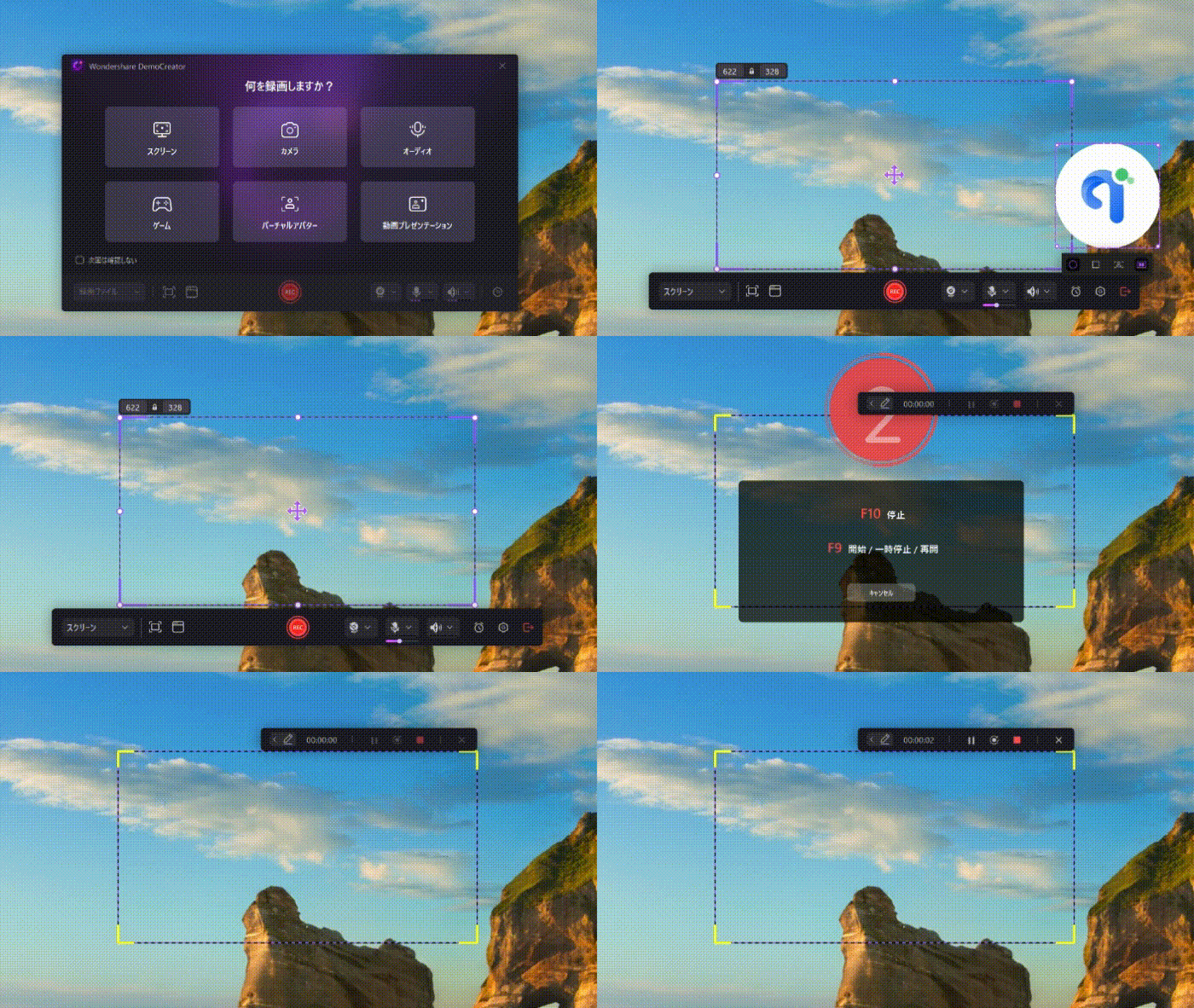
Windows全画面録画:ゲーム実況やプレゼンに最適! この記事では、Windowsの全画面録画機能を使用して、ゲーム実況やプレゼンの映像を簡単に録画する方法について解説します。全画面録画機能は、画面上の全ての情報を精密に録画することができるため、ゲーム実況やプレゼンの映像を録画するうえで非常に便利なツールです。
この機能を使用することで、ゲームのプレイヤーやプレゼンの発表者は、自分のパフォーマンスを後から確認したり、編集して共有することができます。また、全画面録画機能は、SNSや動画共有サイトにアップロードすることも可能です。ゲーム実況やプレゼンの映像を録画する方法について詳しく解説していきます。
全画面録画機能には、簡単な操作、高画質、編集の容易さなどのメリットがありますが、録画時間の限界やシステムの要件などの課題もあります。この記事では、これらのメリットと課題について詳しく解説し、全画面録画機能を効果的に使用する方法について紹介します。
Windows全画面録画のメリットと課題
Windows全画面録画は、Windows全画面録画:ゲーム実況やプレゼンに最適! その名の通り、Windowsの画面全体を録画する機能です。この機能を使用することで、画面上の全ての情報を精密に録画することができます。録画された映像は、SNSや動画共有サイトにアップロードすることも可能です。
Windows全画面録画の最大のメリットは、操作が非常に簡単であることです。録画を開始するには、専用のソフトウェアを起動し、録画ボタンをクリックするだけです。また、録画された映像は編集が容易で、後から確認や編集することができます。さらに、Windows全画面録画は、高画質の映像を録画することができます。
しかし、Windows全画面録画には、録画時間の限界やシステムの要件などの課題もあります。録画時間が長すぎると、システムのパフォーマンスが低下する可能性があります。また、録画には大量のストレージ容量が必要です。したがって、録画時間やシステムの要件を考慮して、録画を計画する必要があります。
Windows全画面録画の方法
Windows全画面録画の方法は非常に簡単です。Windows全画面録画:ゲーム実況やプレゼンに最適! この機能を使用することで、画面上の全ての情報を精密に録画することができます。まず、Windowsの「ゲームバー」を開きます。ゲームバーは、Windows 10以降のバージョンで利用可能です。ゲームバーを開くには、Windowsキー + Gキーを同時に押します。
ゲームバーが開いたら、「録画の開始」をクリックします。すると、画面録画が開始されます。録画中は、画面の右上に録画中であることを示すアイコンが表示されます。録画を停止するには、再びゲームバーを開き、「録画の停止」をクリックします。録画された映像は、自動的に「ビデオ」フォルダに保存されます。
この方法は、Windows全画面録画:ゲーム実況やプレゼンに最適! です。録画された映像は、SNSや動画共有サイトにアップロードすることも可能です。また、後から確認や編集することもできます。編集ソフトウェアとしては、Adobe Premiere ProやFinal Cut Proなどが利用可能です。
ゲーム実況やプレゼンでの画面録画の活用
ゲーム実況やプレゼンでの画面録画は、後から確認や編集することができます。例えば、ゲーム実況では、録画された映像を編集して、より魅力的な動画を作成することができます。また、プレゼンでは、録画された映像を資料として使用することができます。さらに、録画された映像は、SNSや動画共有サイトにアップロードすることも可能です。
Windows全画面録画:ゲーム実況やプレゼンに最適! この機能を使用することで、画面上の全ての情報を精密に録画することができます。録画された映像は、編集ソフトウェアを使用して、簡単に編集することができます。また、Windows全画面録画機能は、システムの負担が少ないため、スムーズに録画することができます。
ゲーム実況やプレゼンでの画面録画には、OBS StudioやCamtasiaなどのソフトウェアを使用することができます。これらのソフトウェアは、簡単な操作、高画質、編集の容易さなどのメリットがあります。さらに、これらのソフトウェアは、Windows全画面録画機能と連携することができます。
Windows全画面録画に適したソフトウェア
Windows全画面録画に適したソフトウェアは、Windows全画面録画:ゲーム実況やプレゼンに最適! として、多くのユーザーに支持されています。OBS StudioやCamtasiaなどのソフトウェアは、画面録画の機能を提供し、簡単に操作できるため、初心者でも使いやすいです。
OBS Studioは、無料で利用できるオープンソースソフトウェアであり、Windows、Mac、Linuxなどのプラットフォームに対応しています。 OBS Studioは、画面録画の他に、ストリーミングや編集の機能も提供しており、多くのユーザーに支持されています。
Camtasiaは、有料のソフトウェアであり、WindowsとMacに対応しています。Camtasiaは、画面録画の他に、編集やアニメーションの機能も提供しており、プロフェッショナルな映像を作成することができます。どちらのソフトウェアも、Windows全画面録画 の機能を提供しており、ゲーム実況やプレゼンの映像を簡単に録画することができます。
まとめ
Windows全画面録画:ゲーム実況やプレゼンに最適! という機能は、多くのユーザーにとって非常に便利なツールです。この機能を使用することで、画面上の全ての情報を精密に録画することができます。録画された映像は、SNSや動画共有サイトにアップロードすることも可能です。
この機能の最大のメリットは、簡単な操作です。ユーザーは、録画したい画面を選択し、録画を開始するだけで済みます。また、高画質の録画も可能であり、編集も容易です。ただし、録画時間の限界やシステムの要件などの課題もあります。
ゲーム実況やプレゼンでの画面録画は、後から確認や編集することができます。これにより、ユーザーは自分のパフォーマンスを改善したり、プレゼンの内容を確認したりすることができます。代表的なソフトウェアとして、OBS StudioやCamtasiaなどがあります。これらのソフトウェアは、Windows全画面録画機能を使用して、ゲーム実況やプレゼンの映像を簡単に録画することができます。
よくある質問
Windows全画面録画の方法は複雑ですか
Windows全画面録画の方法は、ゲームバーやOBS Studioなどのソフトウェアを使用することで簡単に実行できます。まず、Windowsの設定からゲームバーを有効にし、録画したい画面を開きます。次に、Windowsキー + Gキーを押してゲームバーを開き、録画を開始します。OBS Studioを使用する場合は、ソフトウェアをダウンロードしてインストールし、設定を行った後、録画を開始します。どちらの方法も、複雑な設定は必要なく、簡単に録画を開始できます。
Windows全画面録画の画質はどうですか
Windows全画面録画の画質は、解像度やフレームレートなどの設定によって異なります。一般的に、解像度を高く設定すると、画質は向上しますが、ファイルサイズも大きくなります。フレームレートを高く設定すると、動きが滑らかになりますが、処理負荷も高くなります。OBS Studioを使用する場合は、H.264やH.265などのコーデックを使用することで、画質を向上させることができます。適切な設定を行うことで、高品質の録画を実行できます。
Windows全画面録画の音声はどうですか
Windows全画面録画の音声は、マイクやシステム音声などの設定によって異なります。一般的に、マイクを使用することで、音声を録音できますが、ノイズやエコーが発生する場合があります。システム音声を使用することで、ゲームやプレゼンの音声を録音できますが、音量が小さい場合があります。OBS Studioを使用する場合は、オーディオフィルターを使用することで、音声を調整できます。適切な設定を行うことで、高品質の音声を録音できます。
Windows全画面録画のファイルサイズはどうですか
Windows全画面録画のファイルサイズは、解像度やフレームレートなどの設定によって異なります。一般的に、解像度を高く設定すると、ファイルサイズは大きくなります。フレームレートを高く設定すると、ファイルサイズも大きくなります。OBS Studioを使用する場合は、ビットレートを設定することで、ファイルサイズを調整できます。適切な設定を行うことで、ファイルサイズを小さくすることができます。
コメントを残す
コメントを投稿するにはログインしてください。
関連ブログ記事