
Windowsの予測変換をオフにする方法:設定ガイドと注意点

Windows予測変換をオフにする方法:簡単設定ガイド
この記事では、Windowsの予測変換機能をオフにする方法について説明します。予測変換機能は、ユーザーのタイプミスを修正することを目的としていますが、ときには煩わしい機能となってしまう場合もあります。この機能をオフにすることで、自由にタイプすることができるようになります。
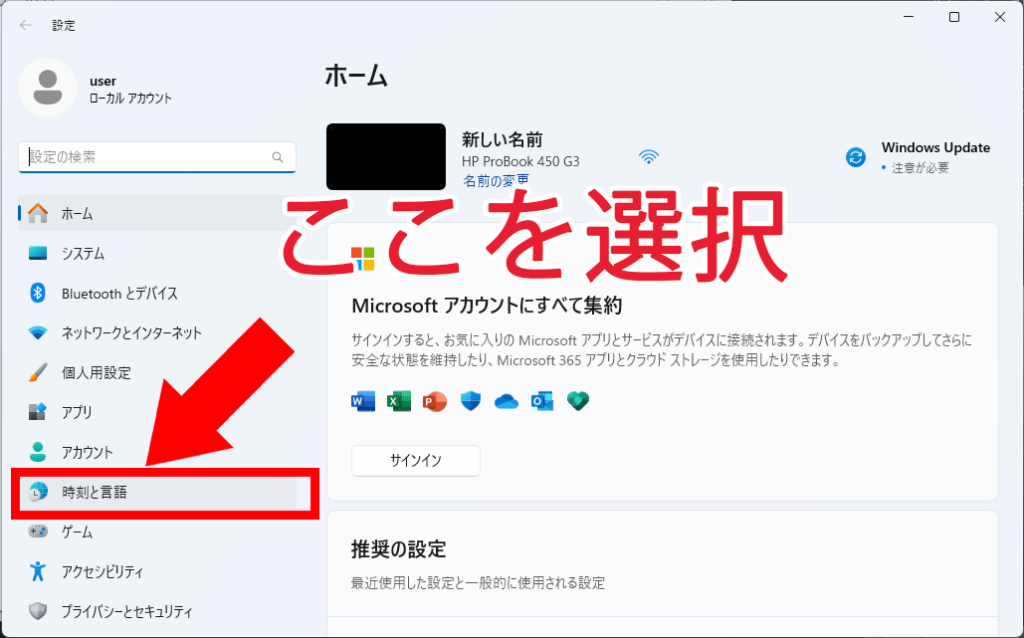
予測変換をオフにする方法は、Windowsの設定画面を開き、「時間と言語」を選択し、「言語」を選択し、「文字ROCの設定」を選択し、「予測変換の設定」を選択し、「予測変換」を「OFF」に設定することで実現できます。この設定方法は、Windowsのバージョンによって異なる場合がありますが、基本的な手順は同じです。
予測変換をオフにすることで、ユーザーはタイプミスの修正を自分で行う必要がありますが、入力速度が向上する場合があります。また、予測変換をオフにすることで、文字の予測が止まるため、入力内容をより正確にコントロールすることができるようになります。
Windowsの予測変換機能とは
Windowsの予測変換機能は、ユーザーの入力文字を予測し、自動的に補完する機能です。この機能は、ユーザーのタイプミスを修正することを目的としていますが、ときには煩わしい機能となってしまう場合もあります。Windows予測変換をオフにする方法:簡単設定ガイドを理解することで、自由にタイプすることができるようになります。
予測変換機能は、Windowsの標準機能として搭載されており、ユーザーの入力文字を分析して予測を行います。この機能は、一般的に日本語入力システムで使用されており、ユーザーの入力文字を予測して自動的に補完します。ただし、この機能をオフにすることで、ユーザーは自由にタイプすることができるようになります。
予測変換機能をオフにするには、Windowsの設定画面を開き、「時間と言語」を選択し、「言語」を選択し、「文字ROCの設定」を選択し、「予測変換の設定」を選択し、「予測変換」を「OFF」に設定することで実現できます。この設定方法は、Windows予測変換をオフにする方法:簡単設定ガイドとして理解することができます。
予測変換をオフにする方法
Windows予測変換をオフにする方法:簡単設定ガイド
Windowsの予測変換機能をオフにするには、まずWindowsの設定画面を開きます。設定画面を開いた後、「時間と言語」を選択し、「言語」を選択します。次に、「文字ROCの設定」を選択し、「予測変換の設定」を選択します。ここで、「予測変換」を「OFF」に設定することで、予測変換機能をオフにすることができます。
この設定方法は、Windowsのバージョンによって異なる場合がありますが、基本的な手順は同じです。予測変換機能をオフにすることで、ユーザーは自由にタイプすることができるようになります。ただし、予測変換機能をオフにすると、文字の自動補完が止まるため、注意が必要です。
予測変換機能をオフにする理由には、誤変換を防ぐため、入力速度を向上させるため、文字の予測をSTOPするためなどがあります。予測変換機能をオフにすることで、ユーザーはより快適にタイプすることができるようになります。
予測変換をオフにする理由
Windowsの予測変換機能は、ユーザーのタイプミスを修正することを目的としていますが、ときには煩わしい機能となってしまう場合もあります。予測変換をオフにする方法は、ユーザーが自由にタイプすることを可能にします。予測変換をオフにする理由として、誤変換を防ぐためが挙げられます。予測変換機能は、ユーザーの入力データを分析して予測を行うため、誤変換が発生する場合があります。
また、入力速度を向上させるためにも予測変換をオフにすることができます。予測変換機能は、ユーザーの入力データを分析して予測を行うため、入力速度が遅くなる場合があります。予測変換をオフにすることで、ユーザーは自由にタイプすることができ、入力速度を向上させることができます。
さらに、文字の予測をSTOPするためにも予測変換をオフにすることができます。予測変換機能は、ユーザーの入力データを分析して予測を行うため、文字の予測が発生する場合があります。予測変換をオフにすることで、ユーザーは自由にタイプすることができ、文字の予測をSTOPすることができます。Windows予測変換をオフにする方法:簡単設定ガイドを参照することで、ユーザーは簡単に予測変換をオフにすることができます。
予測変換をオフにした後の注意点
Windows予測変換をオフにする方法:簡単設定ガイドでは、予測変換をオフにする方法について説明しました。しかし、予測変換をオフにした後には、注意が必要な点がいくつかあります。
予測変換をオフにすると、文字の予測が止まるため、入力速度が向上する場合があります。しかし、文字の自動補完も止まるため、入力ミスが増える可能性があります。特に、長い文章を入力する場合や、複雑な単語を入力する場合には、注意が必要です。
また、予測変換をオフにすると、ユーザーが入力した文字がそのまま表示されるため、入力ミスが目立つようになります。したがって、入力ミスを修正するために、文章を再読する必要があります。さらに、予測変換をオフにすると、PCのセキュリティ設定も変更する必要がある場合があります。
予測変換をPCに記憶させない方法
Windows予測変換をオフにする方法:簡単設定ガイドでは、予測変換をオフにする方法について説明しましたが、予測変換をPCに記憶させない方法についても重要です。PCに記憶させない方法として、ブラウザーの設定変更が挙げられます。ブラウザーの設定変更では、予測変換をオフにするための設定が用意されています。
ブラウザーの設定変更を行うには、ブラウザーの設定画面を開き、「プライバシーとセキュリティ」を選択し、「フォームと自動入力」の設定を変更することで実現できます。この設定を変更することで、予測変換をPCに記憶させないことができます。
また、ソフトウェアの設定変更も予測変換をPCに記憶させない方法として挙げられます。ソフトウェアの設定変更では、予測変換をオフにするための設定が用意されています。ソフトウェアの設定変更を行うには、ソフトウェアの設定画面を開き、「予測変換」の設定を変更することで実現できます。この設定を変更することで、予測変換をPCに記憶させないことができます。
まとめ
Windows予測変換をオフにする方法:簡単設定ガイド
Windowsの予測変換機能は、ユーザーのタイプミスを修正することを目的としています。しかし、ときには煩わしい機能となってしまう場合もあります。この機能をオフにすることで、自由にタイプすることができるようになります。予測変換をオフにする方法は、Windowsの設定画面を開き、「時間と言語」を選択し、「言語」を選択し、「文字ROCの設定」を選択し、「予測変換の設定」を選択し、「予測変換」を「OFF」に設定することで実現できます。
予測変換をオフにする理由には、誤変換を防ぐため、入力速度を向上させるため、文字の予測をSTOPするためなどがあります。予測変換をオフにした後の注意点として、文字の予測が止まるため、入力速度が向上する場合がありますが、文字の自動補完が止まるため、注意が必要です。
また、予測変換をPCに記憶させない方法として、ブラウザーの設定変更、ソフトウェアの設定変更、PCのセキュリティ設定の変更などがあります。これらの方法を使用することで、予測変換をオフにするだけでなく、PCのセキュリティを強化することもできます。
まとめ
予測変換をオフにすることで、自由にタイプすることができるようになります。ただし、予測変換をオフにした後の注意点を理解し、PCのセキュリティを強化するための方法を使用することが重要です。
よくある質問
Windowsの予測変換をオフにする方法は?
Windowsの予測変換をオフにする方法は、設定アプリを使用する方法と、レジストリエディターを使用する方法の2つがあります。設定アプリを使用する方法は、スタートメニューから設定アプリを開き、「デバイス」セクションに移動します。次に、「入力」セクションに移動し、「キーボード」の下にある「ハードウェアキーボードのレイアウトと言語のオプションをカスタマイズする」をクリックします。ここで、「予測変換とオートコンプリート」の下にある「予測変換を使用する」のトグルスイッチを「オフ」に切り替えます。
予測変換をオフにすると、どのような影響があるか?
予測変換をオフにすると、キーボード入力の際に候補文字が表示されなくなります。これにより、入力速度が遅くなる可能性があります。また、入力ミスが増える可能性もあります。ただし、予測変換の誤変換を避けることができるため、入力の正確性が向上する可能性もあります。
予測変換をオフにする方法は、Windowsのバージョンによって異なるか?
予測変換をオフにする方法は、Windows 10とWindows 11では同じです。ただし、Windows 8.1やWindows 7では、方法が異なります。Windows 8.1では、「PC設定」アプリを使用して予測変換をオフにすることができます。Windows 7では、「コントロールパネル」を使用して予測変換をオフにすることができます。
予測変換をオフにした後、再びオンにする方法は?
予測変換をオフにした後、再びオンにする方法は、設定アプリを使用する方法と、レジストリエディターを使用する方法の2つがあります。設定アプリを使用する方法は、スタートメニューから設定アプリを開き、「デバイス」セクションに移動します。次に、「入力」セクションに移動し、「キーボード」の下にある「ハードウェアキーボードのレイアウトと言語のオプションをカスタマイズする」をクリックします。ここで、「予測変換とオートコンプリート」の下にある「予測変換を使用する」のトグルスイッチを「オン」に切り替えます。
コメントを残す
コメントを投稿するにはログインしてください。
関連ブログ記事