
Windows共有設定:ネットワーク接続を安全にカスタマイズする方法

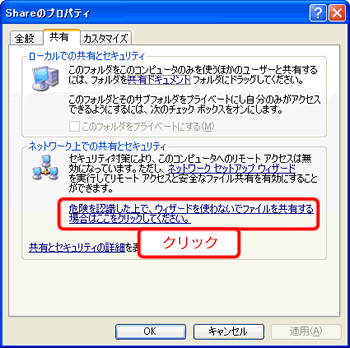
Windows共有設定:ネットワーク接続をカスタマイズは、パソコンのネットワーク接続を安全に管理するために非常に重要です。この記事では、Windowsの共有設定におけるネットワーク接続のカスタマイズ方法について詳しく説明します。具体的には、ネットワーク名の変更、セキュリティ設定の変更、ファイルとプリンターの共有設定の変更、ネットワークの接続速度の高速化、ネットワーク設定のバックアップ方法などについて説明します。
ネットワーク接続をカスタマイズすることで、パソコンのセキュリティを強化し、ネットワーク上でのパソコンの識別を容易にすることができます。また、ファイルとプリンターの共有設定を変更することで、パソコン同士でのファイル共有やプリンター共有を設定することができます。これらの設定を行うことで、Windowsの共有設定におけるネットワーク接続のカスタマイズが可能になります。
この記事では、Windowsの共有設定におけるネットワーク接続のカスタマイズ方法について、具体的な手順や注意点を紹介します。ネットワーク接続を安全に管理するために、必ずこの記事を読んでください。
Windowsの共有設定におけるネットワーク接続の重要性
Windows共有設定:ネットワーク接続をカスタマイズは、パソコンのセキュリティを確保するために非常に重要です。ネットワーク接続をカスタマイズすることで、パソコンがネットワーク上で安全に接続され、データの漏洩や不正アクセスを防ぐことができます。特に、インターネットに接続されているパソコンは、常にセキュリティリスクにさらされています。
ネットワーク接続をカスタマイズすることで、パソコンのネットワーク名を変更することができます。これにより、ネットワーク上でのパソコンの識別が容易になり、パソコンがネットワーク上で安全に接続されることが保証されます。また、ネットワークのセキュリティ設定を変更することで、パソコンのセキュリティを強化することができます。
ネットワーク接続をカスタマイズすることで、ファイルとプリンターの共有設定も変更することができます。これにより、パソコン同士でのファイル共有やプリンター共有を設定することができます。さらに、ネットワークの接続速度を高速化することで、ファイルの送受信やインターネットアクセスが高速化されます。したがって、Windows共有設定:ネットワーク接続をカスタマイズは、パソコンのセキュリティとネットワークのパフォーマンスを向上させるために非常に重要です。
パソコンのネットワーク名を変更する方法
Windows共有設定におけるネットワーク接続のカスタマイズは、セキュリティリスクを防ぐために非常に重要です。パソコンのネットワーク名を変更することは、ネットワーク上でのパソコンの識別を容易にするための第一歩です。パソコンのネットワーク名を変更することで、ネットワーク上でのパソコンの管理が容易になり、セキュリティリスクを軽減することができます。
パソコンのネットワーク名を変更するには、ネットワーク接続の設定を変更する必要があります。まず、スタートメニューから「設定」を選択し、「ネットワークとインターネット」を選択します。次に、「ネットワークのプロパティ」を選択し、「コンピューター名」を変更します。新しいネットワーク名を入力し、「OK」をクリックして変更を保存します。
パソコンのネットワーク名を変更すると、ネットワーク上でのパソコンの識別が容易になります。また、ネットワーク上でのパソコンの管理も容易になり、セキュリティリスクを軽減することができます。ただし、ネットワーク名を変更すると、ネットワーク上でのパソコンの接続が一時的に切断される可能性があるため、注意が必要です。
ネットワークのセキュリティ設定を変更する方法
Windows共有設定におけるネットワーク接続のカスタマイズは、セキュリティリスクを防ぐために非常に重要です。ネットワークのセキュリティ設定を変更することで、ネットワーク上でのパソコンのセキュリティを強化することができます。具体的には、パソコンのファイアウォール設定を変更し、不要なポートを閉じることで、ネットワークへの不正アクセスを防ぐことができます。
また、ネットワークの暗号化設定を変更することで、ネットワーク上でのデータのやり取りを暗号化することができます。これにより、ネットワークを介したデータのやり取りが安全になります。さらに、ネットワークの認証設定を変更することで、ネットワークへのアクセスを制限し、認証されたユーザーだけがネットワークにアクセスできるようにすることができます。
これらの設定を行うことで、ネットワーク接続をカスタマイズし、ネットワークのセキュリティを強化することができます。ただし、ネットワークのセキュリティ設定を変更する前に、ネットワークの構成とセキュリティ要件を十分に理解する必要があります。
ファイルとプリンターの共有設定を変更する方法
Windows共有設定におけるファイルとプリンターの共有設定を変更することで、パソコン同士でのファイル共有やプリンター共有を設定することができます。この設定を行うことで、ネットワーク上でのパソコンのセキュリティを強化することができます。
ファイルとプリンターの共有設定を変更するには、まずコントロールパネルを開きます。次に、「ネットワークとインターネット」セクションを開き、「ネットワークと共有センター」をクリックします。ここで、「共有の変更」をクリックし、ファイルとプリンターの共有設定を変更することができます。
この設定を行うことで、パソコン同士でのファイル共有やプリンター共有を設定することができます。また、ネットワーク上でのパソコンのセキュリティを強化することができます。ネットワーク接続をカスタマイズすることで、セキュリティリスクを防ぐことができます。
ネットワークの接続速度を高速化する方法
Windows共有設定におけるネットワーク接続のカスタマイズは、セキュリティリスクを防ぐために非常に重要です。ネットワークの接続速度を高速化することで、ファイルの送受信やインターネットアクセスが高速化されます。これは、特に大容量のファイルを送受信する場合や、複数のデバイスをネットワークに接続する場合に有効です。
ネットワークの接続速度を高速化するには、まずネットワークのハードウェアを確認する必要があります。ネットワークカードやルーターが古い場合、接続速度が遅くなる可能性があります。最新のハードウェアにアップグレードすることで、接続速度を大幅に向上させることができます。また、ネットワークの設定を最適化することも重要です。ネットワークの設定を調整することで、接続速度を最大限に引き出すことができます。
ネットワーク接続をカスタマイズすることで、ネットワークのセキュリティを強化することもできます。ネットワークのセキュリティ設定を変更することで、ネットワーク上でのパソコンのセキュリティを強化することができます。また、ファイルとプリンターの共有設定を変更することで、パソコン同士でのファイル共有やプリンター共有を設定することができます。これらの設定を行うことで、Windows共有設定におけるネットワーク接続のカスタマイズが可能になります。
パソコンのネットワーク設定をバックアップする方法
Windows共有設定におけるネットワーク接続のカスタマイズは、セキュリティリスクを防ぐために非常に重要です。ネットワーク接続をカスタマイズすることで、パソコンのセキュリティを強化し、ファイルとプリンターの共有を安全に行うことができます。
パソコンのネットワーク設定をバックアップすることは、ネットワーク設定を失うことを防ぐために非常に重要です。ネットワーク設定をバックアップすることで、パソコンのネットワーク設定が変更された場合や、パソコンが故障した場合でも、ネットワーク設定を簡単に復元することができます。
パソコンのネットワーク設定をバックアップする方法は、ネットワーク接続の設定をエクスポートすることです。エクスポートした設定ファイルを安全な場所に保存することで、ネットワーク設定を失うことを防ぐことができます。また、ネットワーク設定をバックアップすることで、パソコンのネットワーク設定を簡単に移行することができます。
トラブルシューティングと注意点
Windows共有設定:ネットワーク接続をカスタマイズする際には、トラブルシューティングと注意点を十分に理解することが重要です。ネットワーク接続のカスタマイズは、セキュリティリスクを防ぐために非常に重要ですが、不正な設定を行うと、ネットワーク接続の問題やセキュリティの脆弱性につながる可能性があります。
ネットワーク接続のカスタマイズを行う前に、現在のネットワーク設定をバックアップすることをお勧めします。これにより、ネットワーク設定を失うことを防ぐことができます。また、ネットワーク接続のカスタマイズを行う際には、ネットワークのセキュリティ設定を変更することで、ネットワーク上でのパソコンのセキュリティを強化することができます。
ネットワーク接続のカスタマイズを行う際には、ファイルとプリンターの共有設定も変更する必要があります。これにより、パソコン同士でのファイル共有やプリンター共有を設定することができます。また、ネットワークの接続速度を高速化することで、ファイルの送受信やインターネットアクセスが高速化されます。ただし、ネットワーク接続のカスタマイズを行う際には、ネットワークのセキュリティ設定を十分に理解することが重要です。
まとめ
Windows共有設定:ネットワーク接続をカスタマイズは、パソコンのネットワーク接続を安全に管理するために非常に重要です。ネットワーク接続をカスタマイズすることで、パソコンのセキュリティを強化し、ファイルやプリンターの共有を安全に行うことができます。
ネットワーク接続をカスタマイズするには、まずパソコンのネットワーク名を変更する必要があります。これにより、ネットワーク上でのパソコンの識別が容易になります。また、ネットワークのセキュリティ設定を変更することで、ネットワーク上でのパソコンのセキュリティを強化することができます。
ファイルやプリンターの共有設定も重要です。パソコン同士でのファイル共有やプリンター共有を設定することで、作業効率を向上させることができます。さらに、ネットワークの接続速度を高速化することで、ファイルの送受信やインターネットアクセスが高速化されます。
最後に、パソコンのネットワーク設定をバックアップすることが重要です。これにより、ネットワーク設定を失うことを防ぐことができます。Windows共有設定:ネットワーク接続をカスタマイズを行うことで、パソコンのネットワーク接続を安全に管理することができます。
まとめ
この記事では、Windows共有設定:ネットワーク接続をカスタマイズの方法について説明しました。ネットワーク接続をカスタマイズすることで、パソコンのセキュリティを強化し、ファイルやプリンターの共有を安全に行うことができます。パソコンのネットワーク設定をバックアップすることも重要です。
よくある質問
Windowsの共有設定とは何ですか?
Windowsの共有設定とは、ネットワーク接続を通じて他のデバイスとファイルやプリンタを共有するための設定です。この設定により、同じネットワークに接続されているデバイス間でファイルやプリンタを共有することができます。共有設定を適切に設定することで、ネットワークセキュリティを強化し、データ漏洩を防ぐことができます。
Windowsの共有設定を変更する方法は?
Windowsの共有設定を変更するには、コントロールパネルを開き、ネットワークとインターネットを選択します。次に、ネットワークと共有センターを選択し、共有の変更をクリックします。ここで、ファイルとプリンタの共有を有効または無効にすることができます。また、パスワード保護共有を有効にすることで、共有ファイルやプリンタへのアクセスを制限することができます。
Windowsの共有設定を安全にカスタマイズする方法は?
Windowsの共有設定を安全にカスタマイズするには、ファイアウォールを有効にすることが重要です。ファイアウォールにより、不正アクセスを防ぎ、ネットワークセキュリティを強化することができます。また、共有ファイルとプリンタへのアクセス権限を制限することで、データ漏洩を防ぐことができます。さらに、パスワード保護共有を有効にすることで、共有ファイルやプリンタへのアクセスを制限することができます。
Windowsの共有設定をリセットする方法は?
Windowsの共有設定をリセットするには、コントロールパネルを開き、ネットワークとインターネットを選択します。次に、ネットワークと共有センターを選択し、共有の変更をクリックします。ここで、共有設定のリセットをクリックすることで、共有設定を初期設定に戻すことができます。ただし、共有設定をリセットすると、共有ファイルやプリンタへのアクセス権限が失われるため、注意が必要です。
コメントを残す
コメントを投稿するにはログインしてください。
関連ブログ記事