
Windows仮想ドライブの使い方と作成方法:Disk Managementツールで仮想ドライブを作る

Windows仮想ドライブ:使い方&作成方法解説
この記事では、Windowsの仮想ドライブの使い方と作成方法について解説します。Windows仮想ドライブは、物理的なドライブとは異なり、ソフトウェアによって作成される仮想的なドライブです。仮想ドライブを作成することで、実際のハードディスクに影響を与えることなく、仮想的にドライブを増やすことができます。
仮想ドライブは、通常のドライブのように使用でき、ファイルやフォルダーを仮想ドライブにドラッグ&ドロップすることで、保存することができます。仮想ドライブの利点には、ドライブの分割、データの保存、ファイルの管理があります。ただし、仮想ドライブの削除やサイズの設定には注意が必要です。この記事では、Disk Managementツールを使用して仮想ドライブを作成する方法を詳しく解説します。
Windows仮想ドライブとは何か
Windows仮想ドライブは、物理的なドライブとは異なり、ソフトウェアによって作成される仮想的なドライブです。つまり、実際のハードディスクに影響を与えることなく、仮想的にドライブを増やすことができます。仮想ドライブを作成することで、データの保存やファイルの管理が容易になります。
仮想ドライブは、通常のドライブのように使用でき、ファイルやフォルダーを仮想ドライブにドラッグ&ドロップすることで、保存することができます。また、仮想ドライブは、実際のハードディスクとは独立しているため、データの安全性が高まります。ただし、仮想ドライブの削除やサイズの設定には注意が必要です。
Windows仮想ドライブの作成方法は、Disk Managementツールを使用し、新しい仮想ディスクを選択し、仮想ディスクのパスとサイズを指定することです。この方法により、簡単に仮想ドライブを作成することができます。仮想ドライブの作成方法については、後述します。
仮想ドライブの利点と用途
Windows仮想ドライブ:使い方&作成方法解説では、仮想ドライブの利点と用途についても触れておく必要があります。仮想ドライブは、実際のハードディスクに影響を与えることなく、仮想的にドライブを増やすことができるため、データの保存やファイルの管理に便利です。また、仮想ドライブは物理的なドライブとは異なり、ソフトウェアによって作成されるため、ドライブの分割やサイズの変更も容易に行うことができます。
仮想ドライブの利点としては、データの安全性も挙げられます。仮想ドライブに保存されたデータは、実際のハードディスクとは分離されているため、ハードディスクに何らかの障害が発生しても、仮想ドライブのデータは影響を受けません。また、仮想ドライブは、データのバックアップや復元にも役立ちます。仮想ドライブに保存されたデータは、容易にバックアップや復元を行うことができるため、データの安全性を確保することができます。
仮想ドライブの用途としては、開発環境やテスト環境の構築にも使用されます。仮想ドライブに開発環境やテスト環境を構築することで、実際のハードディスクに影響を与えることなく、開発やテストを行うことができます。また、仮想ドライブは、仮想マシンの構築にも使用されます。仮想マシンに仮想ドライブを割り当てることで、仮想マシンのストレージを確保することができます。
Disk Managementツールで仮想ドライブを作成する方法
Windows仮想ドライブ:使い方&作成方法解説
Windows仮想ドライブを作成するには、Disk Managementツールを使用します。Disk Managementツールは、Windowsに標準搭載されているツールで、ハードディスクやSSDなどのストレージデバイスを管理することができます。仮想ドライブを作成するには、まずDisk Managementツールを起動します。起動方法は、スタートメニューから「ディスクの管理」を検索し、表示された結果をクリックするか、Windowsキー + Rキーを押して「diskmgmt.msc」と入力し、Enterキーを押すことで起動できます。
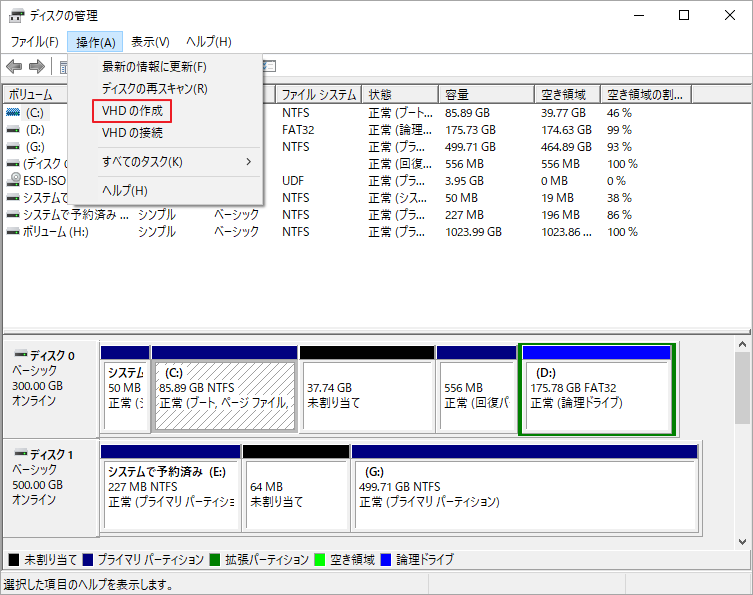
Disk Managementツールが起動したら、「ディスクの管理」ウィンドウが表示されます。このウィンドウでは、現在接続されているストレージデバイスの一覧が表示されます。仮想ドライブを作成するには、「アクション」メニューから「VHDの作成」を選択します。すると、「仮想ハードディスクの作成」ウィザードが起動します。このウィザードでは、仮想ドライブのサイズ、ファイルの保存場所、フォーマットなどを指定することができます。
仮想ドライブのサイズを指定する際には、使用するストレージデバイスの空き容量に注意する必要があります。仮想ドライブのサイズが大きすぎると、ストレージデバイスの空き容量が不足し、パフォーマンスが低下する可能性があります。また、仮想ドライブのファイルの保存場所も重要です。仮想ドライブのファイルは、指定した保存場所に保存されるため、ストレージデバイスの空き容量に注意する必要があります。
仮想ドライブのサイズとパスの指定
Windows仮想ドライブ:使い方&作成方法解説では、仮想ドライブのサイズとパスの指定が重要なステップです。Disk Managementツールを使用して、新しい仮想ディスクを作成する際には、仮想ディスクのサイズとパスを指定する必要があります。サイズは、仮想ドライブに保存できるデータの量を決定します。パスは、仮想ドライブが保存される場所を指定します。
仮想ドライブのサイズを指定する際には、使用するハードディスクの空き容量を考慮する必要があります。仮想ドライブのサイズが大きすぎると、ハードディスクの空き容量が不足する可能性があります。一方、仮想ドライブのサイズが小さすぎると、必要なデータを保存できない可能性があります。したがって、仮想ドライブのサイズを適切に設定することが重要です。
仮想ドライブのパスを指定する際には、仮想ドライブが保存される場所を考慮する必要があります。仮想ドライブは、ハードディスク上の任意の場所に保存できます。ただし、仮想ドライブを保存する場所がわかりやすい場所であることが望ましいです。たとえば、仮想ドライブを保存するフォルダーを作成し、そのフォルダーに仮想ドライブを保存することができます。
仮想ドライブの使い方と管理
Windows仮想ドライブ:使い方&作成方法解説
Windows仮想ドライブは、物理的なドライブとは異なり、ソフトウェアによって作成される仮想的なドライブです。仮想ドライブを作成することで、実際のハードディスクに影響を与えることなく、仮想的にドライブを増やすことができます。仮想ドライブは、通常のドライブのように使用でき、ファイルやフォルダーを仮想ドライブにドラッグ&ドロップすることで、保存することができます。
仮想ドライブの管理は、Disk Managementツールを使用して行います。Disk Managementツールは、Windowsに標準で搭載されているツールで、ディスクの管理や仮想ドライブの作成が可能です。仮想ドライブを作成するには、Disk Managementツールを起動し、新しい仮想ディスクを選択し、仮想ディスクのパスとサイズを指定する必要があります。
仮想ドライブの利点には、ドライブの分割、データの保存、ファイルの管理があります。仮想ドライブを使用することで、実際のハードディスクを分割することなく、データを分離して保存することができます。また、仮想ドライブは、ファイルの管理にも役立ちます。仮想ドライブにファイルやフォルダーを保存することで、実際のハードディスクに影響を与えることなく、ファイルを管理することができます。
仮想ドライブの削除とサイズの変更
Windows仮想ドライブ:使い方&作成方法解説の重要な点として、仮想ドライブの削除とサイズの変更が挙げられます。仮想ドライブを削除するには、Disk Managementツールを開き、削除したい仮想ドライブを右クリックして、「ボリュームの削除」を選択します。ただし、仮想ドライブを削除すると、保存されているデータがすべて失われるため、削除前にデータをバックアップすることが重要です。
仮想ドライブのサイズを変更するには、Disk Managementツールを開き、サイズを変更したい仮想ドライブを右クリックして、「ボリュームの拡張」または「ボリュームの縮小」を選択します。ただし、仮想ドライブのサイズを縮小すると、保存されているデータが失われる可能性があるため、サイズを縮小する前にデータをバックアップすることが重要です。また、仮想ドライブのサイズを拡張するには、十分な空き容量が必要です。
仮想ドライブの削除とサイズの変更には注意が必要ですが、正しく行うことで、仮想ドライブを効率的に管理することができます。仮想ドライブの管理は、データの保存と管理に重要な役割を果たします。
まとめ
Windows仮想ドライブ:使い方&作成方法解説
Windows仮想ドライブは、物理的なドライブとは異なり、ソフトウェアによって作成される仮想的なドライブです。仮想ドライブを作成することで、実際のハードディスクに影響を与えることなく、仮想的にドライブを増やすことができます。仮想ドライブは、通常のドライブのように使用でき、ファイルやフォルダーを仮想ドライブにドラッグ&ドロップすることで、保存することができます。
仮想ドライブを作成するには、Disk Managementツールを使用します。Disk Managementツールは、Windowsに標準で搭載されているツールで、ディスクの管理や仮想ドライブの作成が可能です。仮想ドライブを作成するには、新しい仮想ディスクを選択し、仮想ディスクのパスとサイズを指定する必要があります。
仮想ドライブの利点には、ドライブの分割、データの保存、ファイルの管理があります。仮想ドライブを使用することで、実際のハードディスクを分割することなく、データを保存することができます。また、仮想ドライブは、ファイルの管理にも役立ちます。ただし、仮想ドライブの削除やサイズの設定には注意が必要です。仮想ドライブを削除すると、保存されているデータが失われる可能性があります。
まとめ
この記事では、Windows仮想ドライブの使い方と作成方法について解説しました。仮想ドライブは、物理的なドライブとは異なり、ソフトウェアによって作成される仮想的なドライブです。仮想ドライブを作成することで、実際のハードディスクに影響を与えることなく、仮想的にドライブを増やすことができます。仮想ドライブの利点には、ドライブの分割、データの保存、ファイルの管理があります。ただし、仮想ドライブの削除やサイズの設定には注意が必要です。
よくある質問
Windows仮想ドライブとは何か?
Windows仮想ドライブとは、物理的なハードディスクを使用せずに、コンピュータ上に作成される仮想的なストレージです。Disk Managementツールを使用して作成することができます。仮想ドライブは、データの保存やバックアップに使用することができ、物理的なハードディスクと同様に扱うことができます。
仮想ドライブを作成するにはどうすればよいですか?
仮想ドライブを作成するには、Disk Managementツールを使用する必要があります。まず、Windowsキー + Rを押して「diskmgmt.msc」と入力し、Disk Managementツールを起動します。次に、「ディスクの初期化」を選択し、仮想ドライブのサイズを設定します。最後に、「OK」をクリックして仮想ドライブを作成します。
仮想ドライブにデータを保存するにはどうすればよいですか?
仮想ドライブにデータを保存するには、エクスプローラーを使用する必要があります。まず、エクスプローラーを開き、仮想ドライブを選択します。次に、データを仮想ドライブにドラッグアンドドロップするか、「コピー」と「貼り付け」を使用してデータを保存します。
仮想ドライブを削除するにはどうすればよいですか?
仮想ドライブを削除するには、Disk Managementツールを使用する必要があります。まず、Disk Managementツールを起動し、仮想ドライブを選択します。次に、「ボリュームの削除」を選択し、「OK」をクリックして仮想ドライブを削除します。削除すると、仮想ドライブ上のすべてのデータが失われるため、注意してください。
コメントを残す
コメントを投稿するにはログインしてください。
関連ブログ記事