
Windowsのパフォーマンス向上!仮想メモリ確認と設定方法

Windows仮想メモリ確認:パフォーマンス向上!
この記事では、Windowsのパフォーマンスを向上させるための重要な設定の一つである、仮想メモリの確認と設定方法について解説します。仮想メモリは、物理的なメモリーに不足する場合にハードディスクを使用して仮想的にメモリーを増やす機能です。適切に設定することで、Windowsのパフォーマンスを大幅に向上させることができます。
Windowsの仮想メモリは、物理的なメモリーが不足した場合にハードディスクの一部をメモリーとして使用することで、メモリーを増やすことができます。しかし、仮想メモリのサイズを適切に設定しないと、パフォーマンスが低下する可能性があります。したがって、仮想メモリの確認と設定方法を理解することは、Windowsのパフォーマンスを向上させるために非常に重要です。
この記事では、タスクマネージャーでの確認方法やシステムのプロパティーでの確認方法など、仮想メモリの確認と設定方法について詳しく解説します。また、仮想メモリサイズの設定ポイントやページングファイルのサイズの設定方法についても説明します。
仮想メモリとは何か
Windows仮想メモリ確認:パフォーマンス向上!を実現するためには、まず仮想メモリの基本的な概念を理解する必要があります。仮想メモリとは、コンピュータが物理的なメモリーに不足する場合に、ハードディスクを使用して仮想的にメモリーを増やす機能です。この機能により、コンピュータは物理的なメモリーの容量を超えてデータを処理することができます。
仮想メモリは、Windowsのパフォーマンスを向上させるために重要な役割を果たします。物理的なメモリーが不足すると、コンピュータの処理速度が低下しますが、仮想メモリを使用することで、この問題を解決できます。ただし、仮想メモリサイズを適切に設定することが重要です。仮想メモリサイズが小さすぎると、パフォーマンスが低下し、大きすぎると、ハードディスクの容量が浪費されます。
したがって、Windows仮想メモリ確認は、パフォーマンス向上を実現するために不可欠です。仮想メモリサイズを適切に設定することで、コンピュータの処理速度を向上させ、システムの安定性を確保することができます。
仮想メモリの確認方法
Windows仮想メモリ確認:パフォーマンス向上! には、タスクマネージャーで確認する方法やシステムのプロパティーで確認する方法があります。まず、タスクマネージャーで確認する方法について説明します。タスクマネージャーを開くには、Ctrl + Shift + Escキーを同時に押すか、タスクバーを右クリックして「タスクマネージャー」を選択します。タスクマネージャーが開いたら、「パフォーマンス」タブを選択し、「メモリ」をクリックします。ここで、現在のメモリ使用量と仮想メモリサイズが表示されます。
システムのプロパティーで確認する方法については、デスクトップの「コンピューター」を右クリックして「プロパティー」を選択します。次に、「システムの詳細設定」をクリックし、「パフォーマンス設定」を選択します。ここで、「詳細設定」をクリックし、「仮想メモリ」を選択します。ここで、現在の仮想メモリサイズとページングファイルのサイズが表示されます。
仮想メモリサイズを確認することで、パフォーマンス向上のための適切な設定を行うことができます。ただし、ディスクの空き容量が足りない場合、仮想メモリ確認を行うことはできません。したがって、ディスクの空き容量を確保する必要があります。
タスクマネージャーで仮想メモリを確認する方法
Windowsのパフォーマンスを向上させるためには、Windows仮想メモリ確認が重要なステップです。タスクマネージャーで仮想メモリを確認する方法は、以下の通りです。まず、タスクマネージャーを開きます。タスクマネージャーを開くには、Ctrl + Shift + Escキーを同時に押すか、タスクバーを右クリックして「タスクマネージャー」を選択します。タスクマネージャーが開いたら、「パフォーマンス」タブを選択します。このタブでは、CPU、メモリ、ディスクなどのパフォーマンスが表示されます。
ここで、仮想メモリの使用状況を確認できます。「メモリ」セクションの下に、「仮想メモリの使用状況」が表示されます。この値が高すぎる場合、パフォーマンスが低下する可能性があります。したがって、仮想メモリサイズを適切に設定する必要があります。仮想メモリサイズを設定するには、システムのプロパティーで設定する必要があります。
システムのプロパティーで仮想メモリを設定する方法は、次の段落で説明します。ただし、仮想メモリサイズを設定する前に、ディスクの空き容量を確認する必要があります。ディスクの空き容量が足りない場合、仮想メモリ確認を行うことはできません。
システムのプロパティーで仮想メモリを確認する方法
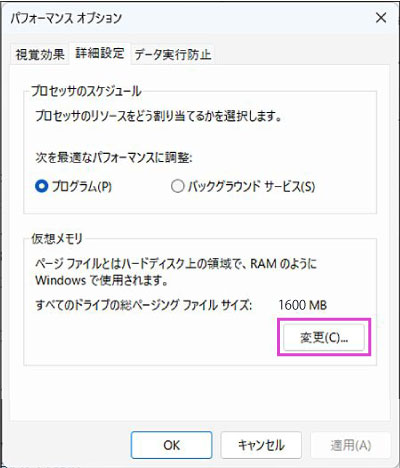
システムのプロパティーで仮想メモリを確認するには、まずデスクトップの「コンピューター」を右クリックし、「プロパティー」を選択します。次に、「システムのプロパティー」ウィンドウが表示されます。このウィンドウで、「システムの保護設定」をクリックし、「パフォーマンスの設定」を選択します。ここで、「パフォーマンスのオプション」ウィンドウが表示されます。このウィンドウの「詳細設定」タブをクリックすると、「仮想メモリ」セクションが表示されます。
ここで、Windows仮想メモリ確認:パフォーマンス向上! のために、仮想メモリのサイズを確認することができます。仮想メモリのサイズは、物理的なメモリーに不足する場合にハードディスクを使用して仮想的にメモリーを増やす機能です。仮想メモリサイズを適切に設定することで、パフォーマンス向上を実現できます。ただし、ディスクの空き容量が足りない場合、仮想メモリ確認を行うことはできません。したがって、ディスクの空き容量を確保する必要があります。
仮想メモリサイズを確認したら、必要に応じてサイズを変更することができます。ただし、仮想メモリサイズを過大にすることは避ける必要があります。過大な仮想メモリサイズは、パフォーマンスを低下させる可能性があります。したがって、仮想メモリサイズを適切に設定することが重要です。
仮想メモリの設定方法
Windows仮想メモリ確認:パフォーマンス向上! には、適切な設定が必要です。まず、仮想メモリのサイズを確認する必要があります。タスクマネージャーを開き、「パフォーマンス」タブを選択すると、現在の仮想メモリサイズが表示されます。また、システムのプロパティーを開き、「詳細設定」タブを選択し、「パフォーマンス設定」ボタンをクリックすると、仮想メモリサイズを設定することができます。
仮想メモリサイズを設定する際には、物理的なメモリーのサイズとハードディスクの空き容量を考慮する必要があります。仮想メモリサイズを過大に設定すると、ハードディスクの空き容量が不足し、パフォーマンスが低下する可能性があります。したがって、仮想メモリサイズを適切に設定することが重要です。また、ページングファイルのサイズも適切に設定する必要があります。ページングファイルのサイズが小さすぎると、仮想メモリが不足し、パフォーマンスが低下する可能性があります。
仮想メモリの設定を行う際には、ディスクの空き容量を確保する必要があります。ディスクの空き容量が不足していると、仮想メモリ確認を行うことはできません。したがって、ディスクの空き容量を確保することが重要です。また、仮想メモリサイズを設定する際には、物理的なメモリーのサイズとハードディスクの空き容量を考慮する必要があります。
仮想メモリサイズの設定ポイント
Windows仮想メモリ確認:パフォーマンス向上! には、仮想メモリサイズの設定が重要なポイントとなります。仮想メモリサイズを適切に設定することで、Windowsのパフォーマンスを向上させることができます。仮想メモリサイズが小さすぎると、Windowsのパフォーマンスが低下する可能性があります。一方、仮想メモリサイズが大きすぎると、ハードディスクの空き容量が減少する可能性があります。
したがって、仮想メモリサイズを設定する際には、Windowsのパフォーマンスとハードディスクの空き容量のバランスを考慮する必要があります。一般的には、仮想メモリサイズを物理メモリの1.5倍から2倍のサイズに設定することが推奨されています。ただし、この設定はシステムの仕様や使用状況によって異なるため、システムのプロパティーで確認する必要があります。
また、ページングファイルのサイズも重要なポイントとなります。ページングファイルのサイズが小さすぎると、Windowsのパフォーマンスが低下する可能性があります。ページングファイルのサイズを適切に設定することで、Windowsのパフォーマンスを向上させることができます。ページングファイルのサイズは、システムのプロパティーで設定することができます。
ページングファイルのサイズの設定ポイント
ページングファイルのサイズを適切に設定することは、Windowsのパフォーマンス向上に重要なポイントです。ページングファイルのサイズが小さすぎると、Windowsはハードディスクを頻繁にアクセスする必要があり、パフォーマンスが低下します。一方、ページングファイルのサイズが大きすぎると、ハードディスクの空き容量が減り、Windowsのパフォーマンスが低下する可能性があります。
Windows仮想メモリ確認:パフォーマンス向上! では、ページングファイルのサイズを適切に設定することが重要です。一般的には、ページングファイルのサイズを物理メモリーの1.5倍から2倍に設定することが推奨されています。ただし、ページングファイルのサイズを設定する際には、ハードディスクの空き容量も考慮する必要があります。
ページングファイルのサイズを設定するには、システムのプロパティーを開き、[パフォーマンス]タブをクリックし、[設定]ボタンをクリックします。次に、[パフォーマンスオプション]ウィンドウが開きます。ここで、[仮想メモリ]タブをクリックし、[ページングファイルのサイズを変更する]チェックボックスをオンにします。次に、ページングファイルのサイズを設定し、[OK]ボタンをクリックします。
仮想メモリ確認を行う際の注意点
Windows仮想メモリ確認:パフォーマンス向上!を行う際には、ディスクの空き容量が十分にあることを確認する必要があります。ディスクの空き容量が不足していると、仮想メモリ確認を行うことができません。また、仮想メモリサイズを過大に設定すると、パフォーマンスが低下する可能性があります。したがって、仮想メモリサイズを適切に設定することが重要です。
仮想メモリ確認を行う際には、ページングファイルのサイズも確認する必要があります。ページングファイルのサイズが大きすぎると、パフォーマンスが低下する可能性があります。一方、ページングファイルのサイズが小さすぎると、仮想メモリが不足する可能性があります。したがって、ページングファイルのサイズを適切に設定することが重要です。
また、仮想メモリ確認を行う際には、システムのプロパティーで確認する方法やタスクマネージャーで確認する方法があります。どちらの方法でも、仮想メモリサイズとページングファイルのサイズを確認することができます。ただし、システムのプロパティーで確認する方法は、より詳細な情報を確認することができます。
まとめ
Windows仮想メモリ確認:パフォーマンス向上!
Windowsのパフォーマンスを向上させるためには、仮想メモリの確認が重要です。仮想メモリは、物理的なメモリーに不足する場合にハードディスクを使用して仮想的にメモリーを増やす機能です。仮想メモリサイズを適切に設定することで、パフォーマンス向上を実現できます。
仮想メモリの確認は、タスクマネージャーで確認する方法やシステムのプロパティーで確認する方法があります。タスクマネージャーでは、パフォーマンスタブで仮想メモリの使用状況を確認できます。また、システムのプロパティーでは、システムの詳細設定で仮想メモリの設定を確認できます。
仮想メモリサイズを適切に設定することは、パフォーマンス向上のために非常に重要です。仮想メモリサイズが小さすぎると、パフォーマンスが低下する可能性があります。一方、仮想メモリサイズが大きすぎると、ディスクの空き容量が不足する可能性があります。したがって、仮想メモリサイズを適切に設定する必要があります。
また、ページングファイルのサイズも適切に設定する必要があります。ページングファイルは、仮想メモリで使用されるファイルです。ページングファイルのサイズが小さすぎると、パフォーマンスが低下する可能性があります。一方、ページングファイルのサイズが大きすぎると、ディスクの空き容量が不足する可能性があります。
まとめ
この記事では、Windowsのパフォーマンス向上のために仮想メモリの確認と設定方法について説明しました。仮想メモリサイズを適切に設定することやページングファイルのサイズを適切に設定することが、パフォーマンス向上のために非常に重要です。また、ディスクの空き容量を確保する必要があります。仮想メモリの確認と設定方法を理解することで、Windowsのパフォーマンスを向上させることができます。
よくある質問
Windowsのパフォーマンスが低下しているのは仮想メモリのせいですか?
Windowsのパフォーマンスが低下している場合、仮想メモリが原因の1つである可能性があります。仮想メモリとは、物理メモリが不足した場合に、ハードディスクの一部をメモリとして使用する機能です。仮想メモリが不足すると、Windowsはハードディスクを頻繁にアクセスする必要があり、パフォーマンスが低下します。したがって、仮想メモリの設定を確認し、適切に設定することが重要です。
仮想メモリの設定方法はどうすればいいですか?
仮想メモリの設定方法は、Windowsのバージョンによって異なりますが、基本的な手順は同じです。まず、システムのプロパティを開き、システムの詳細設定をクリックします。次に、パフォーマンスの設定をクリックし、仮想メモリの設定を変更します。仮想メモリのサイズを増やすには、カスタムサイズを選択し、希望のサイズを入力します。ただし、仮想メモリのサイズを増やすと、ハードディスクの空き容量が減少するため、注意が必要です。
仮想メモリのサイズをどのように決定すればいいですか?
仮想メモリのサイズを決定するには、物理メモリのサイズとハードディスクの空き容量を考慮する必要があります。一般的には、物理メモリのサイズの1.5倍から2倍の仮想メモリサイズが推奨されます。ただし、ハードディスクの空き容量が少ない場合、仮想メモリのサイズを小さくする必要があります。仮想メモリのサイズを決定する際には、Windowsのパフォーマンスとハードディスクの空き容量のバランスを考慮する必要があります。
仮想メモリの設定を変更してもパフォーマンスが改善されない場合はどうすればいいですか?
仮想メモリの設定を変更してもパフォーマンスが改善されない場合、他の要因が原因である可能性があります。マルウェアやウイルスが存在する場合、パフォーマンスが低下する可能性があります。したがって、ウイルス対策ソフトウェアを使用して、システムをスキャンする必要があります。また、ドライバーの更新やWindowsの更新が必要である可能性があります。パフォーマンスの問題を解決するには、複数の要因を考慮し、トラブルシューティングを行う必要があります。
コメントを残す
コメントを投稿するにはログインしてください。
関連ブログ記事