
Windowsユーザー権限確認:3つのアクセスレベルと設定方法

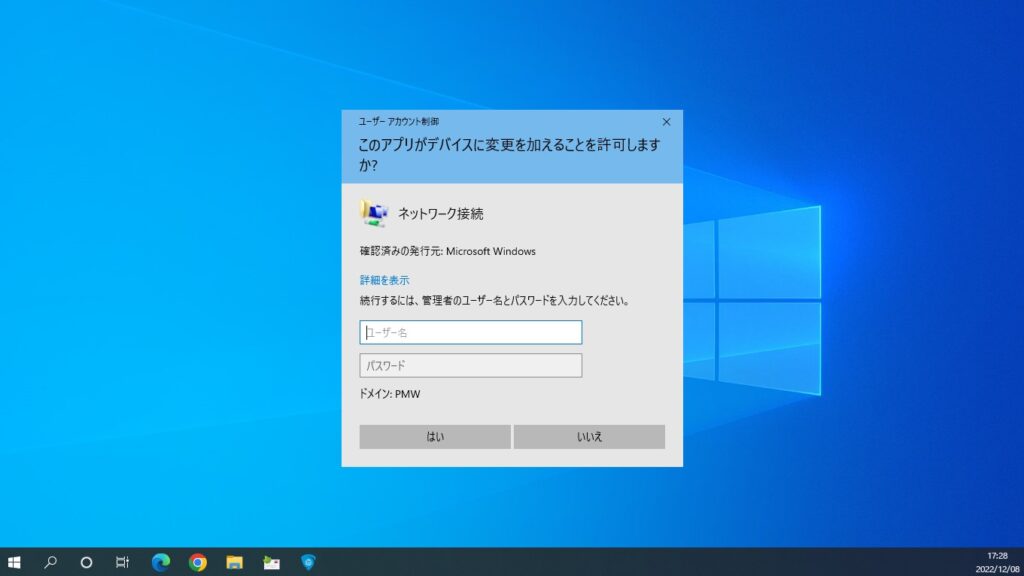
Windowsユーザー権限確認:アクセスレベルを知ろう
Windowsオペレーティングシステムを使用する際、ユーザー権限の確認は非常に重要なステップです。ユーザー権限を確認することで、システムのセキュリティや効率的な運用を実現する上で不可欠な要素となります。この記事では、Windowsにおける3つのアクセスレベルと設定方法について詳しく説明します。
Windowsユーザー権限確認は、システム管理者にとって重要なタスクです。ユーザー権限を適切に設定することで、システムのセキュリティを強化し、不正アクセスを防止することができます。また、ユーザー権限を確認することで、システムの運用を効率化し、ユーザーの生産性を向上させることもできます。
この記事では、Windowsにおける3つのアクセスレベル、管理者、標準ユーザー、ゲストについて詳しく説明します。また、ユーザー権限を確認する方法や設定方法についても説明します。さらに、ユーザー権限に関する問題が発生した場合の対処方法についても触れます。
Windowsユーザー権限確認の重要性
Windowsユーザー権限確認は、Windowsオペレーティングシステムにおいて非常に重要な概念です。ユーザー権限を確認することで、システムのセキュリティや効率的な運用を実現する上で不可欠な要素となります。Windowsユーザー権限確認:アクセスレベルを知ろう ことで、システム管理者はユーザーがシステムにアクセスできる範囲を制限し、重要なデータやシステム設定を保護することができます。
ユーザー権限を確認することで、システムのセキュリティリスクを軽減することができます。たとえば、標準ユーザー権限を持つユーザーは、システムの設定を変更したり、プログラムをインストールしたりすることができません。これにより、システムのセキュリティを確保し、システムの安定性を維持することができます。
さらに、ユーザー権限を確認することで、システムの効率的な運用を実現することができます。たとえば、管理者権限を持つユーザーは、システムの設定を変更したり、プログラムをインストールしたりすることができます。これにより、システムの運用を効率化し、システムのパフォーマンスを向上させることができます。
Windowsの3つのアクセスレベル
Windowsユーザー権限確認:アクセスレベルを知ろう
Windowsオペレーティングシステムでは、ユーザー権限を確認することが非常に重要です。ユーザー権限を確認することで、システムのセキュリティや効率的な運用を実現する上で不可欠な要素となります。Windowsでは、主に3つのアクセスレベルがあります。管理者、標準ユーザー、ゲストです。これらのアクセスレベルは、ユーザーがシステムのリソースにアクセスする権限を決定します。
管理者権限は、システムのすべてのリソースにアクセスする権限を持ちます。システムの設定を変更したり、プログラムをインストールしたり、ファイルやフォルダーを削除したりすることができます。標準ユーザー権限は、システムのリソースにアクセスする権限を持ちますが、システムの設定を変更したり、プログラムをインストールしたりすることはできません。ゲスト権限は、システムのリソースにアクセスする権限を持ちません。
ユーザー権限を確認する方法はいくつかあります。コントロールパネル、タスクマネージャー、コマンドプロンプトなどです。権限の詳細設定を行うことで、より厳しいセキュリティーを実現できます。ファイルやフォルダーのアクセス許可を設定し、プログラムの実行許可を設定し、システムの設定を制限することができます。
ユーザー権限の確認方法
Windowsユーザー権限確認は、Windowsオペレーティングシステムにおいて非常に重要な概念です。ユーザー権限を確認することで、システムのセキュリティや効率的な運用を実現する上で不可欠な要素となります。Windowsユーザー権限確認:アクセスレベルを知ろう ことで、システムの管理者は、ユーザーがシステムのリソースにアクセスする権限を制御することができます。
ユーザー権限を確認する方法はいくつかあります。コントロールパネル、タスクマネージャー、コマンドプロンプトなどです。コントロールパネルでは、ユーザーアカウントの設定を確認することができます。タスクマネージャーでは、現在実行中のプロセスとその権限を確認することができます。コマンドプロンプトでは、ユーザー権限を確認するためのコマンドを実行することができます。
ユーザー権限を確認することで、システムのセキュリティを向上させることができます。たとえば、管理者権限を持つユーザーがシステムの設定を変更することを防ぐことができます。また、標準ユーザー権限を持つユーザーがシステムのリソースにアクセスすることを制限することができます。ユーザー権限を確認することで、システムの効率的な運用を実現することができます。
権限の詳細設定
Windowsユーザー権限確認:アクセスレベルを知ろう は、Windowsオペレーティングシステムにおいて非常に重要な概念です。ユーザー権限を確認することで、システムのセキュリティや効率的な運用を実現する上で不可欠な要素となります。Windowsでは、主に3つのアクセスレベルがあります。管理者、標準ユーザー、ゲストです。これらのアクセスレベルを理解することで、より適切な権限設定を行うことができます。
権限の詳細設定を行うことで、より厳しいセキュリティーを実現できます。ファイルやフォルダーのアクセス許可を設定し、プログラムの実行許可を設定し、システムの設定を制限することができます。たとえば、管理者権限を持つユーザーは、システムの設定を変更したり、プログラムをインストールしたりすることができます。一方、標準ユーザー権限を持つユーザーは、システムの設定を変更することはできませんが、プログラムを実行することはできます。
ユーザー権限を昇格や降格することで、必要に応じて権限を変更できます。管理者権限を標準ユーザー権限に降格したり、標準ユーザー権限を管理者権限に昇格したりすることができます。ただし、権限の変更には注意が必要です。権限の設定ミスやマルウェアの感染などが原因となり、システムのセキュリティが損なわれる可能性があります。
ユーザー権限の昇格と降格
ユーザー権限の昇格と降格は、Windowsシステムの運用において非常に重要な概念です。ユーザー権限を昇格または降格することで、システムのセキュリティや効率的な運用を実現する上で不可欠な要素となります。Windowsユーザー権限確認:アクセスレベルを知ろう ことで、ユーザー権限の昇格と降格が可能になります。
管理者権限を標準ユーザー権限に降格することで、システムのセキュリティを向上させることができます。標準ユーザー権限では、システムの設定を変更する権限が制限されるため、マルウェアの感染やシステムの設定エラーを防ぐことができます。一方、標準ユーザー権限を管理者権限に昇格することで、システムの設定を変更する権限が付与されるため、システムの運用を効率化することができます。
ユーザー権限の昇格と降格は、コントロールパネルやコマンドプロンプトを使用して実行することができます。コントロールパネルでは、ユーザーアカウントの設定を変更することで、ユーザー権限を昇格または降格することができます。コマンドプロンプトでは、特定のコマンドを実行することで、ユーザー権限を昇格または降格することができます。
権限に関する問題のトラブルシューティング
Windowsユーザー権限確認は、システムのセキュリティや効率的な運用を実現する上で不可欠な要素となります。ユーザー権限に関する問題が発生した場合、原因を特定して対処する必要があります。Windowsユーザー権限確認:アクセスレベルを知ろう ことで、問題の解決に役立つでしょう。
権限に関する問題は、権限の設定ミス、マルウェアの感染、システムの設定エラーなどが原因となり得ます。たとえば、ユーザーが管理者権限を持っていないにもかかわらず、管理者権限が必要なプログラムを実行しようとした場合、エラーが発生する可能性があります。また、システムの設定エラーにより、ユーザーが必要な権限を取得できない場合もあります。
ユーザー権限に関する問題を解決するには、まず原因を特定する必要があります。システムのログを確認し、エラーメッセージを分析することで、問題の原因を特定できます。次に、必要な権限を設定し、システムの設定を修正することで、問題を解決できます。ユーザー権限の設定を変更する際には、システムのセキュリティに影響を与えないように注意する必要があります。
まとめ
Windowsユーザー権限確認:アクセスレベルを知ろう
Windowsユーザー権限確認は、Windowsオペレーティングシステムにおいて非常に重要な概念です。ユーザー権限を確認することで、システムのセキュリティや効率的な運用を実現する上で不可欠な要素となります。Windowsでは、主に3つのアクセスレベルがあります。管理者、標準ユーザー、ゲストです。これらのアクセスレベルを理解することで、システムの管理や運用をより効率的に行うことができます。
管理者権限は、システムのすべての設定やファイルへのアクセス権限を持ちます。標準ユーザー権限は、基本的なシステムの設定やファイルへのアクセス権限を持ちますが、管理者権限に比べると制限があります。ゲスト権限は、システムの基本的な機能のみを使用できる権限です。これらのアクセスレベルを適切に設定することで、システムのセキュリティを強化することができます。
ユーザー権限を確認する方法はいくつかあります。コントロールパネル、タスクマネージャー、コマンドプロンプトなどです。これらのツールを使用することで、ユーザー権限を確認し、必要に応じて権限を変更することができます。権限の詳細設定を行うことで、より厳しいセキュリティーを実現できます。ファイルやフォルダーのアクセス許可を設定し、プログラムの実行許可を設定し、システムの設定を制限することができます。
まとめ
Windowsユーザー権限確認は、システムのセキュリティや効率的な運用を実現する上で不可欠な要素です。3つのアクセスレベルを理解し、適切に設定することで、システムの管理や運用をより効率的に行うことができます。ユーザー権限を確認する方法を知り、必要に応じて権限を変更することで、システムのセキュリティを強化することができます。
よくある質問
Windowsユーザー権限確認の目的は何ですか?
Windowsユーザー権限確認は、ユーザーアカウントのアクセスレベルを確認し、システムのセキュリティを確保するために行われます。Windowsでは、管理者権限、標準ユーザー権限、ゲスト権限の3つのアクセスレベルがあります。ユーザー権限確認により、ユーザーが自分のアカウントで実行できる操作を制限し、システムの設定やデータを保護することができます。
Windowsユーザー権限確認の方法は何ですか?
Windowsユーザー権限確認は、コントロールパネルまたは設定アプリから行うことができます。コントロールパネルでは、ユーザーアカウントの項目からユーザー権限を確認できます。設定アプリでは、アカウントの項目からユーザー権限を確認できます。また、Windows PowerShellやコマンドプロンプトでもユーザー権限を確認することができます。
標準ユーザー権限と管理者権限の違いは何ですか?
標準ユーザー権限と管理者権限の主な違いは、システムの設定とソフトウェアのインストールに関する権限です。標準ユーザー権限では、システムの設定やソフトウェアのインストールが制限されています。一方、管理者権限では、システムの設定やソフトウェアのインストールが自由に行うことができます。また、管理者権限では、システムファイルやレジストリへのアクセスも可能です。
ゲスト権限は何のために使用されますか?
ゲスト権限は、一時的なアクセスを必要とするユーザーに対して使用されます。ゲスト権限では、システムの設定やソフトウェアのインストールが制限されており、インターネットの閲覧やドキュメントの閲覧などの基本的な操作のみが可能です。ゲスト権限は、会社の訪問者や友人など、一時的なアクセスを必要とするユーザーに対して使用されます。
コメントを残す
コメントを投稿するにはログインしてください。
関連ブログ記事